Inclure plusieurs colonnes de dimensions dans un tableau à structure libre
Vous pouvez inclure jusqu’à 5 colonnes de dimension dans un tableau à structure libre, ce qui vous permet d’afficher plusieurs éléments de dimension côte à côte. Chaque ligne d’éléments de dimension se comporte comme un seul élément de dimension concaténé.
Vous pouvez appliquer des filtres, un tri, des répartitions, etc. aux tableaux à structure libre à plusieurs colonnes de dimensions afin de créer une analyse plus approfondie et plus personnalisée.
Éléments de dimension concaténés
Lorsque vous ajoutez plusieurs colonnes de dimension à un tableau à structure libre, chaque ligne d’éléments de dimension se comporte comme un seul élément de dimension concaténé. Cette fonctionnalité vous permet d’afficher les données de mesure pour des combinaisons spécifiques de dimensions.
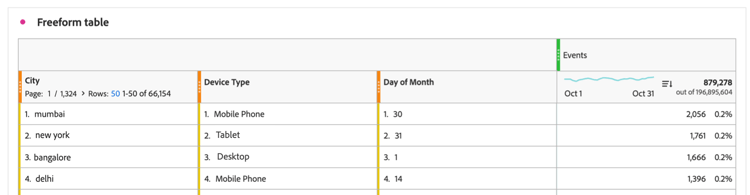
Prenons l’exemple d’un tableau à structure libre dont les colonnes de dimension sont Ville, Type d’appareil et Jour du mois et la mesure est Événements. Les 3 éléments de dimension de la première ligne de ce tableau deviennent un seul élément de dimension concaténé montrant qu'il y a eu 2 056 événements qui ont eu lieu à Mumbai à partir de téléphones portables le 30ème jour du mois.
Voici comment apparaît ce tableau dans Analysis Workspace :
Ajouter plusieurs colonnes de dimension
Vous pouvez ajouter plusieurs colonnes de dimension une par une ou en bloc.
-
Dans Analysis Workspace, créez un tableau à structure libre.
Pour plus d’informations, voir Ajouter des visualisations à un panneau dans Présentation des visualisations.
-
Ajoutez des dimensions au tableau à structure libre. Vous pouvez ajouter des dimensions une par une ou vous pouvez ajouter plusieurs dimensions à la fois.
-
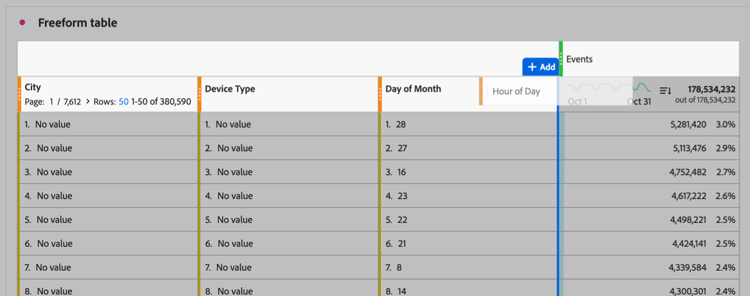
Faites glisser les dimensions une par une dans le tableau à structure libre. Placez des colonnes de dimension supplémentaires à gauche ou à droite des colonnes de dimension existantes dans le tableau. Une ligne verticale bleue Ajouter indique l’emplacement de création de la colonne.
-
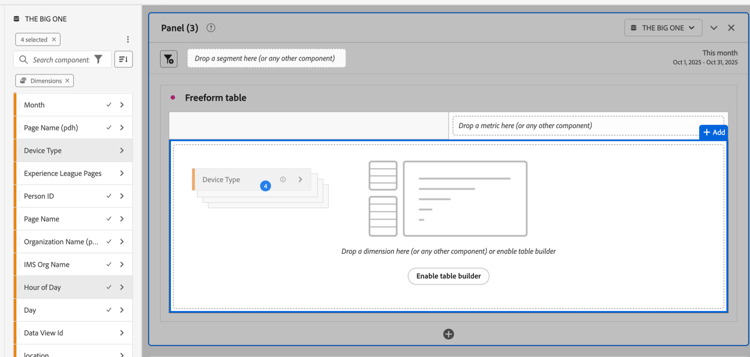
Sélectionnez jusqu’à 5 dimensions dans le menu des composants et faites-les glisser dans le tableau à structure libre. Les dimensions sont ajoutées au tableau de gauche à droite dans l’ordre dans lequel vous les sélectionnez.
Pour sélectionner plusieurs dimensions, maintenez la touche Commande (sous Mac) ou la touche Ctrl enfoncée (sous Windows).
-
-
Affichez chaque ligne du tableau en tant qu’élément de dimension unique. Pour plus d’informations, voir Éléments de dimension concaténés.
Filtrer et trier des tableaux
Vous pouvez appliquer un filtrage et un tri aux colonnes d’un tableau à structure libre. Vous pouvez trier les données d’un tableau à structure libre selon n’importe quelle colonne, qu’il s’agisse de dimensions ou de mesures. Vous pouvez même trier par plusieurs colonnes en même temps.
Pour plus d’informations, voir Filtrer et trier les tableaux à structure libre.
Plusieurs colonnes et répartitions de dimension
Analysis Workspace propose les méthodes suivantes pour ajouter plusieurs dimensions dans un tableau à structure libre :
-
Inclure plusieurs colonnes de dimension (comme décrit dans cet article)
Ces deux méthodes vous permettent d’analyser les dimensions par rapport à d’autres dimensions. Cependant, il existe des différences importantes, et les deux méthodes peuvent être utilisées dans le même tableau pour une analyse encore plus approfondie.
Différences entre les colonnes et les répartitions de dimension
Plusieurs colonnes de dimension vous permettent d’effectuer les opérations suivantes :
-
Concaténer des éléments de dimension dans des lignes de données distinctes sur plusieurs dimensions.
-
Incluez les éléments de dimension dans des lignes concaténées uniquement lorsque les éléments de dimension s’appliquent à chaque colonne de dimension du tableau. Pour ce faire, utilisez le filtre de colonne pour désélectionner le paramètre Inclure « Aucune valeur » sur chaque colonne de dimension.
Pour plus d’informations, voir Tri des tableaux sur plusieurs colonnes (tri avancé).
-
Triez les données en fonction de plusieurs colonnes de dimensions et de mesures pour afficher davantage de données personnalisées.
Pour plus d’informations, voir Tri des tableaux en fonction de plusieurs colonnes (tri avancé)
Les répartitions vous permettent de :
- Ventilez un élément de dimension dans le tableau à structure libre par une dimension secondaire. Vous pouvez afficher jusqu’à 400 éléments de dimension pour la dimension secondaire.
Ajouter des répartitions à un tableau avec plusieurs colonnes de dimension
Lorsque vous ajoutez une répartition à un tableau qui comporte plusieurs colonnes de dimension, la répartition s’applique à l’élément de dimension concaténé (sur toutes les colonnes de dimension) sur la ligne où vous l’ajoutez.
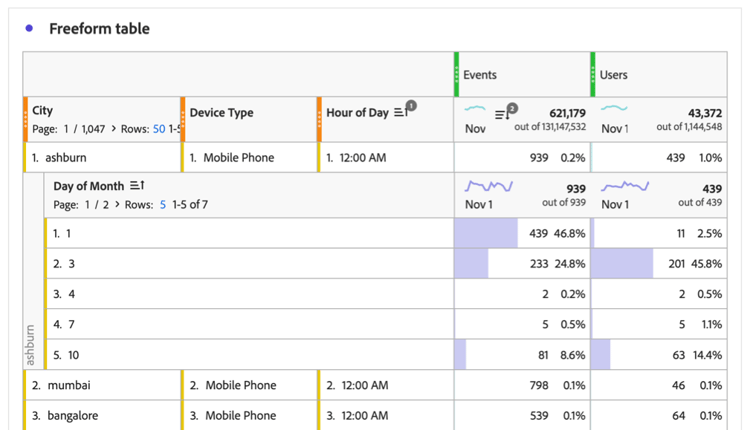
De plus, vous pouvez ajouter plusieurs colonnes de dimension dans une répartition. Chaque ligne d’éléments de dimension dans la répartition se comporte également comme un seul élément de dimension concaténé.
Pour plus d’informations sur l’ajout d’une répartition, voir Répartition des dimensions.
Créer un segment basé sur un élément de dimension qui s’étend sur plusieurs colonnes de dimension
Lorsque vous créez un segment basé sur un élément de dimension qui s’étend sur plusieurs colonnes de dimension, chaque élément de dimension est inclus dans la définition de segment, avec les opérateurs Et qui les rejoignent.
Pour plus d’informations sur la création d’un segment, voir Créer des segments.
Dimensions et fonctionnalités non prises en charge unsupported
Les combinaisons et fonctions de dimensions suivantes ne sont pas prises en charge lors de l’utilisation de plusieurs colonnes de dimensions. Analysis Workspace interdit leur utilisation ou affiche un message d’erreur :
-
Dimensions multiples provenant de champs référençant différents tableaux d’objets utilisés ensemble dans le même tableau à structure libre.
Plusieurs dimensions sont autorisées ensemble dans le même tableau à structure libre si elles référencent le même tableau d’objets.