Duplicar registros
En Adobe Workfront Planning, un registro es una instancia de un tipo de registro.
Puede duplicar un registro existente en la vista de tabla. Se agrega una copia idéntica del registro existente a la página de tipo de registro.
Requisitos de acceso
| table 0-row-0 1-row-0 2-row-2 3-row-2 4-row-2 layout-auto html-authored no-header | |
|---|---|
| paquete de Adobe Workfront |
Cualquier Workfront y cualquier paquete de Planning Cualquier flujo de trabajo y cualquier paquete de Planning Para obtener más información sobre lo que se incluye en cada paquete de Workfront Planning, póngase en contacto con su representante de cuentas de Workfront. |
| Licencia de Adobe Workfront | Estándar |
| Permisos de objeto |
Permisos de contribución o superiores para un espacio de trabajo y tipo de registro Los administradores del sistema tienen permisos para todos los espacios de trabajo, incluidos los que no crearon |
Para obtener más información acerca de los requisitos de acceso de Workfront, consulte Requisitos de acceso en la documentación de Workfront.
Duplicar un registro
Puede crear registros en la vista de tabla de una página de tipo de registro duplicando una existente. Se crea un registro idéntico al existente y se agrega bajo el registro original.
-
Haga clic en el icono Menú principal


Se abre la página de aterrizaje de Workfront Planning.
-
(Opcional y condicional) Si es administrador de Workfront, haga clic en una de las siguientes pestañas:
- Mis espacios de trabajo: muestra los espacios de trabajo que creó.
- Otros espacios de trabajo: muestra todos los espacios de trabajo en Workfront Planning, incluidos los compartidos con usted.
Para el resto de los usuarios, todos los espacios de trabajo que haya creado o que se hayan compartido con usted se mostrarán en el área Espacios de trabajo.
-
Haga clic en el espacio de trabajo donde desee añadir registros.
El espacio de trabajo se abre y los tipos de registro se muestran como tarjetas.
-
Haga clic en una tarjeta de tipo de registro. Para obtener información acerca de cómo crear un tipo de registro, consulte Crear tipos de registros.
La página de tipo de registro se abre en la vista a la que se accedió por última vez. De forma predeterminada, se abre una página de tipo de registro en la vista de tabla.
Todos los registros del tipo seleccionado se muestran en la vista. -
(Condicional) Seleccione una vista de tabla.
-
Realice una de las siguientes acciones:
-
Pase el ratón sobre el nombre de un registro, luego haga clic en el menú Más alineado con el nombre del registro y luego haga clic en el icono Duplicar

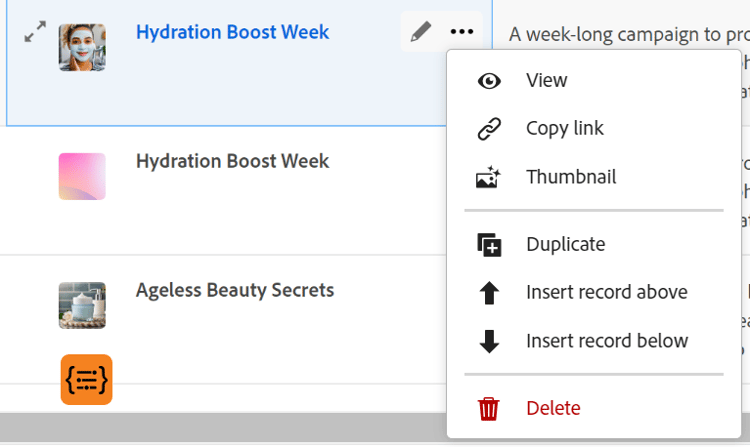
-
Seleccione un registro y, a continuación, haga clic en el icono Duplicate

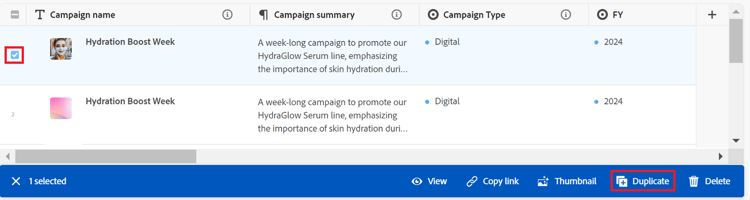
Debajo del registro original se crea un registro idéntico con un nombre idéntico. Todos los campos del nuevo registro se rellenan con la misma información que en el registro original.
-
-
(Opcional) Comience a actualizar la información sobre el nuevo registro en los campos disponibles en la vista de tabla o haga clic en el registro y actualice la información en la vista previa o página del registro.
note note NOTE -
No hay campos obligatorios para los registros. Sin embargo, se recomienda añadir información para el campo principal de un registro, ya que es útil identificar registros al vincular registros entre sí. Para obtener más información acerca de los campos principales, consulte Administrar la vista de tabla e Información general del campo principal.
-
Los campos que hacen referencia a otros tipos de registro o campos calculados son campos de sólo lectura.
Para obtener más información acerca de cómo editar registros, vea Editar registros.
-
-
(Opcional) Utilice los siguientes métodos abreviados del teclado para deshacer o rehacer la adición de nuevos registros o su información al añadirlos en la vista de tabla:
- CTRL + Z (⌘ + Z para Mac) para deshacer un cambio
- CTRL + Mayús + Z (⌘ + Mayús + Z para Mac) para rehacer un cambio.