En esta página se enumeran las advertencias y los mensajes de error que pueden activar las dependencias de Substance 3D Designer y se ofrecen pasos comunes de solución de problemas para cada una de ellas.
Las dependencias son otros archivos a los que hace referencia un archivo Substance 3D (SBS). Incluyen recursos y otros archivos de Substance 3D a los que hacen referencia los nodos de instancia de gráfico.
Paquete dependiente no válido
No se puede cargar un paquete de dependencias porque falta, está dañado o es incompatible con la versión de Designer que se está utilizando.
Existen dos formas principales de corregir este problema:
Hacer que la carga de dependencia se realice correctamente
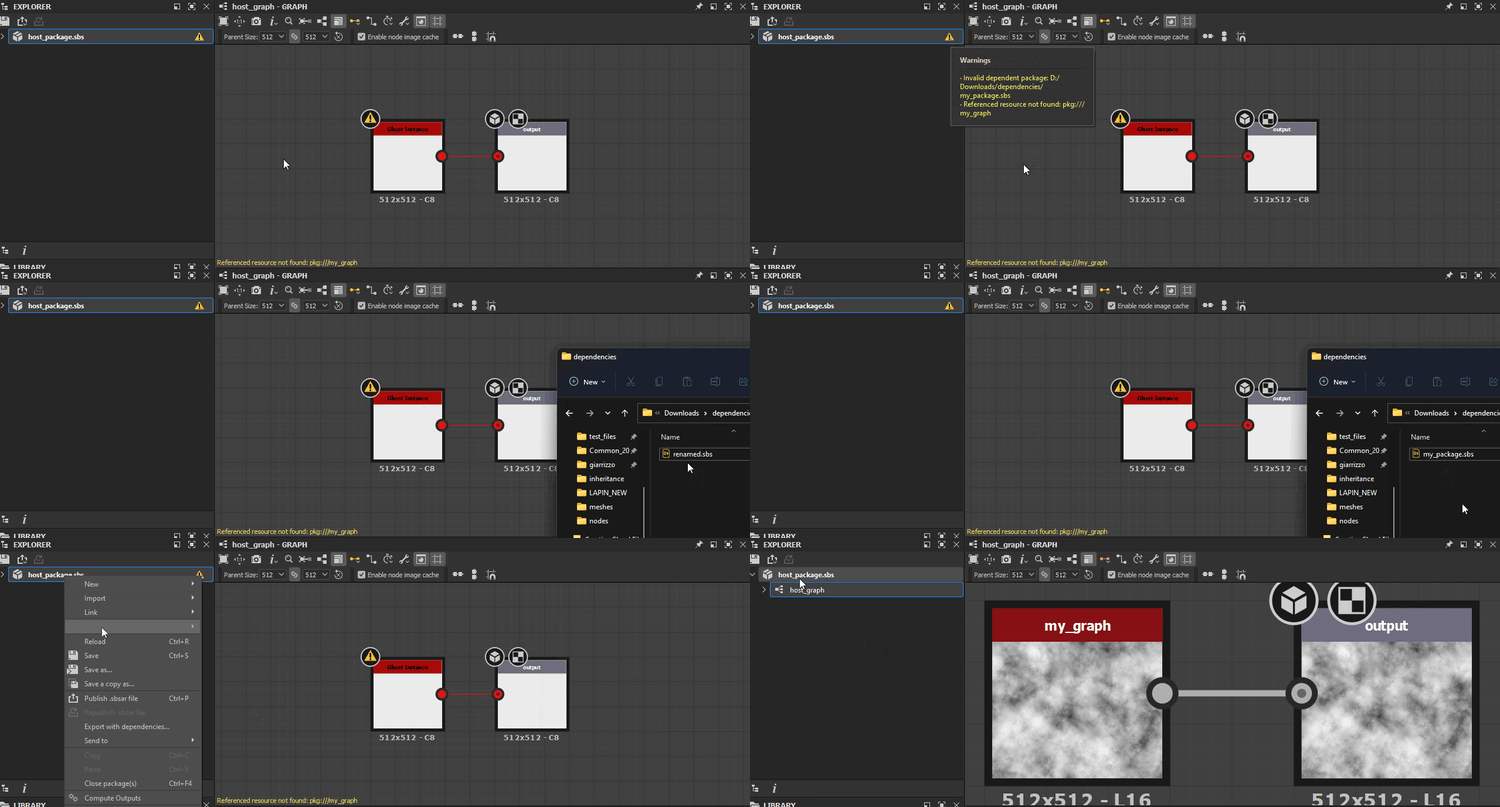
Compruebe que el paquete de dependencias existe en la ubicación especificada en el mensaje de advertencia. Si no es así, busque el archivo y vuelva a colocarlo en esa ubicación o vuelva a crearlo en su lugar. Si el archivo existe, intenta cargarlo en Designer y busca cualquier advertencia o error relacionado con ese paquete. Consulte los pasos de solución de problemas para esos problemas específicos y corríjalos en consecuencia.
A continuación, vuelve a cargar el paquete host haciendo clic en RMB en él en el panel Explorador y seleccionando la opción Volver a cargar en el menú contextual.
Reubicar la dependencia en el paquete
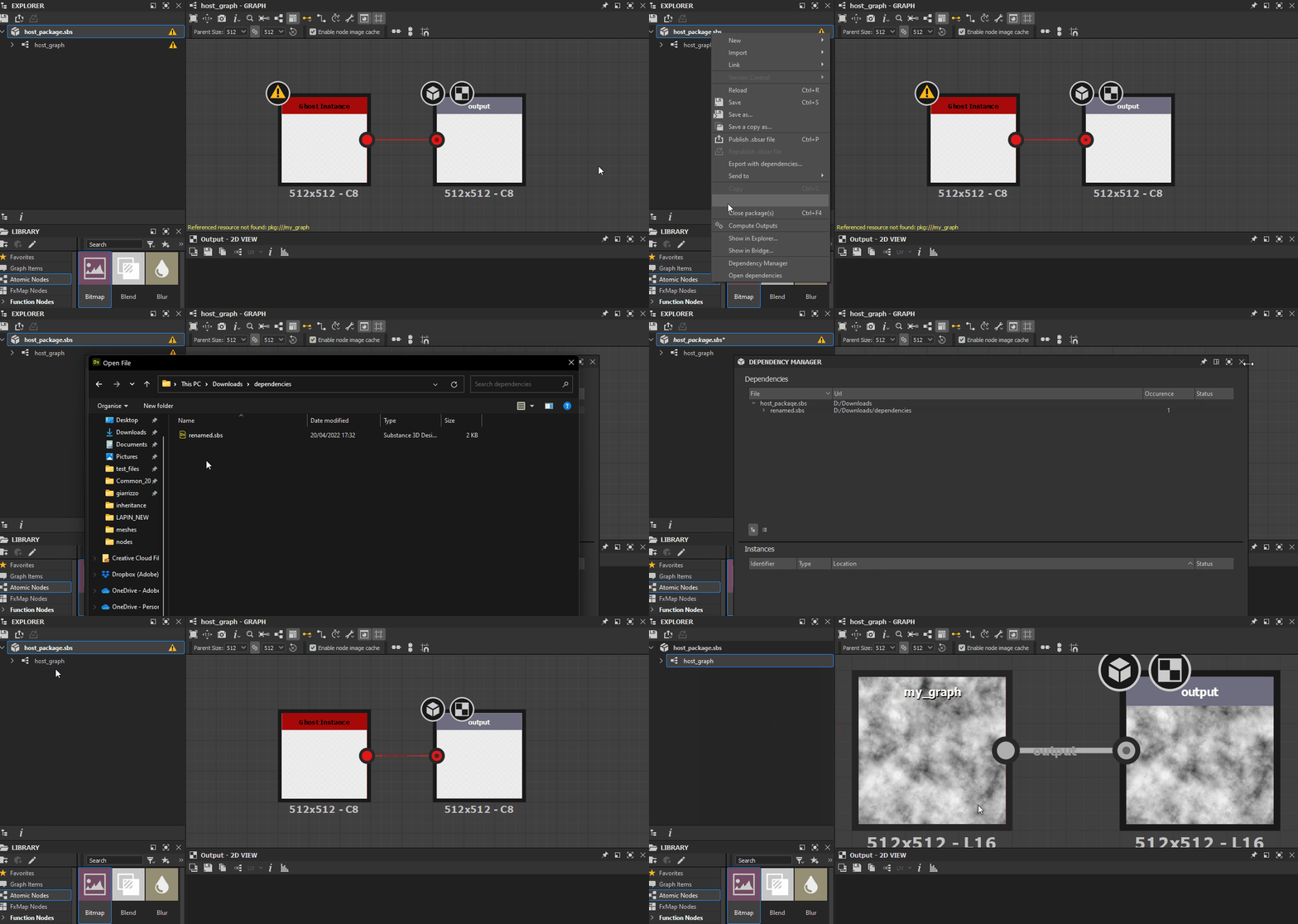
Puede reubicar la dependencia mediante el Administrador de dependencias . Haga clic en RMB en el paquete host en el panel Explorador y seleccione la opción Administrador de dependencias en el menú contextual.
Busque la dependencia que falta en la lista de Dependendy Manager, haga clic en RMB y seleccione Reubicar…Opción . Busque el paquete de dependencias en el cuadro de diálogo del explorador de archivos y haga clic en Abrir.
A continuación, vuelve a cargar el paquete host haciendo clic en RMB en él en el panel Explorador y seleccionando la opción Volver a cargar en el menú contextual.
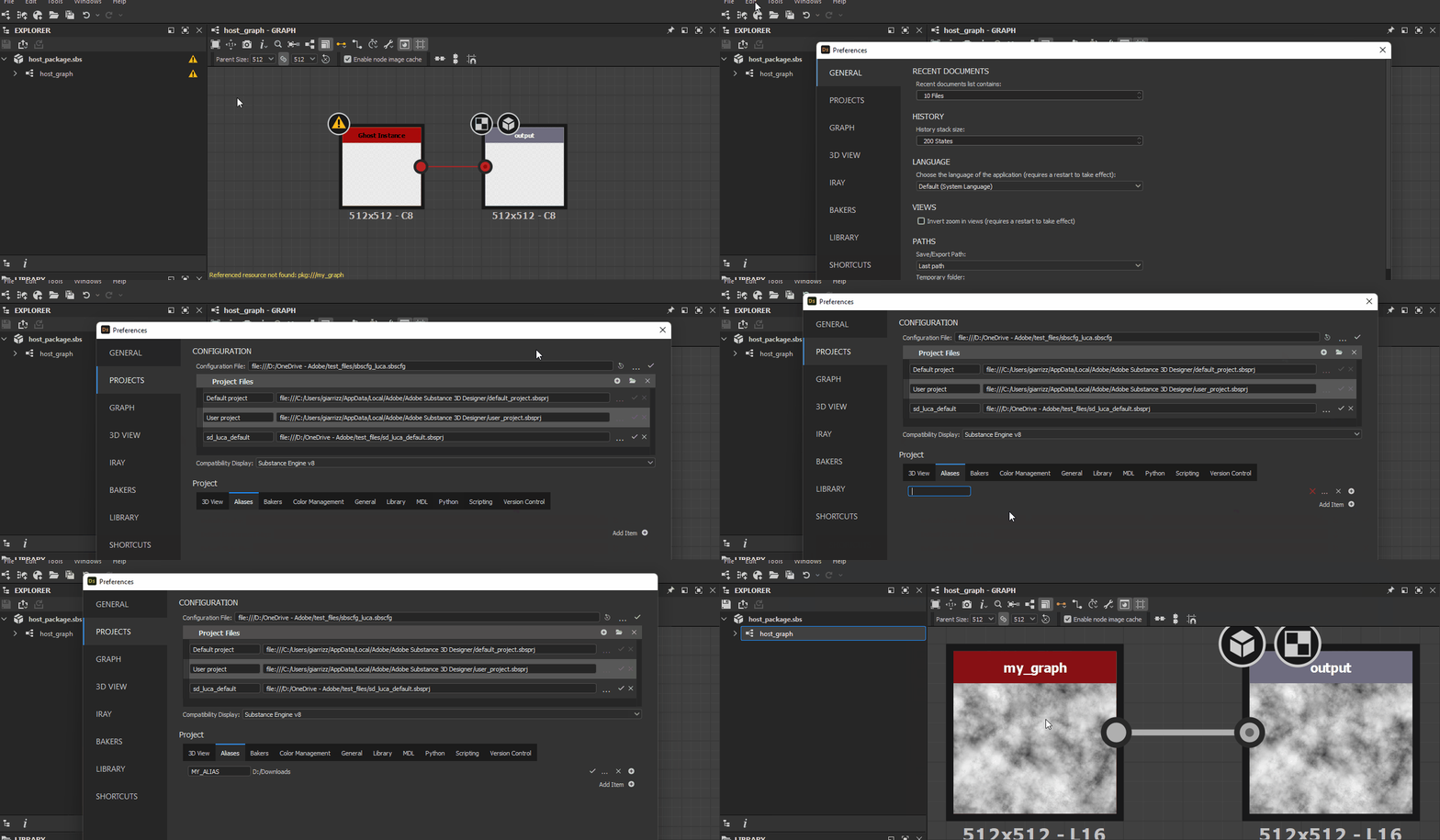
Compruebe que el alias ‘X’ está definido en el proyecto
Una de las dependencias o recursos del paquete se está cargando desde una ubicación con alias en los datos del archivo Substance 3D (SBS) con el alias indicado en la advertencia, aunque ese alias no está definido en los archivos de proyecto actuales.
Al menos uno de los archivos de proyecto debe definir el alias indicado en la advertencia.
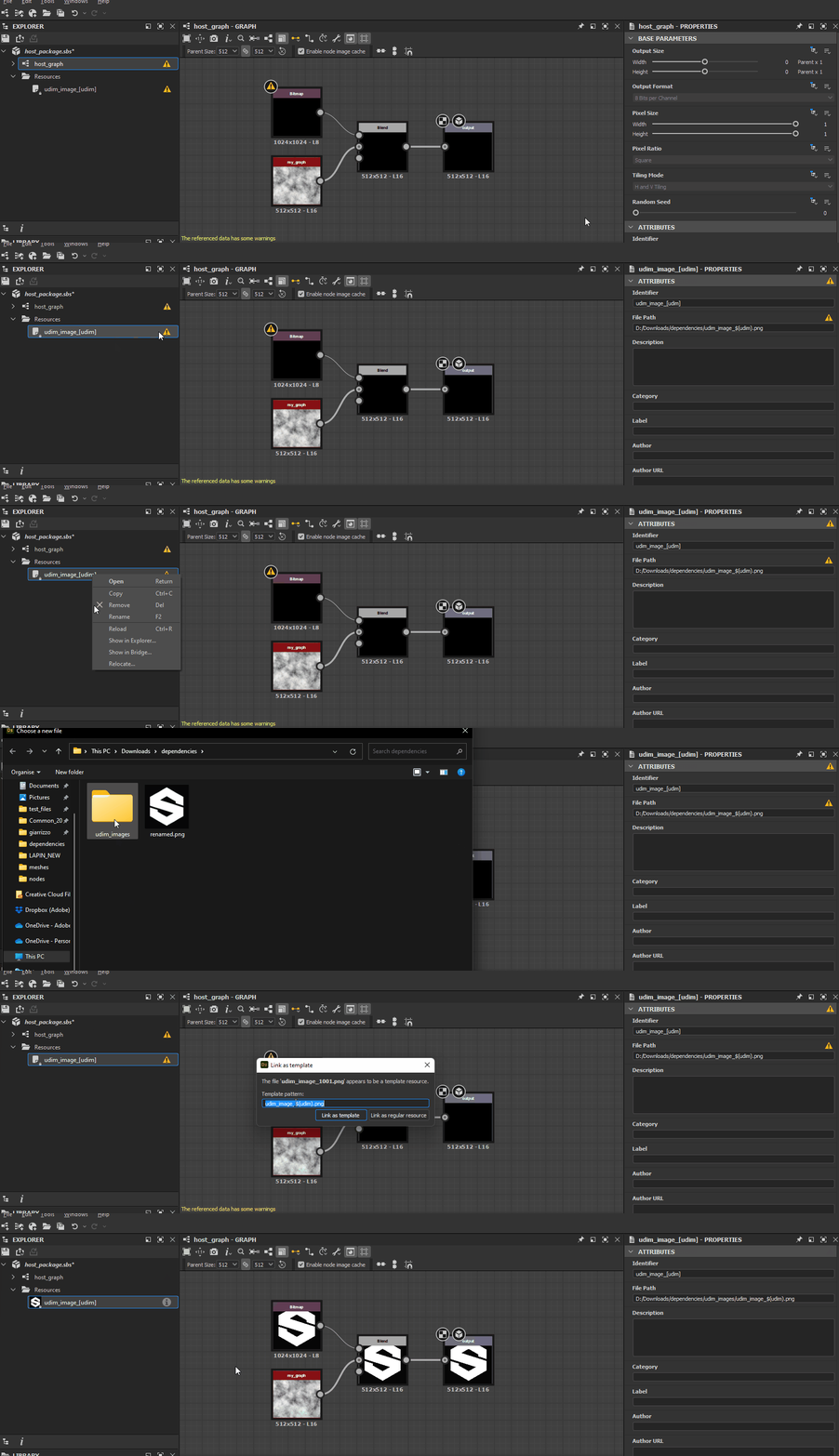
No se encuentra ningún archivo que coincida con este recurso
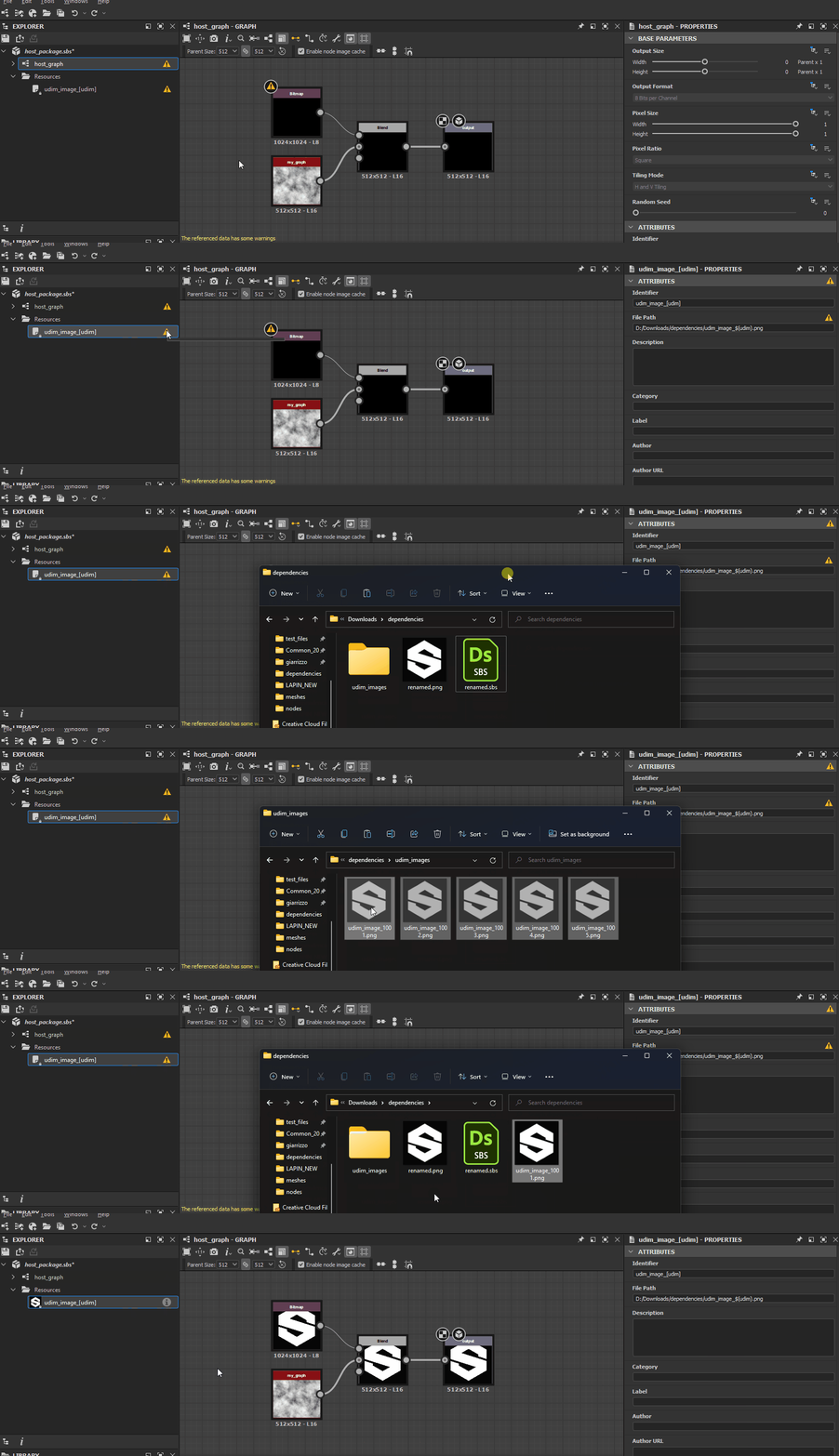
No se encuentran los archivos que coinciden con la plantilla de UDIM para un recurso de mapa de bits.
Cuando un recurso de mapa de bits está vinculado y Designer detecta una taxonomía de nombres de UDIM en su nombre de archivo, p. ej. 0x1 en my_texture_0x1.png, ofrece vincularla como plantilla de UDIM, de modo que los nodos Bitmap puedan cambiar automáticamente a otros mapas de bits en un conjunto de UDIM usando esa taxonomía, al usar un flujo de trabajo de UDIM en Designer. En ese caso, Designer vincula el recurso Bitmap de otra forma que tiene en cuenta la plantilla de numeración de UDIM.
Existen dos formas principales de corregir este problema:
Restaurar los archivos
Vaya a la ubicación especificada por el atributo Ruta de archivo del recurso y compruebe que existen los archivos que siguen a la plantilla. Si no lo hacen, restáurelos o recréelos.
Reubicar los archivos
Si los archivos se movieron o se les cambió el nombre, reubícalos haciendo clic en RMB en el elemento de recurso en el panel Explorador y selecciona la opción Reubicar para vincular ese recurso al primer archivo de un conjunto de imágenes de UDIM del mismo tipo.
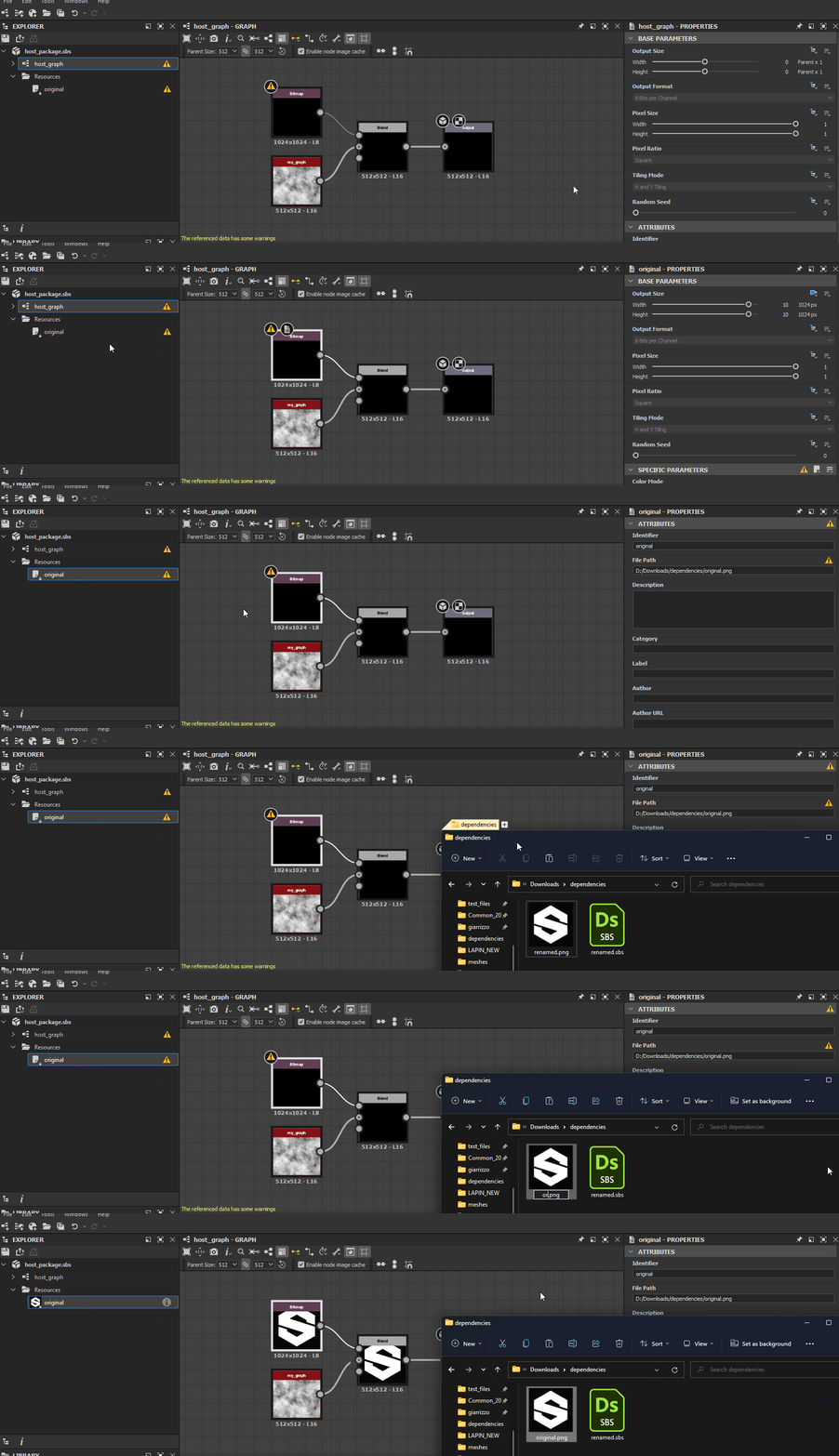
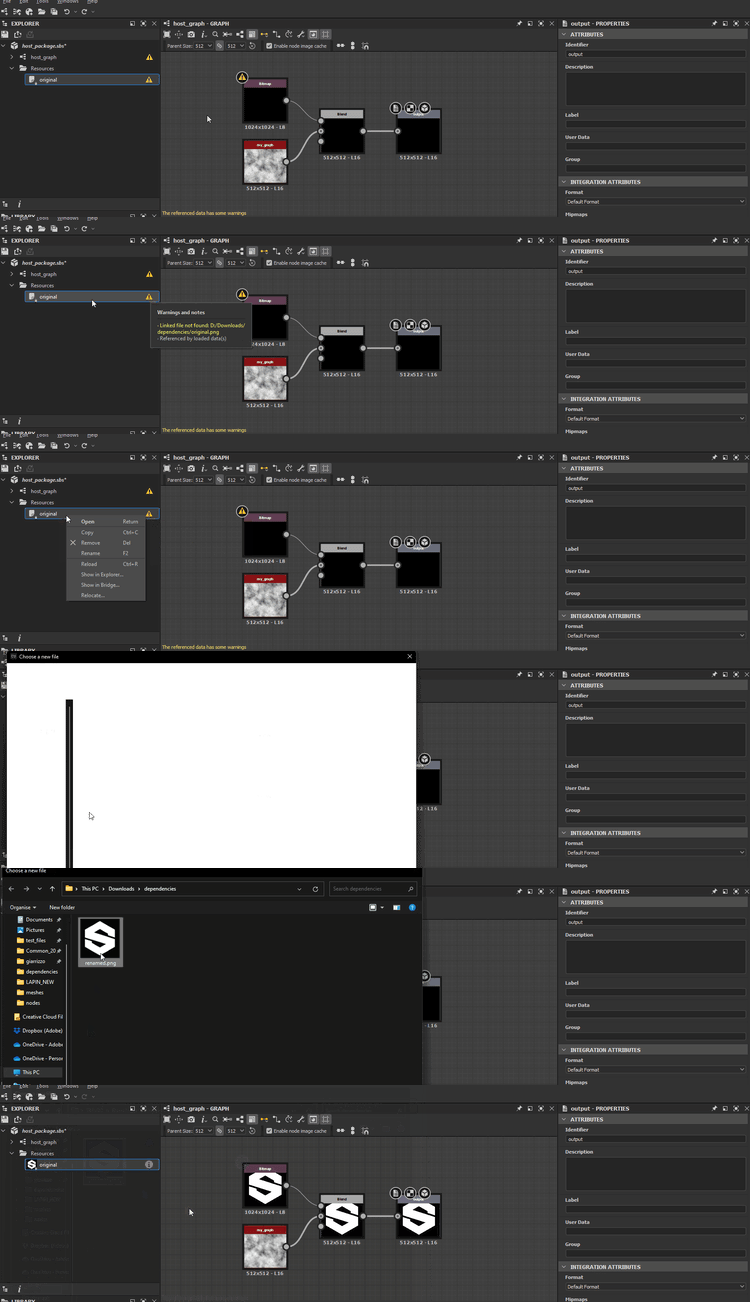
No se encontró el archivo vinculado
El archivo al que hace referencia un recurso vinculado no existe en la ubicación especificada por su atributo Ruta de archivo.
Existen dos formas principales de corregir este problema:
Restaurar el archivo
Vaya a la ubicación especificada por el atributo File Path del recurso y compruebe que el archivo existe. Si no lo hace, restáurelo o vuelva a crearlo.
Solución
Reubicar el archivo
Si el archivo se movió o se le cambió el nombre, reubícalo haciendo clic en RMB en el elemento de recurso en el panel Explorador y selecciona la opción Reubicar para vincular ese recurso a otro archivo del mismo tipo.
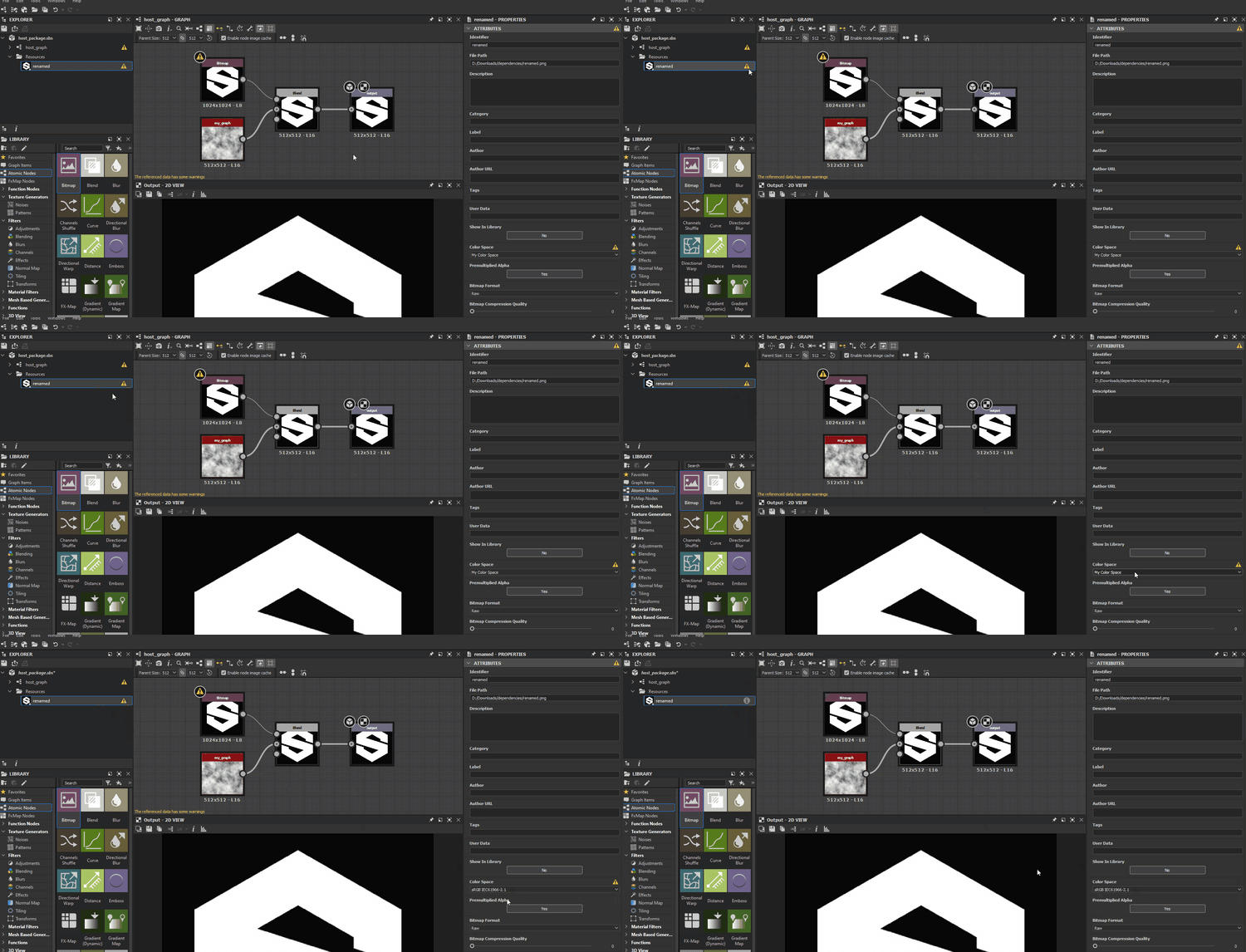
No se encuentra el espacio de color
Un recurso de mapa de bits hace referencia a un espacio de color que no se encuentra en el entorno actual de administración de color. Puede ser un perfil ICC o un espacio de color en una configuración OCIO.
La lista de opciones para el atributo de espacio de color se rellena automáticamente con el espacio de color válido disponible. Cambie el valor del espacio de color de ese recurso por cualquier otra entrada de la lista.
Como alternativa, agregue ese espacio de color al entorno administración de color actual y reinicie Designer. Puede ser un perfil ICC o un espacio de color en una configuración OCIO.
NOTE
Esta advertencia solo se activa cuando se usa un modo de administración de color que no sea Heredado (lo que es similar a deshabilitar la administración de color). Puede habilitar la administración de color en la sección Administración de color de la configuración del proyecto.
Solución
No se encontró el recurso de referencia
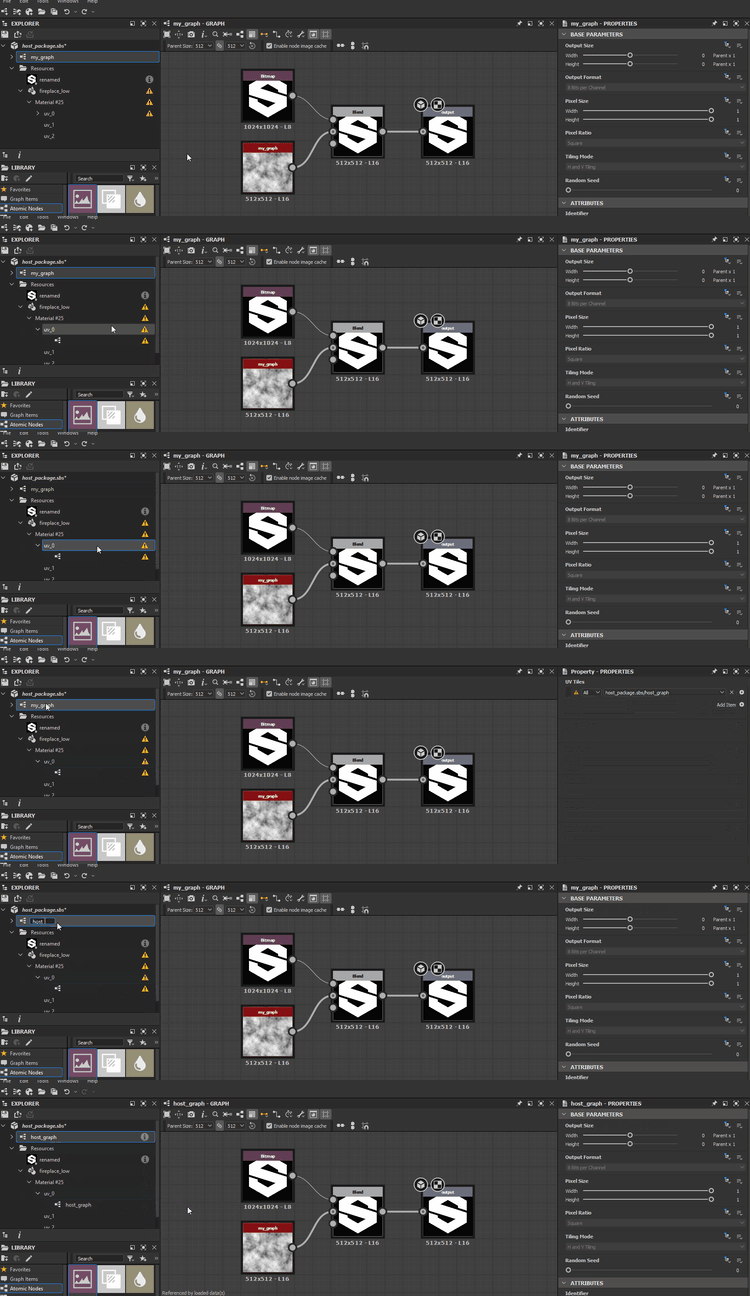
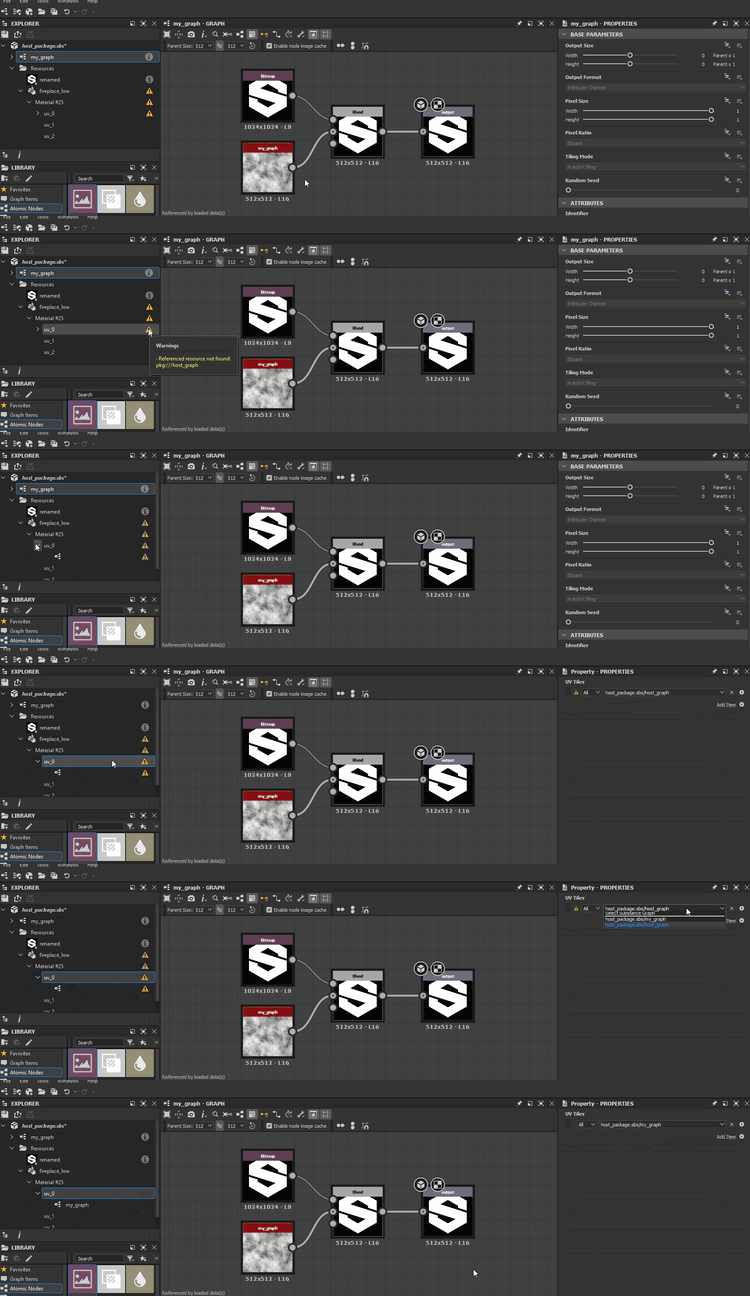
El gráfico asignado al mosaico UV de un recurso de escena 3D no se encuentra en la ubicación indicada en la advertencia.
Existen dos formas principales de corregir este problema:
Restaurar el gráfico
Compruebe el contenido del paquete en el panel Explorador para ver el gráfico especificado en la lista Mosaicos UV. Si no existe, restáurelo o vuelva a crearlo.
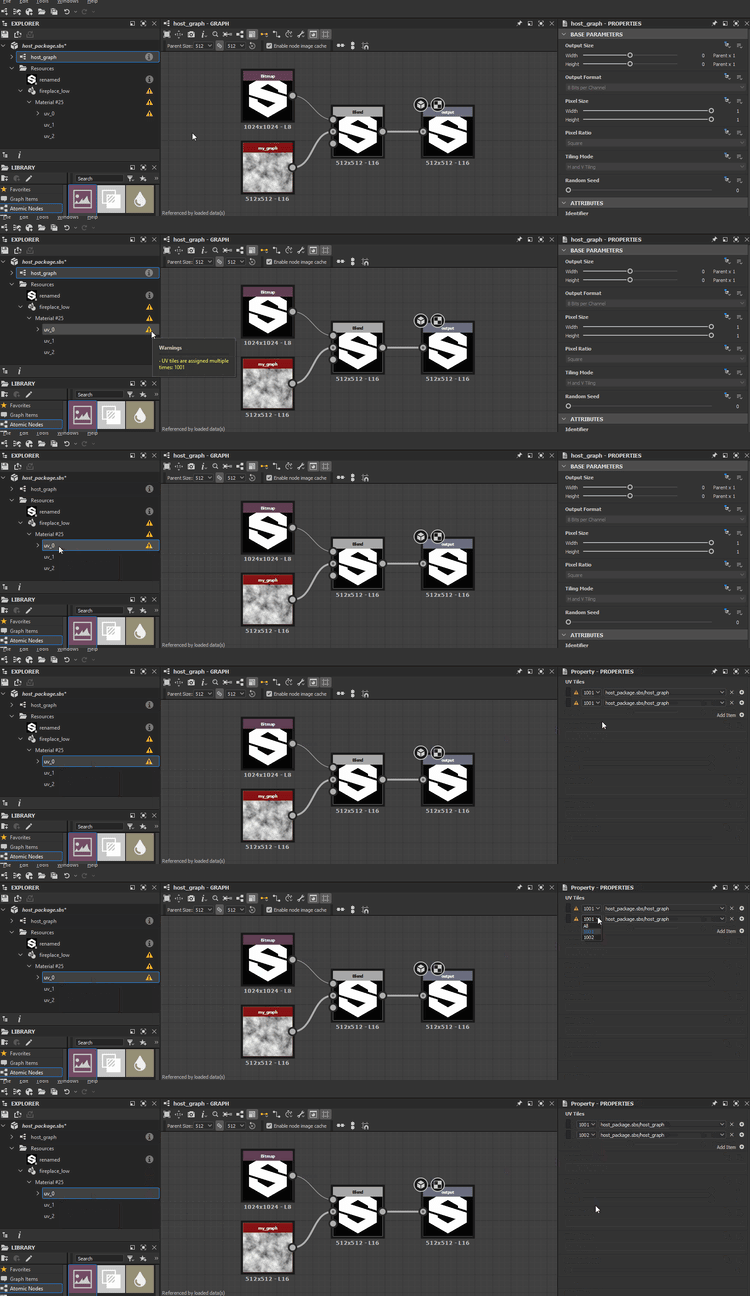
Para cada conjunto UV de un recurso de malla 3D, asegúrese de que no haya ningún índice UDIM presente más de una vez en la lista Mosaicos UV.
Mosaicos UV no válidos
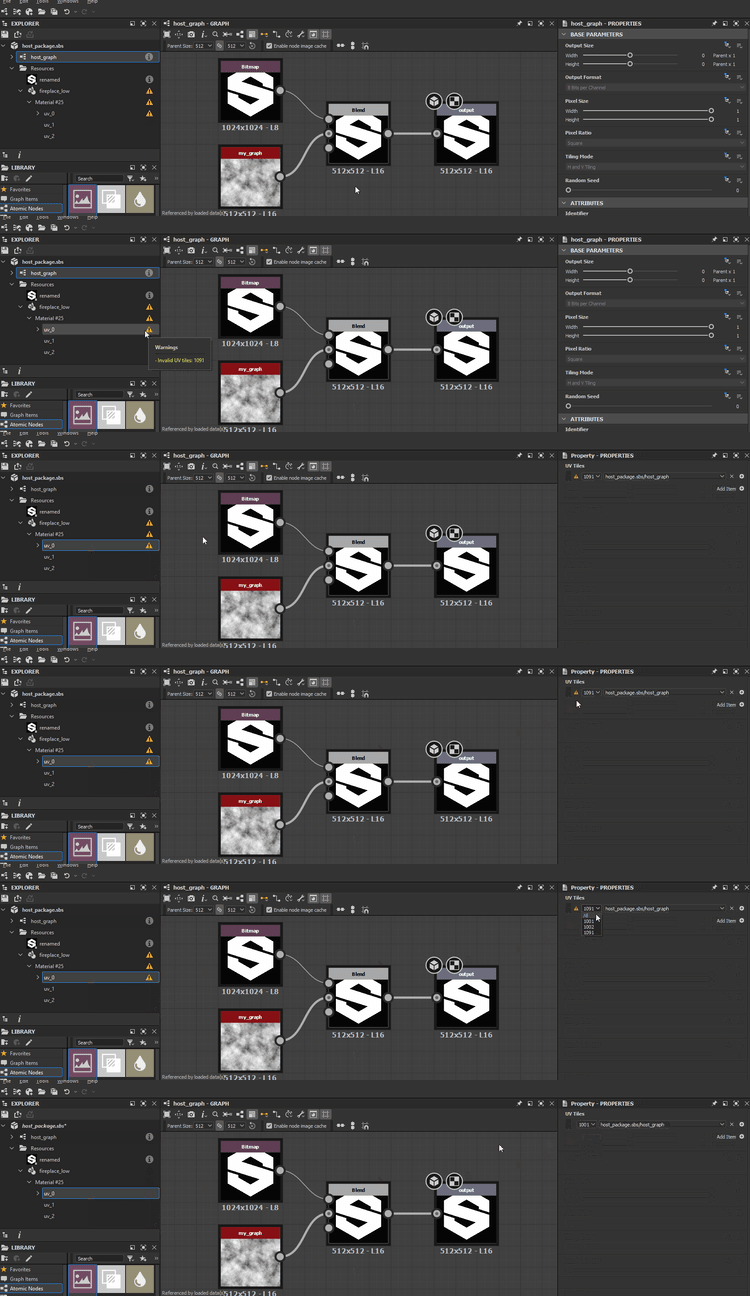
Un mosaico UV enumerado para un recurso de escena 3D no está definido en la malla o está dañado.
Para cada conjunto UV de un recurso de malla 3D, asegúrese de que todos los elementos de la lista Mosaicos UV hacen referencia a los UDIM que existen en el recurso vinculado.
NOTE
Esta advertencia no se puede desencadenar a través de la interfaz de usuario, ya que only muestra los UDIM detectados en el recurso vinculado. Solo modificar los datos del archivo Substance 3D (SBS) directamente puede provocar esta advertencia.