Integraciones
Conecte Outlook para enviar correos electrónicos, reconocer las respuestas de los posibles clientes y programar reuniones. Para que los posibles clientes, los contactos, las cuentas, las oportunidades, las actividades y los propietarios estén disponibles para los flujos de trabajo salientes y de Account Qualification Agent (AQA), también puede conectar Adobe Marketo Qualifier a Salesforce o Microsoft Dynamics 365. El calificador de Marketo lee datos de CRM, puede escribir actividades de divulgación y estados de exclusión en CRM, y puede sincronizar actividades de divulgación con Marketo. De lo contrario, no modifica los registros CRM.
Este artículo explica cómo conectar Outlook, administrar una conexión CRM, asignar campos, sincronizar actividades y configurar la exclusión de correo electrónico. Para conectar un CRM por primera vez, consulte Introducción.
Marketo Qualifier y Marketo Qualifier Admins. Los usuarios estándar pueden utilizar los datos y filtros de CRM configurados, pero no pueden cambiar la configuración.Conectar Outlook
Cada representante conecta su propia cuenta de Outlook:
- Seleccione Conectar Outlook.
- Inicie sesión con su cuenta de Microsoft.
- Revise y apruebe el acceso solicitado.
La conexión permite que Marketo Qualifier envíe mensajes desde su buzón de correo, reconozca cuándo responde un posible cliente y programe reuniones en su calendario.
Al conectarse, aprueba el acceso que permite que Marketo Qualifier:
- Reconocer las respuestas de los posibles clientes.
- Cree y envíe correos electrónicos en su nombre.
- Utilice el calendario para programar reuniones.
- Lea la zona horaria del buzón y las horas de trabajo para programarlos.
- Permanecer conectado automáticamente para que estas funciones sigan funcionando sin que sea necesario que vuelva a iniciar sesión.
Aprobaciones de Outlook (si es necesario)
De forma predeterminada, no se requiere ninguna acción del administrador. Cada representante aprueba el acceso para sí mismo cuando se conectan a Outlook.
Si su organización ha desactivado el consentimiento del usuario para aplicaciones de terceros en Microsoft 365 o Microsoft Entra, un administrador de Microsoft 365 o Entra debe aprobar el Calificador de Marketo una vez para toda la organización. El administrador completa esta aprobación antes de que los representantes conecten sus cuentas de Outlook. Después de la aprobación en toda la organización, cada representante puede conectar su cuenta.
Cómo administra Marketo Qualifier los datos del buzón
Marketo Qualifier solo lee las respuestas a los correos electrónicos enviados, no el resto de la bandeja de entrada. No almacena los archivos adjuntos entrantes ni los correos electrónicos fuera de una participación activa. Las credenciales de inicio de sesión almacenadas están cifradas.
Abrir configuración de CRM
En el panel de navegación izquierdo, expanda Administración y seleccione Configuración de administración. La configuración se organiza en dos grupos:
Para el Centro de conocimientos, consulte Crear un manual de centro de conocimientos.
Administrar conexiones CRM
Seleccione conexiones CRM. La página contiene tarjetas para Salesforce y Microsoft (Microsoft Dynamics 365). Cada tarjeta muestra uno de estos estados:
Una tarjeta sin configurar muestra Connect. Una tarjeta configurada muestra Administrar y un menú de Más con Editar configuración y Desconectar.
Conexión o edición de una conexión
-
En la tarjeta CRM, seleccione Conectar o Más > Editar configuración para actualizar una conexión existente.
-
Introduzca las credenciales de su administrador de CRM.
[!BEGINTABS]
[!TAB Salesforce]
Escriba ID de cliente (clave de consumidor), URL de instancia y Secreto de cliente. Utilice el formulario de URL de instancia canónica
https://{{mydomain}}.my.salesforce.com.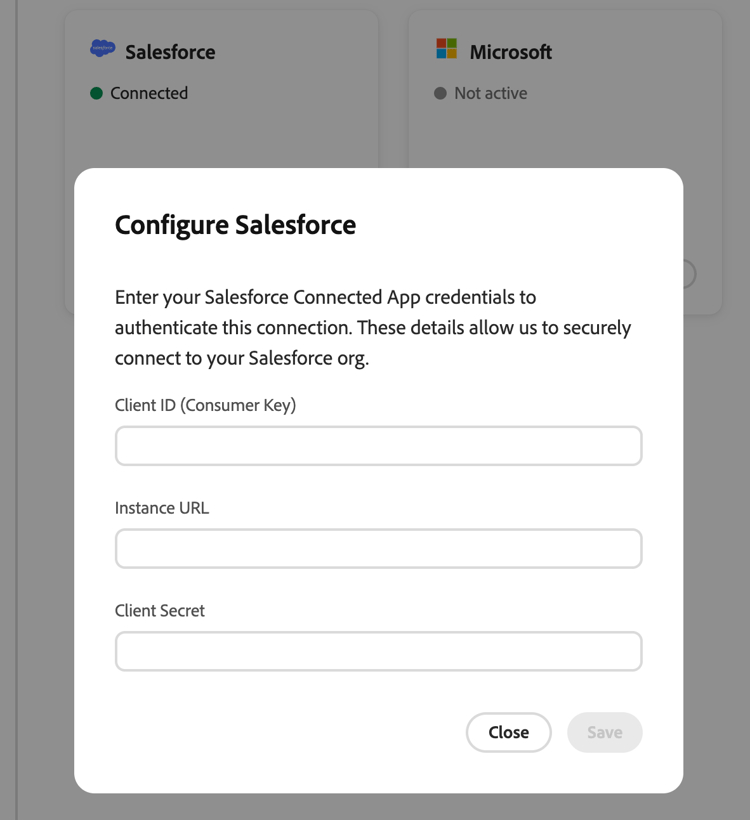
[!TAB Microsoft Dynamics]
Escriba ID de cliente (clave de consumidor), ID de inquilino, URL de instancia de Microsoft Dynamics y Secreto de cliente. Utilice el formulario de URL de instancia canónica
https://{{mydomain}}.crm.dynamics.com.[!ENDTABS]
-
Seleccione Conectar (o Guardar al editar).
Si el calificador de Marketo rechaza las credenciales, identifica la causa, como credenciales no válidas o caducadas, permisos que faltan o un inquilino de Dynamics no reconocido. Corrija el valor e inténtelo de nuevo.
Desconexión de una conexión
- En la tarjeta CRM conectada, seleccione Más > Desconectar.
- Revise la advertencia y seleccione Desconectar para confirmar.
Asignar campos CRM (asignación de entrada) map-crm-fields-inbound-mapping
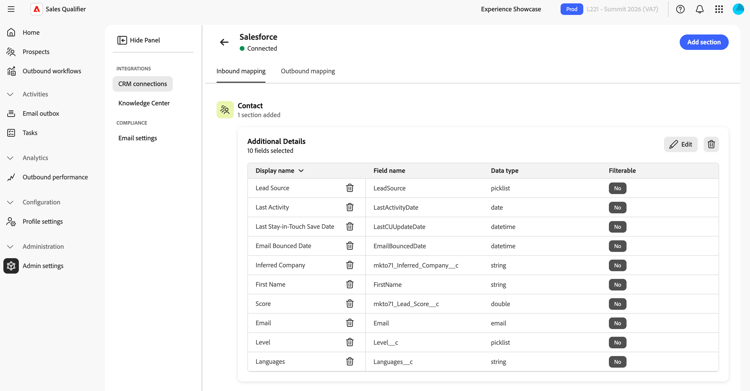
La asignación de entrada controla qué campos CRM importa Marketo Qualifier y dónde aparecen. Los campos se agrupan en secciones y cada sección pertenece a un tipo de entidad.
-
En la tarjeta CRM conectada, seleccione Administrar.
-
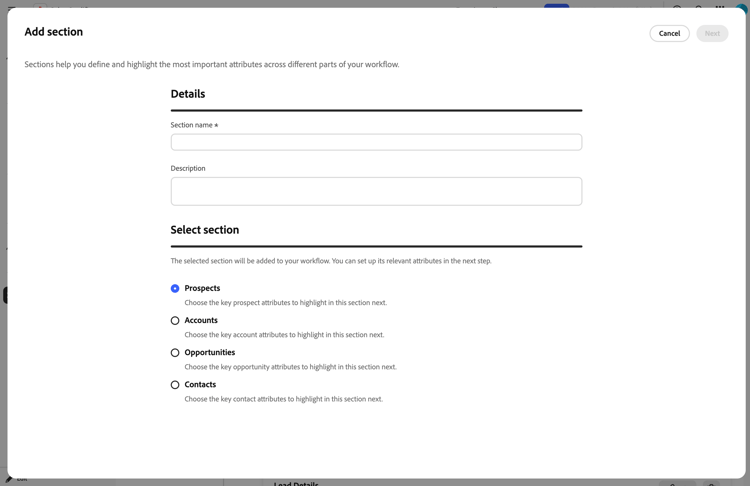
En la ficha Asignación entrante, seleccione Agregar sección.
-
En el paso Seleccionar sección, elija el tipo de entidad y, a continuación, seleccione Siguiente:
table 0-row-2 1-row-2 2-row-2 3-row-2 4-row-2 Entidad Dónde aparecen sus campos Clientes potenciales La ficha Persona de un cliente potencial. Contactos El registro de contacto. Cuentas La ficha Cuenta. Ver Cuentas. Oportunidades Los detalles de oportunidad de la cuenta. -
Escriba un nombre de sección y una descripción opcional. A continuación, seleccione Siguiente.
-
En el paso Agregar campo, busque y seleccione los campos CRM que desea importar. A continuación, seleccione Siguiente. Cada campo muestra su nombre para mostrar, nombre de campo y tipo de datos.
-
Para las secciones Posibles clientes, Contactos y Oportunidades, active Filtrable para cada campo que necesiten los representantes en la lista Posibles clientes.
Un campo no se puede convertir en filtrable si su tipo de datos no admite el filtrado o si ya se utiliza en otra sección.
En Mis contactos de oportunidad, los campos de oportunidad que se pueden filtrar aparecen como columnas independientes con etiquetas como Fase (oportunidad). El sufijo distingue los atributos de oportunidad de los campos del contacto asociado.
-
En el paso Vista previa, confirma tu selección y selecciona Agregar.
Para cambiar una sección más adelante, selecciona Editar en la tarjeta de la sección. Para quitar una sección, selecciona Quitar en la tarjeta de la sección. Para eliminar un campo individual, seleccione la acción Eliminar en la fila del campo. Confirme cada extracción.
Configuración de la sincronización de actividades (asignación saliente) configure-activity-sync-outbound-mapping
La sincronización de actividades escribe actividades de alcance de Marketo Qualifier en su CRM y Marketo. Las actividades de enviar, abrir, hacer clic y responder por correo electrónico incluyen el nombre del flujo de trabajo saliente. Los representantes pueden ver las actividades en CRM, mientras que los equipos de marketing pueden utilizar las actividades de Marketo en la puntuación de posibles clientes y los plazos de participación.
- En la tarjeta CRM conectada, seleccione Administrar.
- Abra la ficha Asignación de salida.
- Activar sincronización de actividades. La configuración se guarda inmediatamente.
Cuando la sincronización de actividades está desactivada, el Calificador de Marketo sigue utilizando datos de CRM de entrada, pero no sincroniza las actividades de divulgación con CRM o Marketo.
Configurar aspectos destacados de marketing turn-on-marketo-engagement-filtering
Marketing Highlights les permite a los representantes encontrar y priorizar prospectos por su participación de Marketo en vivo, como aperturas de correo electrónico y clics. Ver Filtrar por elementos destacados de marketing.
Un administrador completa una configuración única que conecta a Marketo con el calificador de Marketo para la organización y la zona protegida relevantes. La configuración cubre la creación de credenciales de API en Adobe Developer Console, la configuración de un enlace web en Marketo y la adición de ese enlace web a una campaña inteligente de déclencheur. Consulte Configurar elementos destacados de marketing para ver los pasos completos.
Marketing Highlights está disponible en todas las regiones de producción: Norteamérica, EMEA y Australia.
Configuración de la exclusión de correo electrónico global configure-global-email-opt-out
La configuración de exclusión adjunta un pie de página para cancelar la suscripción a cada correo electrónico saliente. Los usuarios estándar no pueden desactivarlo para un correo electrónico individual.
-
En el panel de navegación izquierdo, expanda Administración y seleccione Configuración de administración.
-
Seleccione Configuración de correo electrónico en Cumplimiento.
-
Activar Incluir vínculo de no participación en cada correo electrónico.
-
En Plantilla de mensaje de exclusión, escriba el texto del pie de página. Incluya el token
{opt_out_link}donde debería aparecer el vínculo de cancelación de suscripción al que se puede hacer clic.Por ejemplo:
If you'd prefer not to receive these emails, you can {opt_out_link}.
La configuración y la plantilla se guardan automáticamente.
Cuando un cliente potencial selecciona el vínculo, el calificador de Marketo deja de enviarle correos electrónicos y sincroniza el estado de exclusión con el CRM conectado.
Ámbito de acceso CRM
Marketo Qualifier lee las entidades CRM que necesita y solo escribe un conjunto definido de datos:
- Leer: usuarios, contactos, asignaciones de propietarios, posibles clientes, cuentas, oportunidades y actividades.
- Write: actividades de alcance registradas (cuando la sincronización de actividades está activada) y estado de exclusión.
El administrador de CRM prepara el acceso a la API en Salesforce o Dynamics. A continuación, un administrador del calificador de Marketo conecta el CRM, asigna los campos de entrada y elige si desea sincronizar las actividades. La conexión inicial requiere acceso de solo lectura. La sincronización de actividades y la reescritura de exclusión requieren el acceso de escritura correspondiente.