Clientes potenciales
Para ver los posibles clientes y contactos a los que puede acceder, seleccione Clientes potenciales en el panel de navegación izquierdo. Utilice la lista para revisar el estado y la actividad más reciente de cada posible cliente.

- Posibles clientes posibles clientes asignados a usted en el CRM conectado.
- Contactos Contactos asignados a usted en el CRM conectado.
- Aspectos destacados del marketing: clientes potenciales con actividad de Marketo en directo, como aperturas de correos electrónicos o clics.
- Lista de personas clientes potenciales que se importan o agregan manualmente.
Revisar el contexto del cliente potencial y exportar la lista
La lista de clientes potenciales resume si hay un contexto adicional disponible para una divulgación personalizada. Un resumen encima de la lista muestra el número de clientes potenciales en cada estado y la columna de contexto muestra el estado de cada cliente potencial:
- Aplicado El contexto disponible se aplicó al cliente potencial.
- Parcial: solo se aplicó parte del contexto disponible.
- Falta No hay contexto adicional disponible.
Para descargar la lista de clientes potenciales actual como archivo CSV, seleccione Exportar CSV.
Crear su lista de clientes potenciales
La lista de clientes potenciales combina personas de más de una fuente:
- clientes potenciales de CRM—Adobe Marketo Qualifier importan automáticamente los posibles clientes y contactos asignados al usuario conectado. Consulte Integraciones.
- Clientes potenciales importados: clientes potenciales importados desde un archivo CSV.
- Perspectivas agregadas manualmente: Perspectivas individuales agregadas en Marketo Qualifier.
Para agregar clientes potenciales que no provienen de su CRM:
-
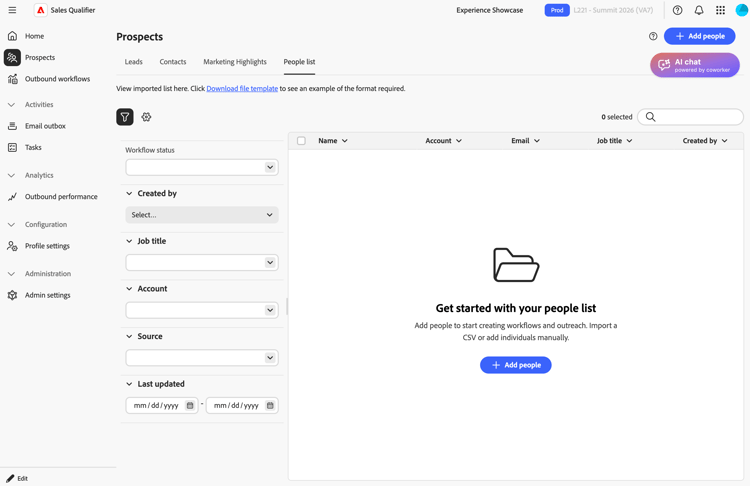
En la página Posibles clientes, seleccione Lista de personas.
-
Seleccione + Agregar personas, luego seleccione Importar CSV o Agregar persona.
- Para una importación de CSV, cargue un CSV en formato
firstname,email.
El nombre y el correo electrónico son obligatorios. El apellido es opcional. La plantilla CSV no incluye la columna ID de posible cliente de CRM, pero puede agregar la columna y sus valores al archivo antes de la importación. Si la importación falla, revise el mensaje de error de los campos o valores para corregirlos y, a continuación, cargue el archivo de nuevo.
Asigne cualquier campo CSV personalizado o adicional, no solo los estándar. Marketo Qualifier guarda estos valores en cada posible cliente y los pone a disposición más adelante, incluso para la generación de correo electrónico. - Para añadir a una persona manualmente, introduzca sus detalles en el formulario.
- Para una importación de CSV, cargue un CSV en formato
-
Seleccione Guardar.
Filtrado y búsqueda de clientes potenciales
Para reducir la lista, seleccione Filtro. Puede filtrar por:
- Estado de flujo de trabajo saliente
- Creado por
- Cargo
- Cuenta
- Origen
- Última actualización
Los administradores también pueden hacer que los campos CRM asignados estén disponibles como filtros. En Configuración de administración, active Filtrable para cada campo que los usuarios usen para encontrar clientes potenciales. Ver Asignar campos CRM.
En Mis contactos de oportunidad, también puede filtrar contactos por campos de sus oportunidades asociadas, como escenario, tipo y fecha de cierre. Los campos de oportunidad tienen etiquetas como Stage (Opportunity), que los distingue de los campos de contacto. El administrador controla qué campos de oportunidad están disponibles como filtros.
Filtrar por aspectos destacados de marketing
Revise y dé prioridad a los posibles clientes por su participación de Marketo activa, como la actividad de correo electrónico, las visitas web y los rellenos de formulario. El compromiso aparece en tiempo casi real, a medida que sucede.
Para filtrar posibles clientes por Aspectos destacados de marketing:
- Seleccione Filtro.
- Agregue un filtro de Elementos destacados de marketing y establezca el tipo de actividad, la campaña u otros atributos para que se centren en la participación que importa.
Cada posible cliente muestra su última actividad Marketo junto con el historial reciente.
Marketing Highlights está disponible en todas las regiones de producción. Un administrador completa una configuración única que conecta a Marketo con Marketo Qualifier. Ver Configurar aspectos destacados de marketing.
Revisar detalles del cliente potencial
Para abrir el perfil de un cliente potencial, seleccione el cliente potencial. Revise las señales que importan antes de ponerse en contacto con:
- Resumen de persona de IA: instantánea escrita por IA del posible cliente o contacto y su participación reciente. Utilice el resumen para comprender a la persona rápidamente antes de revisar las actividades individuales. Los resúmenes personales de IA están disponibles en las instancias que ejecutan Marketo Optimizer Prime o Ultimate.
- Lista de actividades: una lista cronológica de actividades y comportamiento reciente.
- Vista de cronología: una cronología visual de la participación en todos los canales.
- Contenido visto: páginas web y recursos que el cliente potencial vio. Para abrir un elemento, selecciónelo.
Generar preparación de reunión
Además del resumen de la persona de IA permanente, puede generar una preparación de reunión adaptada a una llamada específica desde la pestaña Investigación de la reunión, junto a Investigación de la cuenta.
- Basado en objetivos: si el cliente potencial está inscrito en un flujo de trabajo saliente en ejecución, selecciónelo. La preparación se alinea con el objetivo de ese flujo de trabajo saliente, como reservar una reunión o volver a atraer al posible cliente.
- Mensaje personalizado: escriba para qué desea prepararse, por ejemplo
Focus on renewal riskoPrepare for a technical deep dive with their IT lead. La preparación coincide con el mensaje. La opción de mensaje personalizado está disponible siempre que el cliente potencial no esté en un flujo de trabajo saliente en ejecución.