Configuración de administración
Use Configuración de administración para configurar integraciones de CRM, administrar el Centro de conocimiento y configurar la exclusión de correo electrónico.
Adobe Marketo Qualifier se conecta a Salesforce o a Microsoft Dynamics 365. La conexión proporciona a Account Qualification Agent (AQA) una vista coherente de los posibles clientes, las cuentas, los contactos, las actividades y los propietarios. Marketo Qualifier también puede escribir actividades de divulgación y el estado de exclusión en CRM y sincronizar las actividades de divulgación con Marketo.
Para configurar las conexiones de CRM, la asignación de campos y la sincronización de actividades, vaya a Administración > Configuración de administración > Conexiones de CRM. Los usuarios estándar pueden utilizar los datos y filtros de CRM configurados, pero no pueden cambiar esta configuración. Para conectar un CRM por primera vez, consulte Introducción.
Marketo Qualifier y Marketo Qualifier Admins.CRM MCP y el complemento incrustado
Marketo Qualifier trabaja con su CRM de las siguientes maneras:
- CRM MCP queries: Account Qualification Agent consulta datos de CRM activos para que las respuestas y perspectivas reflejen el estado actual de sus registros.
- Complemento incrustado: el complemento CRM muestra Marketo Sales Insights (MSI) datos y datos auténticos en su CRM. Utilice el complemento para agregar un cliente potencial al Calificador de Marketo.
- Sincronización de actividades: cuando un administrador activa Sincronización de actividades, las actividades de alcance se sincronizan con CRM y Marketo.
Ámbito de acceso CRM
Marketo Qualifier lee usuarios, contactos, asignaciones de propietarios, posibles clientes, cuentas, oportunidades y actividades desde CRM. Solo escribe las actividades de divulgación registradas y el estado de exclusión en CRM, y sincroniza las actividades de divulgación con Marketo. El administrador de CRM prepara el acceso a la API en Salesforce o Dynamics. A continuación, un administrador del calificador de Marketo conecta el CRM, asigna los campos de entrada y elige si desea sincronizar las actividades.
Asignar campos CRM (asignación de entrada)
Una vez conectado el CRM, seleccione Administrar para la conexión y abra Asignación entrante. La asignación de entrada controla qué campos CRM extrae Marketo Qualifier en la aplicación.
-
Seleccione Agregar sección.
-
Introduzca un nombre de sección y una descripción.
-
Seleccione un tipo de entidad. Clientes potenciales está seleccionado de forma predeterminada. También están disponibles Contactos, Cuentas y Oportunidades.
-
Seleccione los campos CRM que desea importar.
Cada fila de campo muestra su nombre para mostrar, nombre de campo y tipo de datos.
-
Active Filtrable para cada cliente potencial, contacto o campo de oportunidad que desee poner a disposición como filtro en la lista de clientes potenciales.
-
Previsualice la sección y seleccione Agregar.
Los campos asignados aparecen en las áreas correspondientes de Marketo Qualifier:
- Los campos de clientes potenciales aparecen en la ficha Persona.
- Los campos de cuenta aparecen en la ficha Cuenta.
- Los campos de oportunidad aparecen en la sección Oportunidad de cuenta. Los campos de oportunidad que se pueden filtrar también aparecen como sus propias columnas en Mis contactos de oportunidad, con etiquetas como Etapa (oportunidad) para distinguirlos de los campos de contacto.
Configuración de la sincronización de actividades (asignación saliente)
- De conexiones CRM, seleccione Administrar para el CRM conectado.
- Abrir asignación saliente.
- Active Sincronización de actividades para sincronizar las actividades de extensión de Marketo Qualifier con CRM y Marketo.
Cuando la sincronización de actividades está desactivada, el Calificador de Marketo sigue utilizando datos de CRM de entrada, pero no sincroniza las actividades de divulgación con su CRM o Marketo.
Configurar reglas de sincronización de CRM
Marketo Qualifier puede escribir las actualizaciones de estado de los posibles clientes en Salesforce y Microsoft Dynamics automáticamente a medida que un posible cliente avanza por un flujo de trabajo saliente, de modo que los representantes ya no actualicen el CRM manualmente.
Qué hacen las reglas de sincronización CRM
Una actualización puede dirigirse al registro Posible cliente, Contacto, Cuenta o Oportunidad, no solo al posible cliente.
Las actualizaciones se activan en estos momentos del flujo de trabajo saliente:
- Se agrega a un flujo de trabajo, se responde o se reserva una reunión
- Eliminado por un representante o flujo de trabajo completado sin respuesta
- Exclusión o correo electrónico devuelto
Los valores de campo se pueden personalizar con tokens dinámicos para que la actualización de CRM refleje los recorridos reales del cliente potencial en lugar de un valor estático. Los tokens están disponibles para obtener detalles como el nombre del representante, el nombre del flujo de trabajo saliente y la fecha y hora de la reunión.
Solo se escriben valores compatibles con CRM, un campo con error no bloquea los demás y los problemas temporales se reintentan automáticamente. Se realiza un seguimiento de cada actualización para poder ver qué se sincroniza y qué necesita atención.
Configurar reglas de sincronización de CRM
Para configurar las reglas de sincronización de CRM:
- En el panel de navegación izquierdo, expanda Administración y seleccione Configuración de administración > Conexiones CRM.
- Seleccione Administrar para el CRM conectado, luego seleccione Reglas de sincronización.
- Elija la entidad y los campos de CRM de destino, asígnelos al flujo de trabajo momentos antes y active la opción.
Con las reglas de sincronización de CRM configuradas, los equipos de ventas ven un estado preciso, personalizado y actualizado en todos los posibles clientes, contactos, cuentas y oportunidades en cada fase, con menos retraso de datos y trabajo manual.
Creación de un manual de centro de conocimiento knowledge-center
El Centro de conocimientos proporciona a Account Qualification Agent (AQA) acceso a sus materiales de ventas. Marketo Qualifier utiliza estos materiales para generar investigaciones, perspectivas de cualificación y divulgación que reflejen las ventas de su organización. Solo los administradores pueden crear y administrar el manual de implementación.
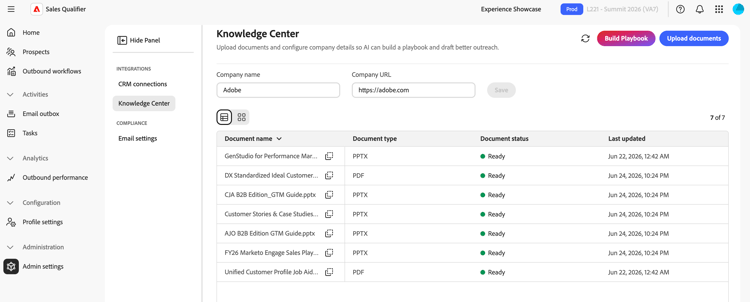
- En el panel de navegación izquierdo, expanda Administración, seleccione Configuración de administración y seleccione Centro de conocimiento
- u
- Establezca Nombre de la compañía y URL de la compañía que el Calificador de Marketo usa para investigar su compañía y redactar correos electrónicos.
- Cargar reproducciones de ventas, perfiles de cliente (ICP) ideales, guías de posicionamiento y otros materiales de promoción de ventas en formato PDF, PPTX o DOCX.
- Seleccione Generar libro de estrategias.
Cada documento cargado muestra su estado de procesamiento, como Listo, y la última vez que se actualizó.
Cuando el manual está listo, los representantes pueden utilizarlo en dos lugares:
- Mensajes de correo electrónico salientes: en un mensaje de punto de contacto, asigne un nombre al documento y describa el contexto que se va a utilizar. Por ejemplo, escriba
Use the ABC positioning guide from the Knowledge Center and focus on the security value proposition. Consulte Generar y revisar puntos de contacto. - Chat de IA: consulta el Centro de conocimiento en tu pregunta. Por ejemplo, escriba
From the Knowledge Center, help me position our security solution for ABC Corp before tomorrow's call. Consulte Chat de IA.
En ambos casos, el contenido generado refleja la mensajería en su manual en lugar de la investigación genérica.
Configuración de la exclusión de correo electrónico global
- En el panel de navegación izquierdo, expanda Administración y seleccione Configuración de administración.
- Seleccione Configuración de correo electrónico en Cumplimiento.
- Active Incluir vínculo de no participación en cada correo electrónico para anexar un pie de página de cancelación de suscripción a los correos electrónicos salientes.
- En Plantilla de mensaje de exclusión, escriba el texto del pie de página. Incluya el token
{opt_out_link}donde debería aparecer el vínculo para cancelar la suscripción.
La configuración se guarda automáticamente.
Cuando un cliente potencial selecciona el vínculo, el calificador de Marketo deja de enviarle correos electrónicos y sincroniza el estado de exclusión con el CRM conectado.
Referencia: Parámetros de API de muestra
Su equipo de CRM puede utilizar estos ejemplos para confirmar que el acceso de lectura devuelve los campos de posibles clientes esperados.
Ejemplo de OData de Dynamics
$select=fullname,_ownerid_value,leadid,emailaddress1,jobtitle,statuscode,createdon,modifiedon,statecode
$filter=_ownerid_value eq '<crmUserId>' [AND additional filters]
$expand=Lead_ActivityPointers(...),parentaccountid(...)
$orderby=modifiedon desc
Ejemplo de SOQL de Salesforce
SELECT Id, Salutation, FirstName, LastName, Name, Title, Company, Email,
  LeadSource, Status, OwnerId, LastModifiedDate, LastActivityDate, CreatedDate,
  (SELECT Id, Subject, ActivityDate, Status FROM Tasks ORDER BY ActivityDate DESC LIMIT 1),
  (SELECT Id, Subject, ActivityDateTime FROM Events ORDER BY ActivityDateTime DESC LIMIT 1)
FROM Lead
WHERE OwnerId = '<crmUserId>' AND IsDeleted = false
ORDER BY LastModifiedDate DESC