Introducción al calificador Adobe Marketo
Una vez que Adobe haya aprovisionado el calificador de Marketo para su organización, un administrador del sistema de Marketo debe crear los grupos de usuarios necesarios y conectar Salesforce o Microsoft Dynamics 365.
{width="800" modal="regular"}
Configuración de grupos de usuarios
Los grupos de usuarios de Adobe Admin Console se utilizan para controlar el acceso al Cualificador de Marketo. Ambos grupos deben crearse antes de que los usuarios puedan iniciar sesión.
Consulte la documentación de Adobe Admin Console para obtener información sobre cómo configurar grupos.
- Sea administrador de organización con acceso a Admin Console desde el conmutador de aplicaciones de Adobe.
- Tener asignado el producto Adobe Experience Platform o ser administrador del sistema. De lo contrario, Adobe Experience Platform no aparecerá en la lista de productos.
Usuarios del calificador de Marketo
Los usuarios deben pertenecer al grupo de usuarios Marketo Qualifier para tener acceso a la aplicación.
Estos pasos se realizan en Adobe Admin Console.
- En el conmutador de aplicaciones, seleccione Admin Console.
- Seleccione Usuarios > Grupos de usuarios > Nuevo grupo de usuarios.
- Escriba
Marketo Qualifieren el nombre del grupo y seleccione Guardar. - Abra Perfiles de producto asignados y seleccione Asignar perfil.
- Seleccione Adobe Experience Platform.
- Seleccione el perfil de producto Acceso predeterminado a todos los equipos de producción, seleccione Aplicar y, a continuación, seleccione Guardar.
- Abra Usuarios y seleccione Agregar usuarios para agregar a todos los que necesiten acceso al Calificador Marketo.
Administradores de Marketo Qualifier
Los administradores que configuran conexiones CRM, Centro de conocimiento y la configuración global de exclusión de correo electrónico también deben pertenecer al grupo de usuarios Marketo Qualifier Admins.
- En Adobe Admin Console, seleccione Usuarios > Grupos de usuarios > Nuevo grupo de usuarios.
- Escriba
Marketo Qualifier Adminsen el nombre del grupo y seleccione Guardar. - Abra Usuarios, seleccione Agregar usuarios y agregue los administradores.
- Confirme que cada administrador también es miembro del grupo
Marketo Qualifier.
La pertenencia a ambos grupos hace que Configuración de administración sea visible en Administración en el panel de navegación izquierdo. Los usuarios estándar trabajan con los campos, filtros y libros de reproducción que configuran los administradores. El pie de página de exclusión configurado se aplica automáticamente a sus correos electrónicos salientes. Los usuarios estándar no pueden cambiar esta configuración.
Los nombres de los grupos de usuarios deben coincidir exactamente como se muestra en los pasos anteriores.
También puede crear un grupo Marketo Qualifier BDR managers opcional. Los miembros de este grupo pueden acceder a los informes de rendimiento del correo electrónico.
Conectar su CRM
Marketo Qualifier se conecta a Salesforce o Microsoft Dynamics 365 para proporcionar a los BDR una vista unificada de los usuarios, posibles clientes, contactos, cuentas, oportunidades, asignaciones de propietarios y actividades relacionadas. La conexión inicial requiere acceso de solo lectura a estos datos de CRM. Para preparar las credenciales antes de conectar el certificador de Marketo, trabaje con su administrador de CRM. Consulte Integraciones para obtener detalles sobre la integración.
Marketo Qualifier Admins y al grupo de Marketo Qualifier.Un administrador del sistema de Salesforce crea una aplicación cliente externa (también denominada aplicación conectada) y configura su usuario de ejecución.
| note prerequisites |
|---|
| PREREQUISITES |
| Confirme que el administrador de Salesforce tiene estos permisos: |
|
| El administrador requiere Administrar aplicaciones conectadas para ver el ID de cliente y el secreto de cliente. |
-
En Salesforce, vaya a Configuración > Administrador de aplicaciones y seleccione Nueva aplicación conectada o Nueva aplicación cliente externa.
-
Introduzca un nombre de aplicación y un correo electrónico de contacto administrativo.
-
Habilite OAuth e introduzca una URL de devolución de llamada.
Si la conexión no utiliza una redirección, introduzca una dirección URL válida.
-
Agregue los siguientes ámbitos de OAuth:
- Acceso al servicio de URL de identidad (
id,profile,email,address,phone) - Administrar datos de usuario mediante API (
api) - Acceder a identificadores de usuario únicos (
openid)
- Acceso al servicio de URL de identidad (
-
Habilite el flujo de credenciales de cliente y seleccione un usuario de Ejecutar como.
-
Confirme que el usuario que ejecuta como tiene acceso de Lectura para
Leads,Accounts,Contacts,Tasks,Events,Opportunity,OpportunityContactRolesyOpportunityLineItems. Confirme también que Actividades de acceso está habilitada. -
Guarde la aplicación.
-
En Administrador de aplicaciones, abra la aplicación y seleccione Ver > Detalles del consumidor.
-
Copie los siguientes valores para la conexión Marketo Qualifier:
- Clave de consumidor (ID de cliente)
- Secreto del consumidor (Secreto del cliente)
- URL de devolución de llamada
- URL de instancia de Salesforce
Los pasos son ligeramente diferentes de los que se describen aquí. Consulte Documentación de Salesforce para obtener más información.
Búsqueda de la URL de instancia de Salesforce
- Inicie sesión y anote el subdominio de organización Mi dominio desde la barra de direcciones del explorador (el valor
{{mydomain}}). - Use el formulario canónico para el calificador Marketo:
https://{{mydomain}}.my.salesforce.com.
No use una dirección URL lightning.force.com como dirección URL de instancia.
| note tip |
|---|
| TIP |
| Si la interfaz de conexiones de CRM informa de ámbitos que faltan, compruebe el perfil del usuario que ha ejecutado bajo Permisos de objeto estándar para obtener acceso de Lectura a posibles clientes, contactos, cuentas y oportunidades. Compruebe también Configuración de objeto en cada conjunto de permisos asignado. |
Un administrador de Microsoft Dynamics 365 o Azure registra una aplicación y la añade al entorno de Dynamics.
-
En Microsoft Entra ID, seleccione Registros de aplicaciones y registre una solicitud.
-
Copie el ID de cliente y el ID de inquilino y cree un secreto de cliente.
-
En el Centro de administración de Power Platform, seleccione Entornos y abra el entorno de Dynamics.
-
Vaya a Configuración > Usuarios + permisos > Usuarios de aplicaciones y seleccione Nuevo usuario de aplicaciones.
-
Seleccione la aplicación registrada de Microsoft Entra.
-
Asigne una función de seguridad que conceda acceso de lectura a posibles clientes, contactos, cuentas, oportunidades y actividades.
Se requiere una función de seguridad. Se requiere una función de seguridad para que la aplicación acceda a los datos de Dynamics.
-
Recopile el ID de cliente, el secreto de cliente, el ID de inquilino y la URL de instancia de Dynamics. Use el formulario de URL canónico
https://{{mydomain}}.crm.dynamics.com.
Introduzca su conexión
-
Como miembro de ambos grupos de cualificadores de Marketo necesarios, inicie sesión en Cualificador de Marketo y confirme que se ha seleccionado la zona protegida o el entorno correctos.
-
En el panel de navegación izquierdo, expanda Administración y seleccione Configuración de administración.
-
Seleccione conexiones CRM en Integraciones.
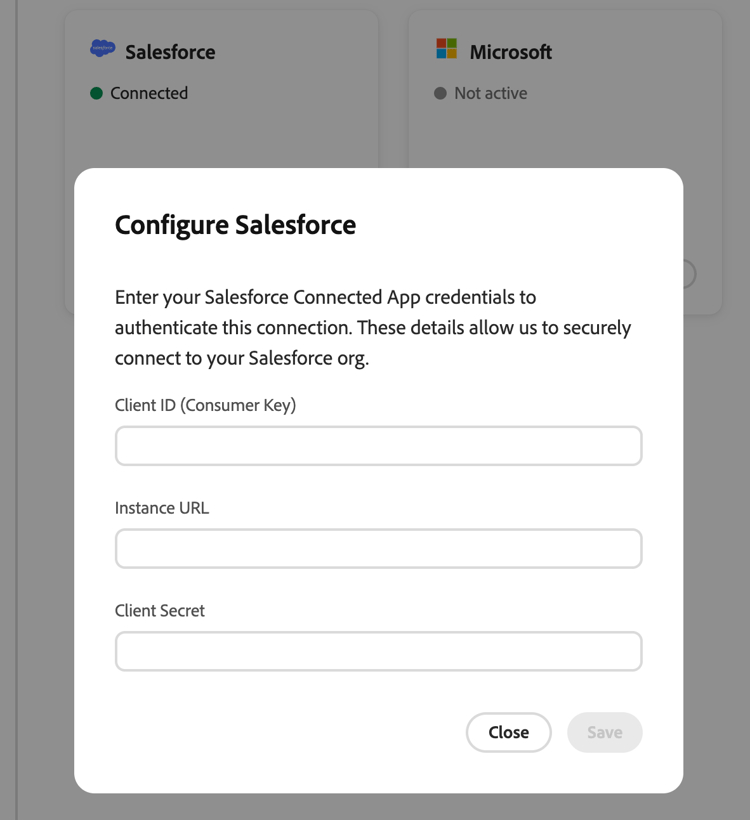
La página muestra tarjetas para Salesforce y Microsoft Dynamics. Una conexión inactiva muestra Connect. Una conexión configurada muestra Conectado y Administrar.
-
Seleccione Connect para el CRM que utilice.
-
Introduzca las credenciales y la URL de instancia de su administrador de CRM.
-
Después de una conexión correcta, confirma que la tarjeta muestra Conectado.
Importar campos de CRM
Después de conectar el CRM, configure la asignación de entrada para determinar qué campos de CRM aparecen en el calificador de Marketo. En la tarjeta CRM conectada, seleccione Administrar para abrir Asignación entrante y, a continuación, agregue una sección para cada tipo de entidad cuyos campos desee importar.
Consulte Asignar campos CRM (asignación entrante) para ver los pasos completos, incluido cómo hacer que los campos importados estén disponibles como filtros.