Puntuación de Studio
Scoring Studio incluye una lista de modelos, un lienzo editable para cada modelo y la interfaz de chat de Coworker. Utilice el lienzo para revisar o ajustar dimensiones y señales directamente, mientras que Coworker continúa proponiendo cambios en el lenguaje natural a su lado. Para obtener información acerca de cómo crear un modelo a partir de una solicitud, vea Crear modelos de puntuación personalizados.
- Ver Labs B2B: requerido para ver las características de Labs disponibles y habilitadas.
- Administrar Labs B2B: requerido para habilitar y configurar las características de Labs.
Lista de modelos model-list
La lista de modelos es la vista de aterrizaje de Scoring Studio. Muestra todos los modelos de puntuación de la instancia Marketo Optimizer como filas de una tabla o como tarjetas si cambia a la vista de cuadrícula.
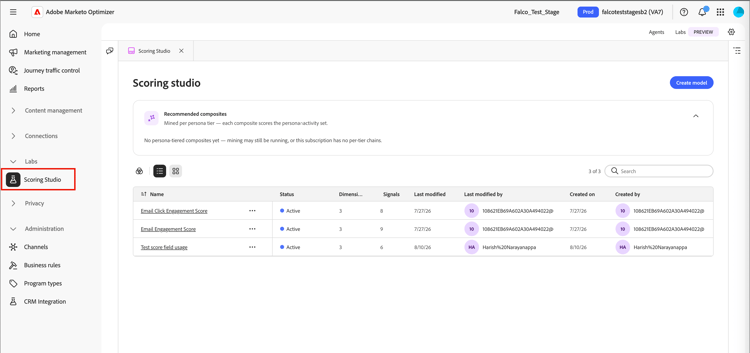
Utilice el campo de búsqueda para buscar un modelo por nombre o filtre la lista por estado. Seleccione el menú Más de una fila para editar, duplicar, archivar o eliminar un modelo.
Un modelo activo es de solo lectura. Para cambiarlo, duplique y edite el duplicado. A continuación, archive el original y publique la copia modificada.
Lienzo de modelo model-canvas
Al seleccionar el nombre de un modelo, se abre en el lienzo. Cada modelo abierto aparece como su propia pestaña, por lo que puede trabajar en varios modelos. El lienzo está organizado en fichas, incluidas Reglas y Posible cliente.
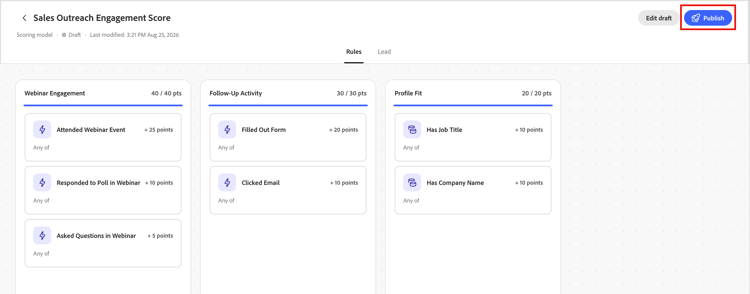
En la ficha Reglas, cada dimensión del modelo es una columna en el lienzo. Cada encabezado de columna muestra el nombre de dimensión y su total de puntos con respecto a su límite, por ejemplo 20 / 30 pts, con una barra de progreso que se rellena a medida que sus señales aportan puntos.
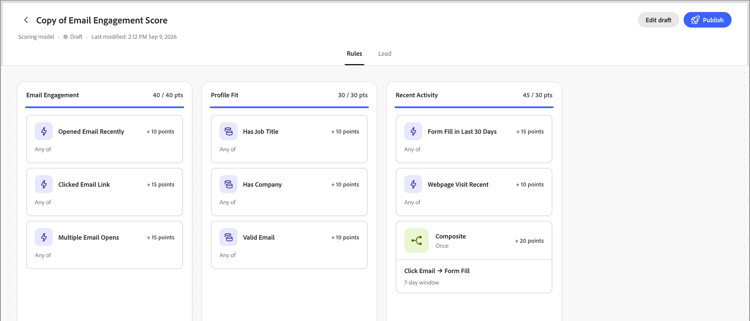
Dentro de cada dimensión, cada señal aparece como una tarjeta que muestra su nombre, su valor de punto y su frecuencia coincidente (por ejemplo, 1 time / day) o Static para señales basadas en atributos que no dependen de la actividad.
Cuando Coworker detecta un patrón en varias actividades, puede combinarlo en una sola tarjeta de señal compuesta que resuma cada condición.
Configuración de una señal configure-signal
Para revisar o cambiar una señal, siga estos pasos.
-
Seleccione Editar borrador.
-
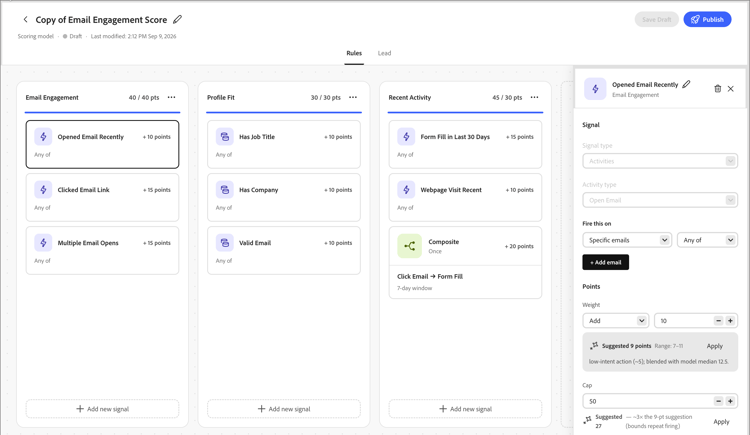
Seleccione una tarjeta de señal en el lienzo.
El panel de propiedades se abre en el lado derecho del lienzo.
-
Seleccione el icono Editar (

-
En Señal, confirme el tipo de señal (una actividad o un atributo) y la actividad o atributo específico que puntúa.
-
En Activar esto el, establezca las condiciones que deben coincidir.
Agregue los elementos que desee usar, como páginas específicas, y si Cualquiera de o Todos de las condiciones deben ser verdaderas.
-
En Puntos, defina cuántos puntos aporta la señal.
De manera opcional, establezca un Límite para limitar la cantidad de puntos que puede aportar por persona. El compañero muestra un rango de puntos sugerido basado en las otras señales del modelo.
-
Para señales basadas en actividad, establezca la Frecuencia necesaria antes de que la señal otorgue puntos.
De manera opcional, establezca un porcentaje de Decaimiento que reduzca los puntos de la señal después de un número determinado de días.
-
Habilite la opción Evite anotar las mismas acciones dos veces para otorgar puntos solo una vez por persona, sin importar cuántas veces suceda la actividad.
Desactive la opción para asignar puntos cada vez que se produzca la actividad. Esta opción está activada de forma predeterminada.
-
-
Seleccione Guardar para aplicar los cambios y volver al lienzo.
Segmento de posible cliente lead-segment
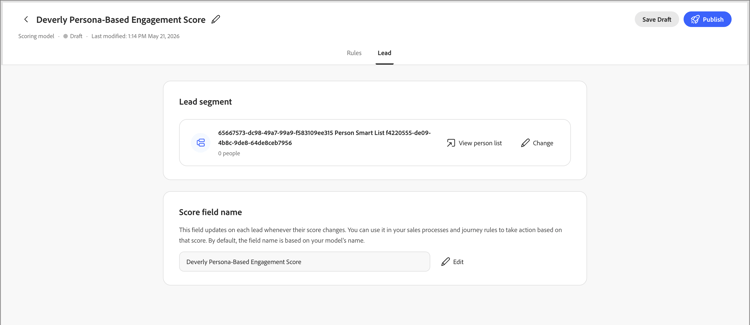
Cada modelo de puntuación puntúa un segmento de posible cliente, una referencia a una lista de personas existente en lugar de a las reglas definidas dentro de Scoring Studio. Cuando el Compañero de trabajo crea un modelo, selecciona una lista coincidente o crea una nueva.
Para cambiar la lista, selecciona la ficha Posible cliente y, a continuación, selecciona Cambiar junto al segmento de posibles clientes.
Un segmento de posibles clientes utiliza uno de los dos tipos de lista:
- Lista estática: un conjunto fijo de personas capturadas cuando se creó la lista.
- Lista inteligente: una lista que vuelve a evaluar sus reglas de pertenencia cada vez que se ejecuta el modelo, por lo que el segmento siempre refleja los criterios de la lista.
La vista previa del modelo muestra el nombre del segmento, su recuento de miembros y un vínculo Ver lista de personas que abre la lista directamente. Para obtener más información acerca de la administración de listas, vea Listas de personas.
Si la lista a la que se hace referencia está vacía o se elimina posteriormente, el modelo deja de puntuar en lugar de volver a caer en toda la audiencia. No se puntúan posibles clientes hasta que asigne una lista válida que no esté vacía.
Debajo del segmento de posibles clientes, la tarjeta Nombre del campo de puntuación muestra el atributo de posible cliente al que el modelo escribe su puntuación. De forma predeterminada, el nombre de campo coincide con el nombre del modelo. Seleccione Editar para cambiarle el nombre.
Publicación y programación publish-schedule
Cuando el modelo esté listo, haga clic en Publicar.
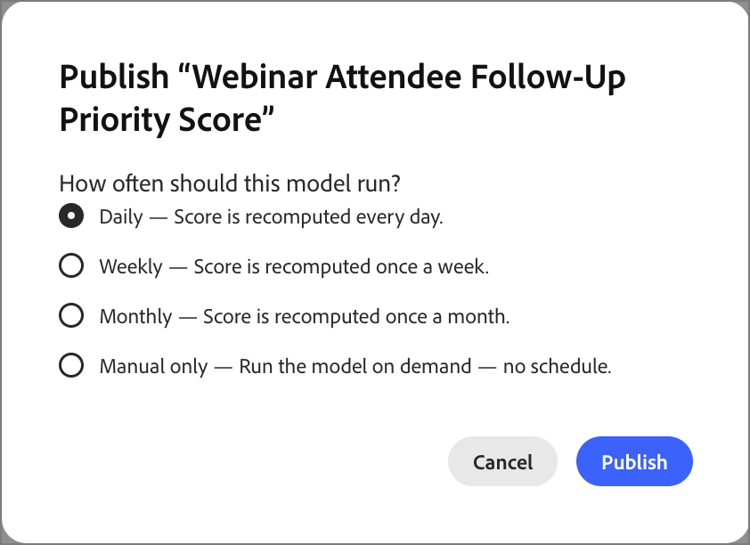
Elija la frecuencia con la que el modelo puntúa su audiencia: diaria, semanal o mensual. También puede elegir una opción manual para ejecutar el modelo.
Para ver el proceso de publicación completo mediante la interfaz de chat de Coworker, incluido cómo Marketo Optimizer aprovisiona un campo de puntuación automáticamente, consulte Publicar un modelo de puntuación.
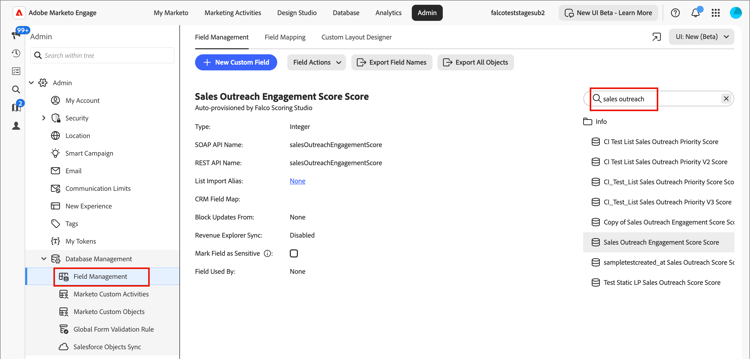
Las puntuaciones más recientes se almacenan en un campo aprovisionado que se sincroniza con la instancia de Marketo Engage.
Uso de puntuaciones en filtros filter-score
Después de publicar un modelo, puede usar su puntuación resultante como filtro al crear audiencias basadas en eventos y Escuchar un evento nodos, como una condición de ruta de acceso dividida o para la pertenencia a listas de personas.
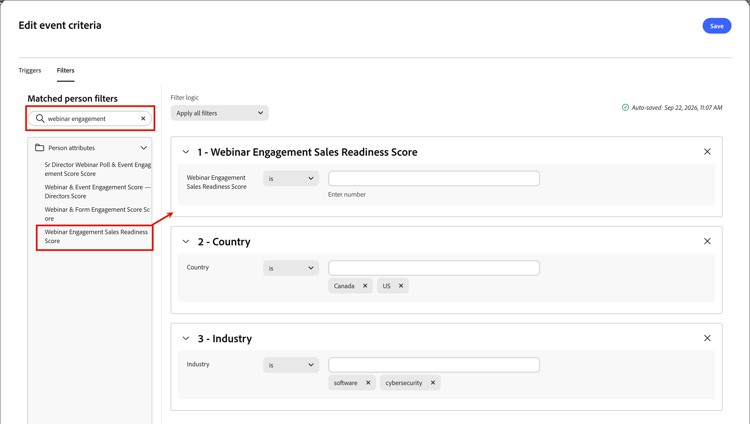
La puntuación aparece en el panel de filtro bajo la categoría Atributos de persona, etiquetada con el nombre del modelo o el nombre del campo de puntuación personalizado que le asignó. Introduzca ese nombre en el campo de búsqueda del panel de filtro para localizar la puntuación, arrástrela al lienzo y defina los criterios.
Audiencias y nodos basados en eventos scoring-model-event-audience
Para usar un resultado de modelo de puntuación para filtrar por una audiencia basada en eventos o Escuchar un evento nodo:
-
Haga clic en Agregar criterios de evento.
-
En el cuadro de diálogo Editar criterios del evento, seleccione la pestaña Filtros.
-
Introduzca el nombre del modelo en el campo de búsqueda y arrastre la puntuación al lienzo.
-
Establezca el operador y el valor para que coincidan con las puntuaciones que desee establecer como objetivo.
-
Haga clic en Guardar.
Condiciones de ruta dividida split-path-conditions
Para usar un resultado de modelo de puntuación para definir las condiciones de ruta para un nodo Split paths:
-
Haga clic en Editar condición para la ruta del nodo.
-
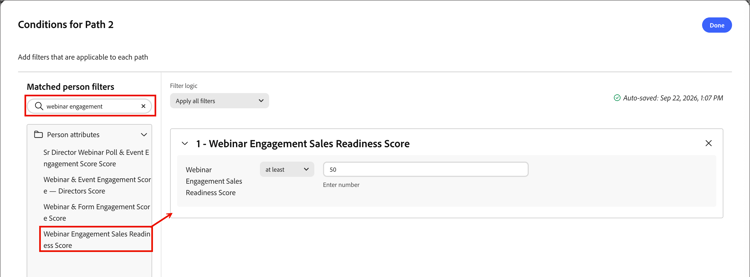
En el cuadro de diálogo Condiciones, escriba el nombre del modelo en el campo de búsqueda y, a continuación, arrastre la puntuación coincidente al lienzo.
-
Establezca el operador y el valor para que coincidan con las puntuaciones que desee establecer como objetivo.
-
Haga clic en Listo para guardar la condición de la ruta.
Abono a lista de personas scoring-model-people-lists
Para administrar la pertenencia a listas de personas mediante un resultado de modelo de puntuación:
Lista estática — Agregar miembros
-
Abra la lista estática y haga clic en Agregar personas.
-
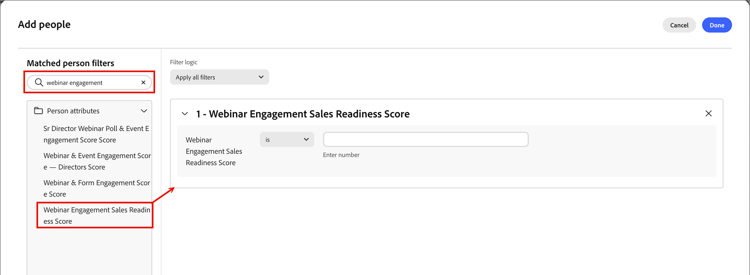
En el cuadro de diálogo Agregar personas, escriba el nombre del modelo en el campo de búsqueda y, a continuación, arrastre la puntuación coincidente al lienzo.
-
Establezca el operador y el valor para que coincidan con las puntuaciones que desee establecer como objetivo.
-
Haga clic en Listo para aplicar el filtro y calificar a las personas coincidentes en la lista.
Lista dinámica — Establecer reglas de pertenencia
-
Abra la lista dinámica y seleccione la ficha Reglas.
-
Haga clic en Editar reglas.
-
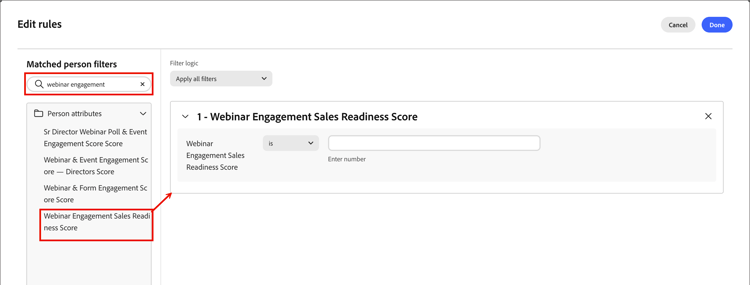
En el cuadro de diálogo Editar reglas, escriba el nombre del modelo en el campo de búsqueda y, a continuación, arrastre el elemento de puntuación al lienzo.
-
Establezca el operador y el valor para que coincidan con las puntuaciones que desee establecer como objetivo.
-
Haga clic en Listo para guardar la regla.
La pertenencia se actualiza automáticamente a medida que se evalúan los registros de persona según la regla.