Dividir y combinar nodos de rutas
Utilice los nodos de rutas de acceso divididas y combinadas en recorridos de persona para segmentar a las personas en rutas distintas en función de las condiciones definidas y, a continuación, combine esas rutas para que el recorrido pueda continuar. Las rutas divididas permiten adaptar las acciones y los eventos a segmentos de audiencia específicos, mientras que las rutas de combinación combinan esos segmentos en un punto común.
Dividir nodos de rutas
Utilice los nodos divididos para segmentar a las personas según las condiciones que defina. Cree rutas para la lista de audiencias según las condiciones, defina cada ruta con nodos de acción y evento para el segmento y, a continuación, combine las rutas y continúe con el recorrido.
Un nodo de Rutas divididas define una o más rutas segmentadas en función de los filtros de personas.
Funcionamiento de un nodo de ruta dividida
- La evaluación de cada ruta es de arriba abajo. Si una persona coincide con la primera y la segunda ruta, solo seguirá la primera ruta.
- El nodo admite la definición de una ruta de acceso de Otras personas, donde puede agregar acciones o eventos para las personas que no coincidan con uno de los segmentos o rutas definidos.
Filtros de personas coincidentes
Para cada ruta que defina para el nodo, utilice los siguientes tipos de filtro para hacer coincidir personas según una o más condiciones.
Atributos del perfil de empresa/cuenta, incluidos:
-
Ingresos anuales
-
Nombre de la compañía
-
País de facturación
-
Sector
-
Número de empleados
-
Código SIC
-
Estado
Estado y atributos basados en las oportunidades asociadas con el perfil de la persona, incluidos:
-
Tiene oportunidad
-
Número de oportunidades
-
Importe total de la oportunidad
-
Se agregó a la oportunidad
-
Se eliminó de la oportunidad
Atributos del perfil de persona B2B, incluidos:
-
Ciudad
-
País
-
Fecha de nacimiento
-
Dirección de correo electrónico
-
Correo electrónico no válido
-
Correo electrónico suspendido
-
Nombre
-
Región de estado deducido
-
Título de trabajo
-
Apellido
-
Número de teléfono móvil
-
Puntuación de participación de personas
-
Número de teléfono
-
Código postal
-
Estado
-
Canceló la suscripción
-
Motivo de cancelación de suscripción
Actividades Marketo Optimizer compatibles con los filtros de condición
Para las condiciones de ruta de acceso, Marketo Optimizer admite actividades de la instancia Marketo Engage que está conectada como origen de datos.
Puede generar condiciones en torno a las siguientes Marketo Engage actividades:
- Se ha completado el formulario de Marketo Engage. Coincide con los posibles clientes que han completado un formulario Marketo Engage específico en cualquier momento de su registro de actividades que no hayan caducado.
- Visitó la página web de Marketo Engage. Coincide con los posibles clientes que vieron una dirección URL específica en su sitio web o en Marketo Engage páginas de aterrizaje. Funciona directamente mediante el código de seguimiento de Munchkin instalado en el sitio.
- Se hizo clic en un vínculo en la página web de Marketo Engage. Coincide con los posibles clientes que han hecho clic en un vínculo o recurso específico de una página rastreada.
- Se envió el correo electrónico de Marketo Engage. Coincide con los posibles clientes a los que Marketo Engage intentó enviar un correo electrónico específico, teniendo en cuenta las acciones de implementación anteriores a las devoluciones graves o las aceptaciones del servidor.
- Se entregó el correo electrónico de Marketo Engage. Coincide con un posible cliente cuyo servidor de correo (MX) devolvió una respuesta correcta (un mensaje 250 OK) al servidor emisor Marketo Engage.
- Correo electrónico de Marketo Engage rechazado - Coincide con posibles clientes que experimentaron un rechazo grave (error de envío permanente) en un envío de correo electrónico específico o dentro de un intervalo de tiempo.
- El correo electrónico de Marketo Engage rebotó de forma suave. Coincide con los posibles clientes cuyos correos electrónicos experimentaron un error de entrega temporal (como una bandeja de entrada completa o un servidor sin conexión) en lugar de un rebote duro permanente.
- Se canceló la suscripción al correo electrónico de Marketo Engage. Coincide con los posibles clientes que se excluyeron de los correos electrónicos de marketing no operativos. Cuando esto sucede, Marketo Engage actualiza automáticamente el valor de campo
Unsubscribeddel posible cliente atrue, lo que los suprime de futuros envíos de correo electrónico estándar. - Correo electrónico de Marketo Engage abierto - Coincide con los posibles clientes que abrieron un correo electrónico de Marketo Engage rastreado.
- Se hizo clic en un vínculo en el correo electrónico de Marketo Engage. Coincide con los posibles clientes que hicieron clic en un vínculo (o en un vínculo específico) incluido en un correo electrónico de Marketo Engage.
Adición de un nodo de rutas divididas
-
Navegue hasta el lienzo de recorrido.
-
Haga clic en el icono de signo más ( + ) en una ruta y elija Dividir rutas.

-
Para definir una condición aplicable a Ruta 1, haga clic en Aplicar condición.
-
Para definir la ruta dividida, añada uno o más filtros en el editor de condiciones.
-
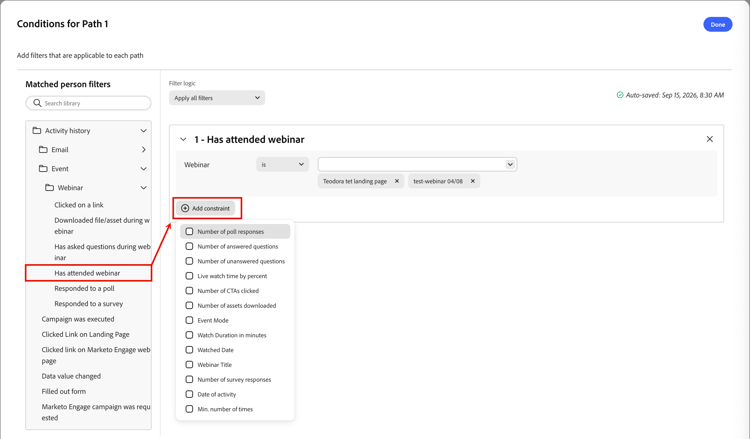
Arrastre y suelte cualquiera de los filtros de personas desde la navegación izquierda y complete la definición de la coincidencia.
-
Haga clic en Agregar restricción para cada restricción que desee usar para restringir la coincidencia de filtros.
-
Refine las condiciones aplicando la lógica de filtro en la parte superior. Puede elegir hacer coincidir todas las condiciones o cualquier condición.
-
Haga clic en Finalizado.
-
-
Para agregar más rutas, haga clic en Agregar ruta y repita los pasos anteriores para agregar las condiciones aplicables a la ruta.
También puede etiquetar cada ruta en función de estas condiciones o utilizar las etiquetas predeterminadas.
-
Si es necesario, reordene las rutas según la prioridad que desee para la división.
El filtrado de rutas se evalúa en orden descendente. Cada persona continúa por el primer camino que coincida.
Haga clic en las flechas arriba y abajo en la parte superior derecha de cada tarjeta de ruta para moverla hacia arriba o hacia abajo en la lista de rutas.
-
Habilite la opción Otras personas para agregar una ruta predeterminada para las personas que no coinciden con las rutas definidas.
Cuando esta opción no está habilitada, las personas que no coinciden con un segmento o ruta definida pasan la división y continúan con el siguiente paso del recorrido.
Cuando haya definido condiciones para cada ruta, puede añadir nodos de acción o de evento que desee aplicar a las personas de una ruta.
Combinar nodos de rutas
-
Vaya al lienzo de recorrido y busque el nodo de rutas divididas con dos o más rutas.
Cada ruta debe tener una combinación de nodos de acción y de evento.
-
Haga clic en el icono de signo más ( + ) al final de cualquiera de estas rutas y elija Combinar rutas entre las opciones que se muestran.
-
En las propiedades del nodo a la derecha, seleccione las rutas que desee combinar.
En este punto, las rutas se combinan para que las personas de las rutas seleccionadas se combinen en una sola ruta que pueda continuar avanzando a través del recorrido.
-
Si es necesario, puede anular la combinación de rutas volviendo a las propiedades del nodo de rutas de combinación y desactivando la casilla de verificación de las rutas que desee eliminar.