Listas de personas
En Adobe Marketo Optimizer, las listas de personas son los contenedores de audiencia de nivel de persona para la segmentación y la entrada de recorrido de personas, con listas dinámicas para la calificación en vivo basada en reglas y listas estáticas para la membresía fija o administrada por recorrido.
- Ver listas de personas B2B: necesario para ver listas de personas estáticas y dinámicas.
- Administrar listas de personas B2B: necesario para crear, editar y eliminar listas de personas y administrar la pertenencia a listas.
Acceso y exploración de listas de personas access-browse
-
En el panel de navegación izquierdo, expanda Administración de mercadotecnia.
-
A la derecha de la lista de recursos de Marketing, seleccione Listas de personas.
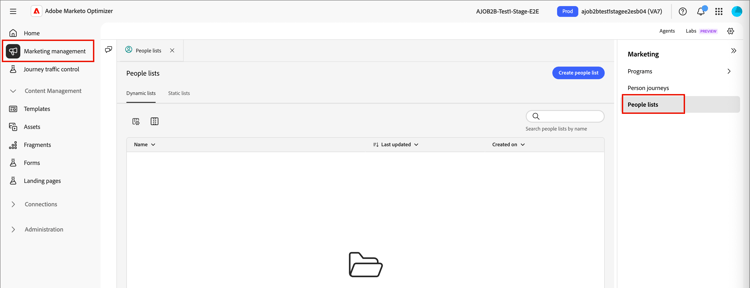
Hay dos fichas para la página donde puede ver y administrar listas dinámicas y listas estáticas. Haga clic en la pestaña para cambiar la vista de lista entre los dos tipos.
Puede escribir texto en la herramienta Buscar situada en la parte superior de la lista para filtrar la lista mostrada por nombre. Utilice las herramientas de lista para personalizar la lista mostrada:
- Haga clic en el icono Personalizar tabla (

- Haga clic en el icono Restablecer columnas (

Desde este espacio también puede:
- Creación de nuevas listas dinámicas y estáticas
- Listas de acceso para revisar la pertenencia actual
- Aplicar filtros de pertenencia
Creación de una lista de personas create-people-list
-
Haga clic en Crear lista en la parte superior derecha de la página Listas de personas.
-
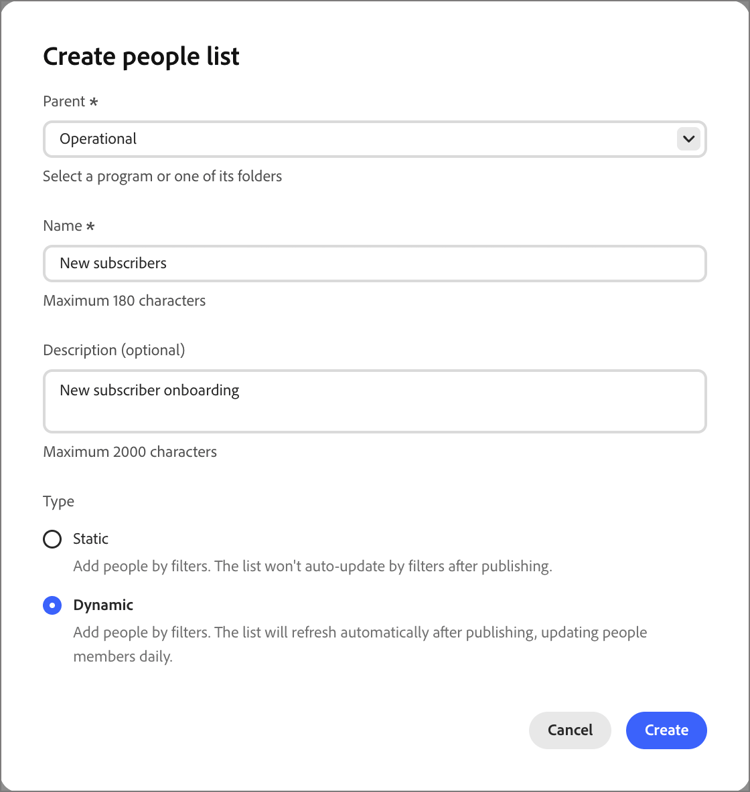
En el cuadro de diálogo, seleccione un programa como Principal para la lista.
-
Escriba un Nombre (obligatorio) y una Descripción (opcional) para la lista.
-
Elija la lista Type:
- Estático: la pertenencia se determina mediante filtros calificadores evaluados al crear la lista. La inscripción a la lista no se actualiza a menos que califique o descalifique manualmente registros.
- Dinámico: la pertenencia se determina dinámicamente mediante filtros calificadores. La inscripción a la lista se actualiza automáticamente.
-
Haga clic en Crear.
Listas estáticas static-lists
La pertenencia a una lista estática se define mediante filtros simples que hacen referencia a los atributos y las actividades de las personas. La pertenencia no cambia a menos que califique o descalifique manualmente a los miembros.
Añadir miembros static-list-add-members
-
Abra la lista estática y haga clic en Agregar personas en la parte superior derecha.
-
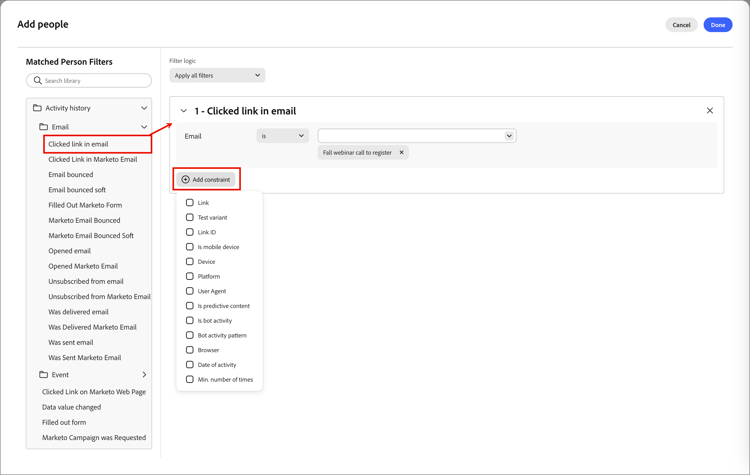
En el cuadro de diálogo, defina las reglas para calificar los posibles clientes arrastrando y soltando filtros desde la izquierda.
Puede filtrar personas mediante cualquier combinación de:
- Historial de actividad
- Atributos de la compañía
- Atributos de la persona
- Filtros especiales, como pertenencia a recorridos
Para cada filtro que agregue, haga clic en Agregar restricciones para restringir los criterios coincidentes del filtro.
-
Para guardar los cambios, haga clic en Listo.
-
Seleccione la ficha Miembros.
Después de un breve tiempo, los miembros calificados aparecen en la lista.

Quitar miembros static-list-remove-members
-
Abra la lista estática y haga clic en Quitar personas en la parte superior derecha.
-
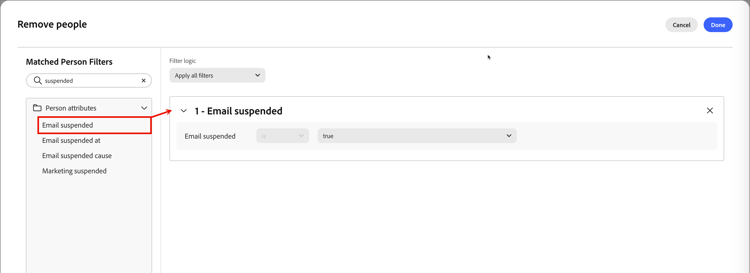
En el cuadro de diálogo Quitar personas, agregue los filtros para que coincidan con los miembros que desea descalificar.
-
Para guardar los cambios, haga clic en Listo.
-
Seleccione la ficha Miembros.
Después de un breve tiempo, los miembros descalificados abandonan la lista.
Activar en un destino static-list-activate
Cuando se activa una lista estática, se puede llevar a cabo una acción en sistemas posteriores, con sincronización continua en lugar de exportaciones manuales. Esto resulta útil para la segmentación, supresión y orquestación descendente de medios de pago.
- La lista estática actúa como un contenedor para las personas.
- La activación envía o sincroniza esa pertenencia a un destino.
- El destino puede hacer algo con esas personas, como dirigirlas a LinkedIn o eliminarlas de una audiencia externa.
Dado que el modelo de activación está diseñado para ser persistente, no para exportarse una sola vez:
- Las personas agregadas a la lista posteriormente se propagan automáticamente.
- Las personas eliminadas posteriormente se desactivan automáticamente.
- Los especialistas en marketing evitan las exportaciones repetidas de CSV y las cargas manuales.
- Los recorridos pueden actualizar la audiencia con el tiempo para la orquestación continua.
-
Seleccione la ficha Listas estáticas.
-
Busque la lista estática que desea activar en un destino.
-
Haga clic en el icono Más menú ( … ) que se encuentra junto a la lista y elija Activar en destino.
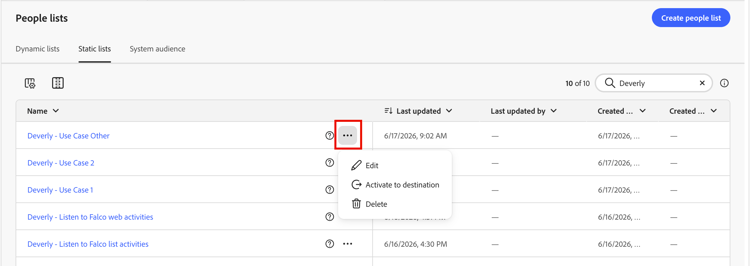
También puede abrir la lista estática y usar el menú Más en la parte superior derecha.
-
Seleccione la casilla de verificación de la conexión de destino configurada.
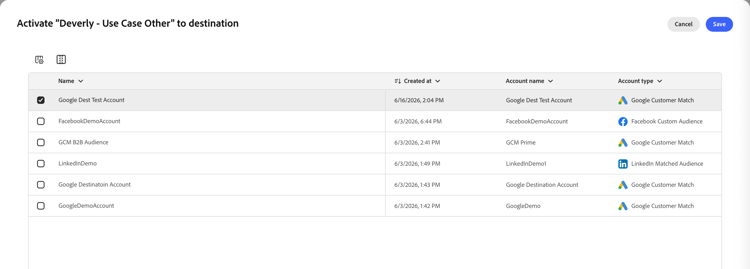
-
Haga clic en Guardar.
-
Confirme la activación en el cuadro de diálogo Activar lista a destino haciendo clic en Activar.
Cuando finaliza la activación, aparece una confirmación (El destino se ha activado.) y el destino aparece como Activo en la ficha Destinos de la lista. Una lista estática se puede activar en más de un destino a la vez; la pertenencia se sincroniza con todos ellos.
Para revisar los destinos a los que está activada una lista estática, abra la lista y seleccione la ficha Destinos. De forma predeterminada, una nueva lista no tiene ningún destino conectado.
Desactivar un destino deactivate-destination
-
Abra la lista estática y seleccione la ficha Destinos.
-
Haga clic en el icono minus ( - ) en la fila del destino que desee quitar.
-
Confirme en el diálogo Desactivar destino.
Al desactivar, se elimina el destino de la lista. Las personas de la lista también se eliminan de la audiencia de destino conectada.
Listas dinámicas dynamic-lists
La pertenencia a listas dinámicas se define mediante filtros simples que hacen referencia a atributos y actividades de personas. La pertenencia se mantiene automáticamente calificando y descalificando posibles clientes según la lógica del filtro.
Establecer reglas de pertenencia set-membership-rules
-
Abra la lista dinámica y seleccione la ficha Reglas.
-
Haga clic en Editar reglas.

-
En el cuadro de diálogo, defina las reglas para calificar los posibles clientes arrastrando y soltando filtros desde la izquierda.
Puede calificar a los posibles clientes para la lista mediante cualquier combinación de:
- Historial de actividad
- Atributos de la compañía
- Atributos de la persona
- Filtros especiales, como pertenencia a recorridos
Para cada filtro que agregue, haga clic en Agregar restricciones para restringir los criterios coincidentes del filtro.

-
Para guardar los cambios, haga clic en Listo.
-
Seleccione la ficha Miembros.
Después de un breve tiempo, los miembros calificados aparecen en la lista.
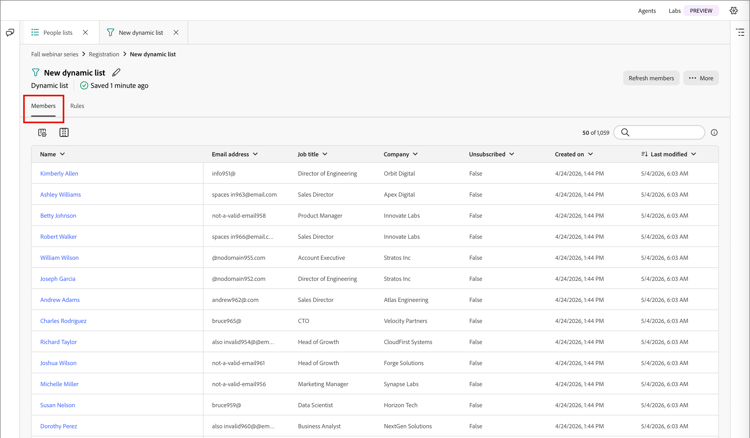
Para abrir la página detalles de la persona, donde podrá ver el resumen y las actividades recientes, haga clic en el nombre de una persona en la lista.
Duplicación de una lista dinámica duplicate-dynamic-list
Para una lista dinámica, una acción duplicada es similar a una función de clonación. Utilice esta función para replicar el filtrado de pertenencia y agregarlo a un programa diferente.
-
En la ficha Listas dinámicas, haga clic en el icono de Menú más ( … ) junto a la lista y elija Duplicar.
-
En el cuadro de diálogo, seleccione el programa Parent para la lista duplicada.
-
Escriba un Nombre único (obligatorio) y una Descripción (opcional).
De manera predeterminada, el cuadro de diálogo utiliza el nombre de la lista de origen anexada a
_copy. Introduzca un nombre único diferente para la lista, según sea necesario.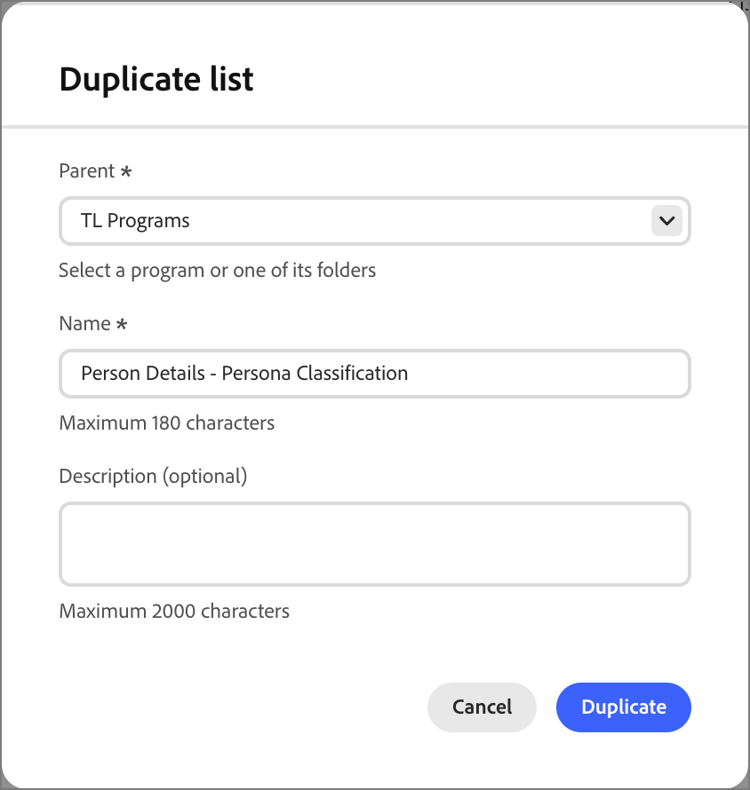
-
Haga clic en Duplicar.