Detalles de la persona
En Adobe Marketo Optimizer, cuando hace clic en el nombre de una persona en la ficha Miembros de una lista de personas, la página de detalles de la persona se abre con una vista consolidada de esa persona. Esta página proporciona:
- Un perfil generado por IA, participación y resumen de intención
- Un historial completo de actividades
- Atributos de perfil y compañía
- Interfaz de chat de compañeros de trabajo diseñada para responder preguntas sobre la persona
Abrir detalles de la persona open-person-details
-
En el panel de navegación izquierdo, expanda Administración de mercadotecnia.
-
A la derecha de la lista de recursos de Marketing, seleccione Listas de personas.
-
Abra una lista dinámica o estática.
-
Haga clic en Nombre de una persona en la lista.

La página de detalles de la persona se abre con tres fichas: Información general, Atributos y Compañía.
Encabezado de página page-header
El encabezado muestra el nombre de la persona como título de la página, junto con una tira de contacto de vistazo rápido:
- Cargo
- Compañía
- Dirección de correo electrónico
- Número de teléfono
Haga clic en Atrás para regresar a la lista de origen.
Pestaña Información general overview-tab
La pestaña Información general contiene las tarjetas de resumen de los posibles clientes y la cronología de las actividades.
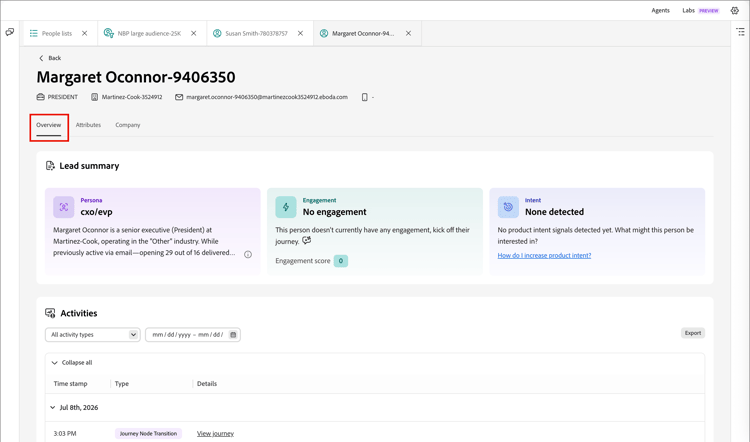
Resumen de posibles clientes lead-summary
Tres tarjetas proporcionan una evaluación generada por IA de la persona:
Actividades activities
Debajo del resumen del posible cliente, el panel Actividades enumera el historial de interacción completo de la persona, agrupado por fecha. Cada grupo de fecha es expansible y contraíble, y cada fila muestra una marca de tiempo, una etiqueta de tipo de actividad (por ejemplo, Cambiar valor de datos, Agregar a lista, Agregar persona al Recorrido o Transición de nodo de Recorrido) y una descripción en lenguaje sencillo de lo que ha sucedido. Si corresponde, la descripción incluye un vínculo, como Ver lista o Ver recorrido, para saltar al objeto relacionado.
Utilice los controles del panel para trabajar con la cronología:
- Tipo de actividad: filtre la cronología a un tipo de actividad específico, como envíos de correo electrónico, interacciones con seminarios web o cambios en listas y recorridos.
- Intervalo de fechas: restrinja la escala de tiempo a un intervalo de fechas específico mediante el control de calendario.
- Exportar: exporte los datos de actividad visibles.
- Contraer todo / Expandir todo: alterne cada agrupación de fecha abierta o cerrada a la vez.
Pestaña Atributos attributes-tab

La ficha Atributos muestra los campos de perfil almacenados de la persona como una lista de etiqueta/valor:
- Nombre
- Segundo nombre
- Apellido
- Correo electrónico
- Título
- Teléfono
- Dirección
- Ciudad
- Estado
- País
- Compañía
- Creado
- Última actualización
Pestaña Compañía company-tab

La ficha Compañía muestra datos firmográficos asociados con la compañía de la persona:
- Compañía
- Industria
- Ingresos anuales
- Calle de facturación
- Ciudad de facturación
- Estado de facturación
- Código postal de facturación
- País de facturación
Los campos sin datos disponibles se muestran como un guion.
Preguntar a un compañero sobre una persona ask-coworker
Abra el icono del panel Compañero cerca de la parte superior de la página para obtener ayuda con el registro de persona actual. El panel se abre con un ámbito para esa persona; un chip debajo del subproceso del mensaje (por ejemplo, persona: [Nombre de persona]) confirma qué registro se dirige a las indicaciones.

Empezar desde una petición de datos sugerida suggested-prompts
Cuando abre el panel desde la página de detalles de una persona, el compañero le da la bienvenida con un mensaje de bienvenida contextual y le sugiere las siguientes indicaciones predeterminadas:
- Ayúdame a entender [Nombre de persona]
- Háblame del personaje de [Nombre de persona]
- Resumir la actividad de participación de [Nombre de persona]
Haga clic en un mensaje sugerido o escriba su propia pregunta en el cuadro de entrada en la parte inferior del panel.
Revisar la respuesta review-response
Al seleccionar una solicitud, se ejecuta una aptitud de varios pasos, que se muestra como pasos de estado secuenciales (por ejemplo, Buscar a la persona por identificador y Obtener la historia de la persona) mientras el Compañero de trabajo redacta la respuesta. La respuesta es un resumen estructurado que puede incluir detalles de perfil, historial de participación y rendimiento de correo electrónico de la persona.
Utilice el control de miniaturas hacia arriba y miniaturas hacia abajo para evaluar la respuesta. Al igual que con todos los resultados de Coworker, revise la respuesta antes de utilizarla. Para obtener más información, consulte las Directrices de usuario de IA generativa de Adobe.