Puntuaciones de participación de personas engagement-scores
La puntuación de participación de una persona es un número que refleja el nivel de participación de un posible cliente individual. Las puntuaciones se basan en las actividades que realiza una persona, donde cada tipo de actividad lleva un valor ponderado. Las puntuaciones se normalizan dentro de la instancia (inquilino) para permitir una comparación coherente y perspectivas procesables.
El cálculo de puntuación se ejecuta diariamente. Cualquier actividad ponderada por la participación realizada por la persona en los últimos 30 días contribuye a la puntuación. Con este periodo móvil de 30 días, las ocurrencias de actividad más antiguas caducan y las puntuaciones pueden disminuir con el tiempo (la puntuación disminuye). Las puntuaciones mostradas se redondean (por ejemplo, una puntuación de 75,89999 se muestra como 76).
Los datos de puntuación de participación están disponibles en Informes.
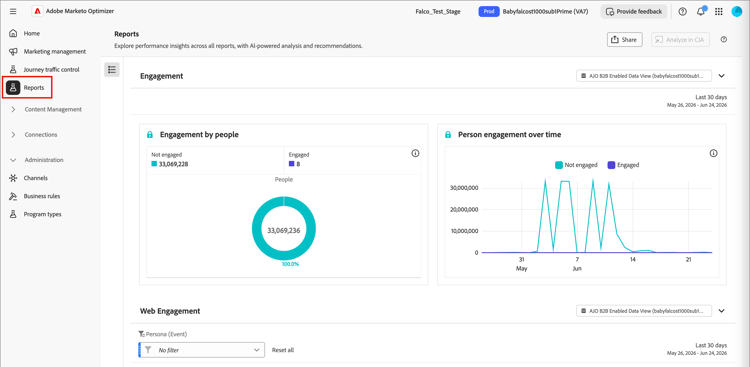
La puntuación de participación de personas es un atributo que puede usar como condición de filtro en las listas de personas y los nodos de ruta dividida en los recorridos de personas.
Actividades utilizadas para la puntuación de participación activities
La puntuación de participación no está basada en el déclencheur. Es un proceso diario que evalúa la actividad de todos los posibles clientes y vuelve a calcular las puntuaciones. Las actividades usan weights para informar la puntuación según el modelo de ponderación activo, que determina cuánto contribuye cada tipo de actividad a la puntuación general.
Hay un límite de frecuencia diario de 20 para cada tipo de actividad. Si una persona realiza la misma actividad más de 20 veces en un solo día, el recuento de esa actividad se limita a 20.
Lógica de puntuación scoring-logic
El sistema aplica un proceso de normalización de varios pasos para producir una puntuación coherente en todos los posibles clientes de la instancia.
-
Identifique todos los tipos de actividad ponderados por participación que tengan una ponderación y una cuota diaria asociadas, como los clics en correos electrónicos, los rellenos de formularios y la asistencia a eventos.
-
Identifique todas las acciones ponderadas por la participación realizadas por la persona dentro de la ventana retrospectiva, que actualmente es de 30 días.
-
Normalice los pesos de tipo de actividad en todos los tipos de actividad con peso de participación identificados en el paso 1, ignorando los tipos que no ocurrieron dentro de la ventana retrospectiva.
Este paso utiliza la normalización Min-Max y reduce la dilución artificial del peso de tipo de actividad para las instancias que no usan la mayoría de los tipos de actividad.
-
Aplique el límite de frecuencia diario por persona y tipo de actividad.
Este paso reduce la influencia de las actividades de alto volumen y menor valor en la puntuación general.
-
Calcule la puntuación de participación sin procesar sumando la actividad diaria por tipo de actividad, multiplicándola por el peso asociado y sumando los resultados de todos los días en la ventana retrospectiva.
-
Para estabilizar la varianza mediante la reducción del impacto de periféricos, aplique una Transformación de energía (Raíz cuadrada).
Esta transformación reduce la asimetría y hace que los patrones de los datos sean más lineales.
-
Para asegurarse de que las puntuaciones utilizan el intervalo completo de 0 a 100, aplique una transformación de normalización escalada.
Filtrar por puntuación de participación engagement-score-filter
Puede utilizar puntuaciones de participación de personas como filtro al definir la audiencia para una lista de personas o para segmentar un recorrido de personas.
El filtro Puntuación de participación de persona aparece en el panel de filtro bajo la categoría Atributos de persona.
Listas de personas people-lists
Al administrar miembros en una lista de personas estáticas o definir reglas para una lista de personas dinámicas, puede filtrar por puntuación de participación de persona para dirigirse a las personas que coincidan con sus criterios.
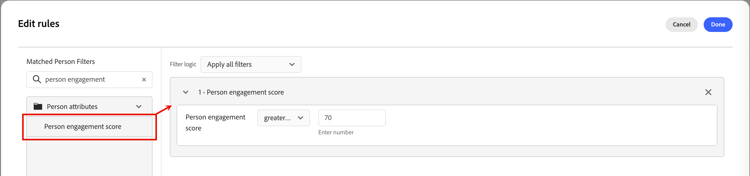
Lista estática — Agregar miembros
-
Abra la lista estática y haga clic en Agregar personas en la parte superior derecha.
-
En el cuadro de diálogo de filtro, expanda Atributos de persona y arrastre Puntuación de participación de persona al lienzo.
-
En la condición de filtro, elija un operador e introduzca un valor que coincida con las puntuaciones que desee establecer como objetivo.
-
Haga clic en Listo para aplicar el filtro y calificar a las personas coincidentes en la lista.
Lista dinámica — Establecer reglas de pertenencia
-
Abra la lista dinámica y seleccione la ficha Reglas.
-
Haga clic en Editar reglas.
-
En el cuadro de diálogo de filtro, expanda Atributos de persona y arrastre Puntuación de participación de persona al lienzo.
-
En la condición de filtro, elija un operador e introduzca un valor que coincida con las puntuaciones que desee establecer como objetivo.
-
Haga clic en Listo para guardar la regla.
La pertenencia se actualiza automáticamente a medida que se evalúan los registros de persona según la regla.
Recorridos de persona person-journeys
Al configurar la segmentación para un recorrido de persona en un nodo Split paths, puede usar la puntuación de participación de la persona como un filtro de perfil de persona para controlar qué personas ingresan a la ruta de recorrido.
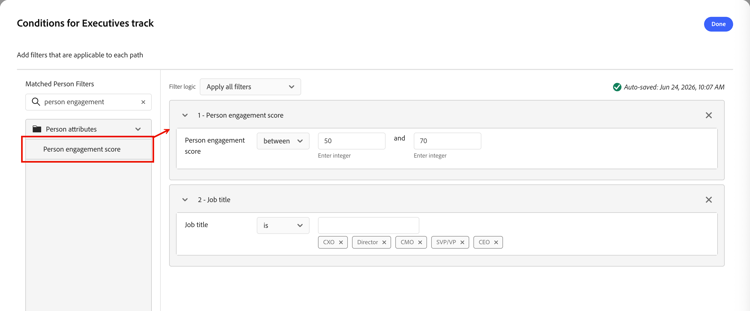
-
Haga clic en el nodo Dividir rutas en el lienzo de recorrido.
-
En el panel de propiedades del nodo de la derecha, haga clic en Aplicar condición o Editar condición para una ruta.
-
En el cuadro de diálogo de filtro, expanda Atributos de persona y arrastre Puntuación de participación de persona al lienzo.
-
En la condición de filtro, elija un operador e introduzca un valor que coincida con las puntuaciones que desee establecer como objetivo.
-
Haga clic en Listo para guardar el filtro de la ruta.
Configurar la ponderación de puntuación de participación configure-weighting
En Marketo Optimizer, puede configurar la ponderación de la puntuación de participación directamente desde la interfaz de chat de Coworker.
Para obtener información general sobre modelos de puntuación de participación, bandas de ponderación y pesos de actividad, consulte Configurar la ponderación de puntuación de participación personalizada.
-
Abra el panel de chat Coworker desde la parte izquierda de la pantalla (icono de chat).
-
En el campo de entrada de chat, escriba el comando de barra diagonal seguido de la intención. Por ejemplo:
/engagement-configuration Configure activity weights for the person engagement score modelA medida que escribe
/, Coworker muestra una lista de comandos de barra diagonal y habilidades disponibles. El comando de configuración de participación enruta directamente a la página Ponderación de puntuación de participación.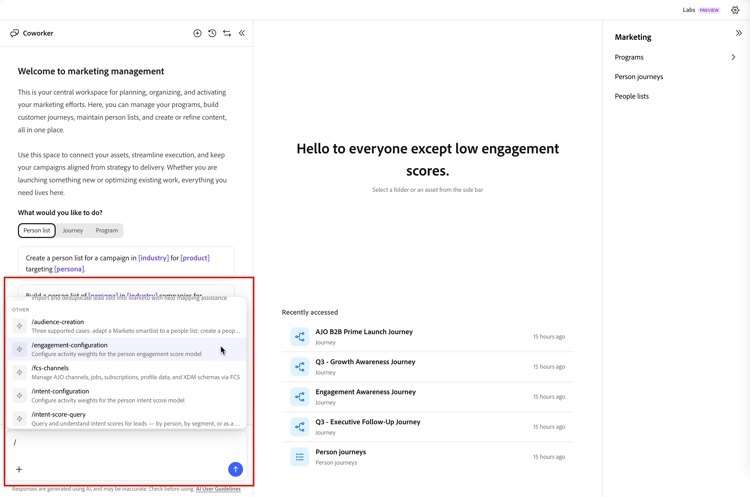
-
Haga clic en el icono Enviar (flecha arriba) o presione Intro.
El compañero procesa la solicitud y abre una ficha Configuración de participación en el área de contenido principal junto al panel de chat.
Revise la lista de ponderación de puntuación de participación review-weighting-list
Después de que se abra la pestaña, la página Ponderación de la puntuación de participación muestra todos los modelos de puntuación existentes en una tabla con las siguientes columnas:
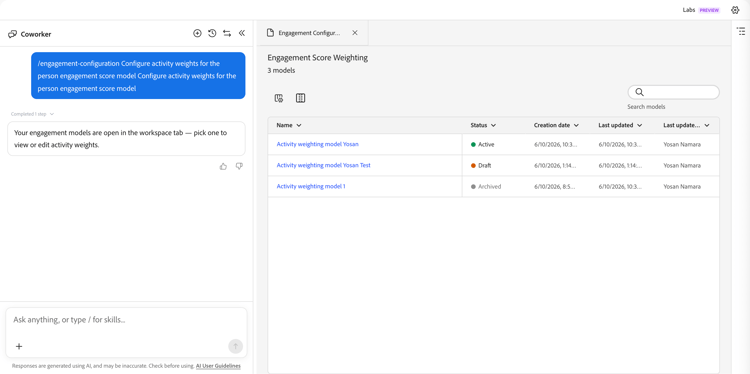
En cualquier momento dado, solo el modelo one puede estar Activo. El modelo activo actualmente se aplica a todos los cálculos de puntuación de participación.
Abrir un modelo de puntuación open-scoring-model
Haga clic en el nombre de cualquier modelo de la lista para abrir su página de detalles.
La página de detalles muestra:
- Nombre de modelo y distintivo de estado actual (Activo, Borrador o Archivado)
- Un campo Buscar para filtrar la lista de actividades
- La tabla de actividad completa con Actividad de participación, Ponderación, Última actualización y Última actualización por columnas
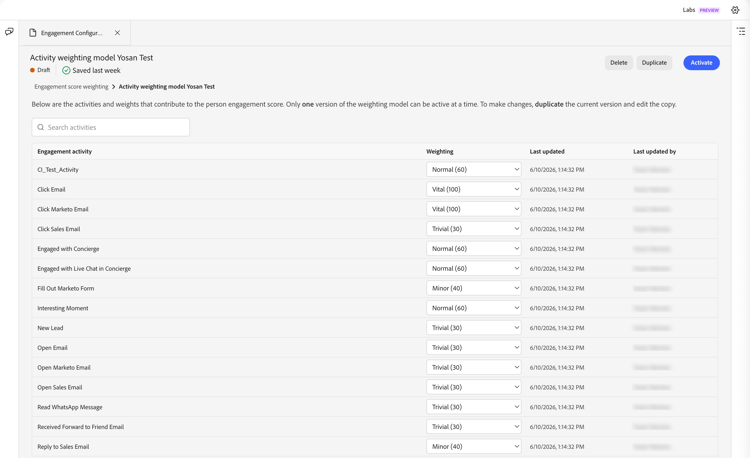
Para los modelos archivados, Eliminar y Duplicar se muestran en la parte superior derecha. Para los modelos de borrador, Activar también se muestra.
Edición de las ponderaciones de actividad de un modelo de borrador edit-activity-weights
Los modelos de borrador tienen opciones de ponderación editables para cada actividad de participación. Para cambiar un peso:
-
Haga clic en el nombre del modelo de borrador en la lista.
-
En la tabla de actividad, busque la actividad de participación que desee actualizar.
-
Haga clic en la flecha hacia abajo Ponderación de esa actividad y seleccione la banda de ponderación adecuada (por ejemplo,
Important,Trivial,Minor,NormalyVital).Los cambios se guardan automáticamente: no se requiere ninguna acción explícita de Guardar.
Activación de un modelo de borrador activate-weighting-model
Al activar un modelo de borrador, se archivará automáticamente el modelo activo anteriormente. A continuación, el modelo recién activado se aplica a todos los cálculos de puntuación de participación futuros. Cuando el modelo de borrador se configure con las ponderaciones de actividad correctas:
-
Haga clic en el nombre del modelo de borrador en la lista.
-
Haga clic en Activar en la parte superior derecha.
-
Confirme en el cuadro de diálogo.