En esta página: Cree y administre variantes de contenido con nombre, seleccione las variantes que se procesarán, compare sus detalles y vistas previas y compruebe si hay vínculos no válidos antes de enviar el contenido.
La experiencia Simular variaciones de contenido se ha rediseñado para que las pruebas y comparaciones de las variantes sean más rápidas y sencillas. Las variantes se representan en una cuadrícula desplazable, con controles disponibles directamente en cada tarjeta y en la barra de acciones inferior. Puede procesar todas las variantes o seleccionar un subconjunto para previsualizarlo.
Para acceder a la nueva experiencia, desde el contenido, haga clic en Simular contenido para abrir la pantalla de simulación de contenido. Si las variantes ya están disponibles, la cuadrícula de vista previa se muestra inmediatamente. Si todavía no existe ninguna, se muestra una variante en blanco y puede empezar a crearlas mediante cualquiera de los métodos descritos a continuación.
Si prefiere el diseño anterior, haga clic en Experiencia anterior en la barra de acciones inferior en cualquier momento. La documentación de la experiencia clásica está disponible en Simular variaciones de contenido (experiencia clásica).
Crear y administrar variantes manage-variants
Las variantes se pueden crear de diferentes maneras: manualmente, una por una o importando un archivo, generándolas con IA o seleccionando usuarios simulados existentes. Puede añadir hasta 30 variantes manualmente o mediante la carga de archivos. Al utilizar la generación de IA, se pueden crear hasta 40 variantes en función de la complejidad del contenido.
Añadir variantes manualmente add-variants
Para agregar manualmente una variante en blanco, haga clic en Agregar en la barra de acciones inferior. Se añade una nueva variante en blanco y puede introducir los valores de atributo directamente.
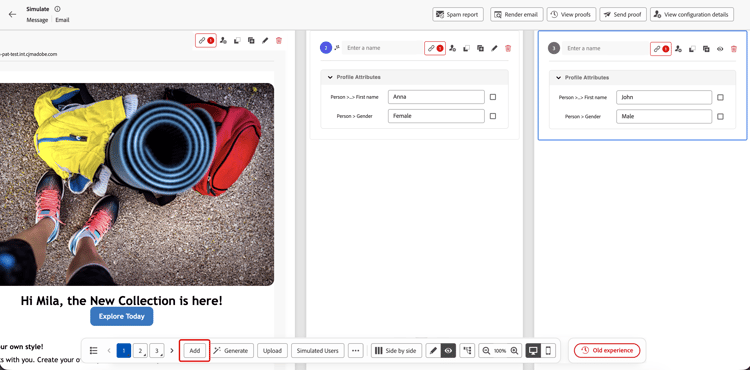
Para importar variantes, haz clic en Cargar en la barra de acciones inferior. Puede cargar un archivo CSV, JSON o JSONL (líneas JSON) en el que cada fila o entrada se convierte en una variante. Descargue la plantilla de archivo desde el cuadro de diálogo de carga para utilizar el formato correcto. Los nombres de las variantes se pueden incluir en el archivo cargado.
Generar variantes automáticamente auto-generate
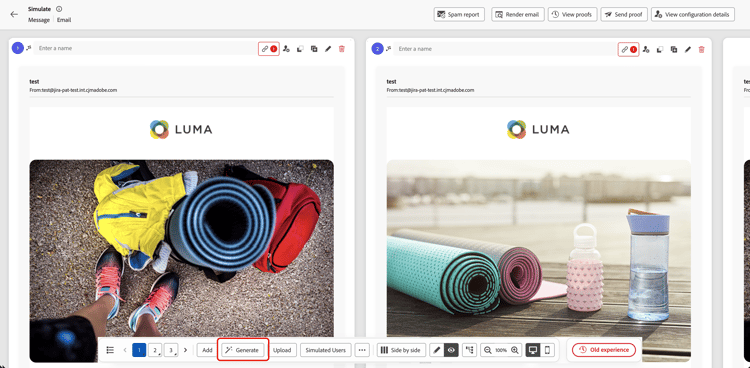
Para generar de forma automática variantes mediante IA, haga clic en el botón Generar en la barra de acciones inferior. El sistema analiza el contenido, identifica los campos de personalización y las ramas condicionales y genera tantas variantes como sea necesario para cubrirlas con valores realistas. Las variantes generadas por IA se pueden identificar mediante el icono de chispa que se muestra en su tarjeta.
Seleccionar variantes de usuarios simulados simulated-users
Puede basar sus variantes en usuarios simulados que son entidades de prueba reutilizables y similares a un perfil que se guardan entre sesiones y se pueden compartir con otros usuarios. A diferencia de las variantes introducidas manualmente, los usuarios simulados persisten más allá de la sesión actual del explorador.
Los usuarios simulados se crean y administran desde la característica Simulación del recorrido. Para ver el procedimiento completo, consulte Crear y administrar usuarios simulados.
Para utilizar usuarios simulados como variantes:
-
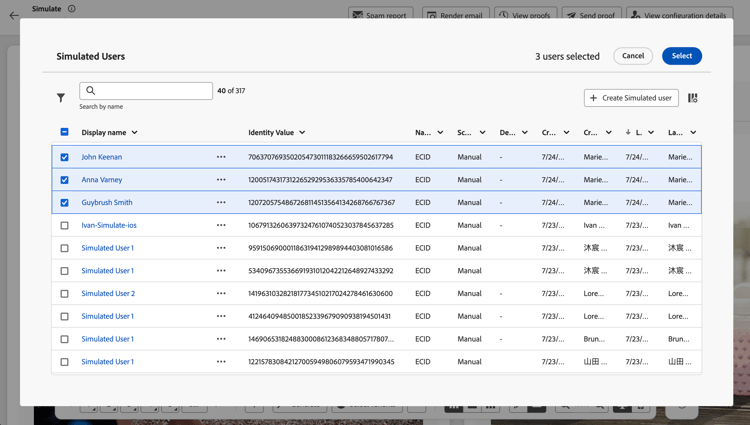
Haga clic en el botón Usuarios simulados en la barra de acciones inferior.
-
Seleccione las casillas de verificación de los usuarios simulados que desee utilizar en la lista.
-
Haga clic en Seleccionar para agregar los usuarios seleccionados como variantes.
Los usuarios simulados seleccionados se añaden como variantes. Puede editar los valores de atributo de una variante localmente para probarlos, pero esos cambios no se vuelven a guardar en el registro de usuario simulado.
Administrar variantes de sus tarjetas variant-card-controls
Cada tarjeta de variante proporciona controles para administrar la variante sin abrir el menú de desbordamiento de la barra de acciones inferior.
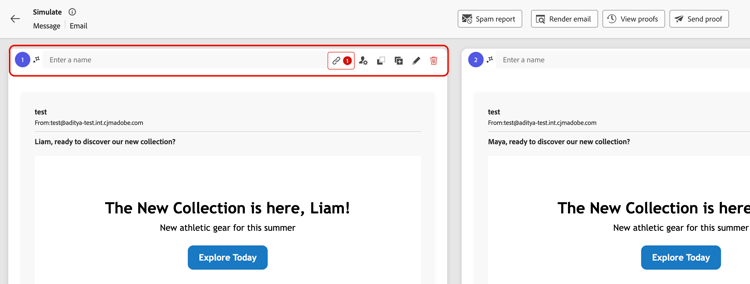
- Asigne un nombre a la variante para distinguirla de otras variantes de un vistazo. Los nombres también se muestran para variantes creadas a partir de usuarios simulados o generadas con IA.
- Comprobación de URL para validar los vínculos del contenido de la variante.
- Ver detalles de configuración para ver el canal y otras opciones asociadas con la variante (solo correo electrónico).
- Copie atributos directamente desde la tarjeta.
- Duplique la variante para crear una copia de una variante existente y, a continuación, edite sus valores de atributo para otro escenario de prueba.
- Mostrar detalles de variante para ver y editar los valores de atributo de esa variante.
- Quitar una variante con el control de su tarjeta.
Exportar variantes export-variants
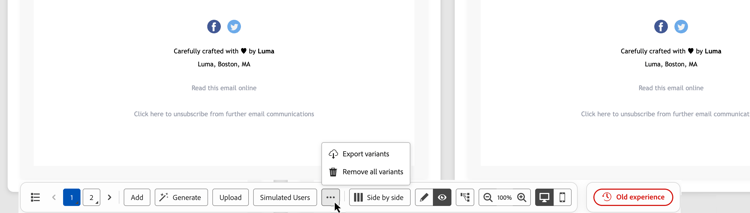
Puede exportar todas las variantes actuales, tanto si se añaden manualmente, se generan con IA o se seleccionan entre los usuarios simulados, a un archivo CSV. Haga clic en … en la barra de acciones inferior y, a continuación, seleccione Exportar variantes.
Previsualizar variantes preview-grid
Seleccionar variantes para procesar select-variants-to-render
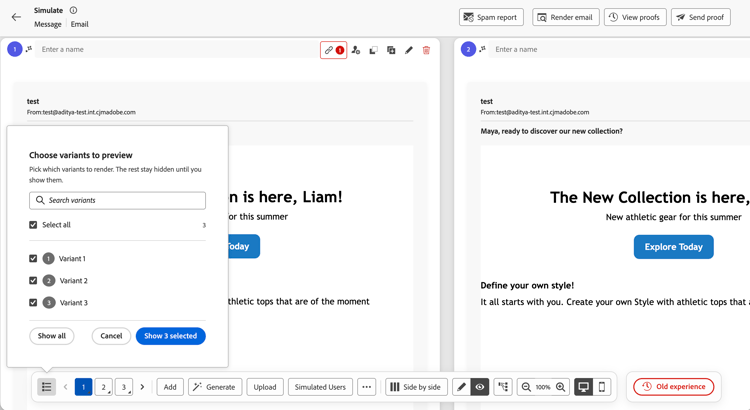
Puede procesar todas las variantes o seleccionar solo las variantes que desee previsualizar de la lista completa. Las variantes no seleccionadas permanecen ocultas hasta que se vuelven a mostrar; no se eliminan.
-
Haga clic en el icono de lista de variantes de la barra de acciones inferior.
-
Seleccione las casillas de verificación de las variantes que desee procesar. Use Seleccionar todo para seleccionar o borrar la lista completa.
Para encontrar una variante específica, usa el campo Variantes de búsqueda.
-
Haga clic en el botón azul que muestra el número de variantes seleccionadas, por ejemplo Mostrar 3 seleccionadas, para aplicar la selección.
Para volver a mostrar todas las variantes, abra el panel y haga clic en Mostrar todo. Haga clic en Cancelar para cerrar el panel sin aplicar la selección.
Cambiar entre variantes switch-variants
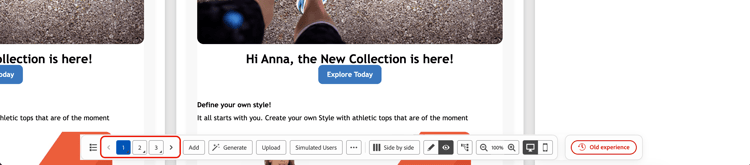
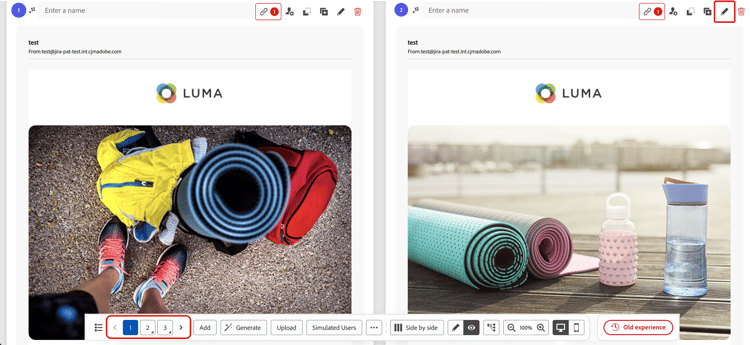
En el modo de vista previa, todas las variantes se representan en paralelo con un indicador numerado en la parte superior. Para cambiar entre variantes, haga clic en el número o utilice los botones de navegación < > de la barra de acciones inferior.
Mostrar variantes en modo de previsualización o edición edit-variants
Puede mostrar variantes como previsualizaciones de contenido o como detalles de variante, donde puede editar sus valores de atributo. Haga clic en el icono en forma de ojo para mostrar las vistas previas o en el icono de lápiz para mostrar los detalles de la variante en la barra de acciones inferior para cambiar todas las variantes a la vez entre los dos modos.
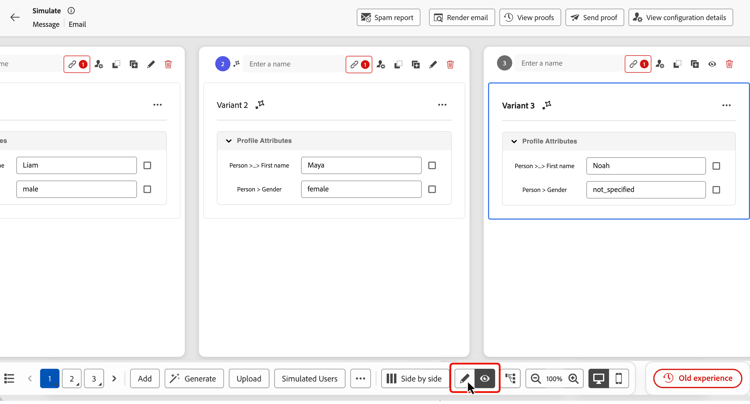
Para alternar una sola variante individualmente, haga clic en el icono en forma de ojo para mostrar su vista previa o en el icono de lápiz para mostrar sus detalles en la parte superior de la tarjeta. También puede pulsar durante mucho tiempo su número en la barra de acciones inferior (o utilizar Alt + Arriba/Abajo).
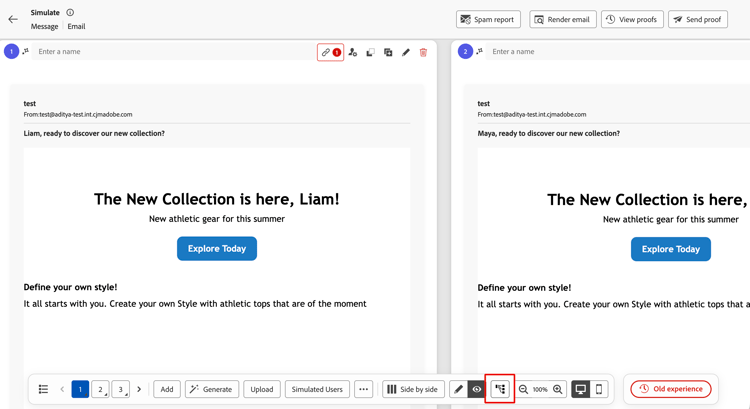
Mostrar rutas de atributos completas attribute-paths
Utilice el conmutador attribute-path de la barra de acciones inferior para mostrar u ocultar las rutas de atributos completas en los detalles de la variante. Muestre las rutas completas cuando necesite identificar la ubicación de un atributo en los datos del perfil.
Cambio del diseño change-layout
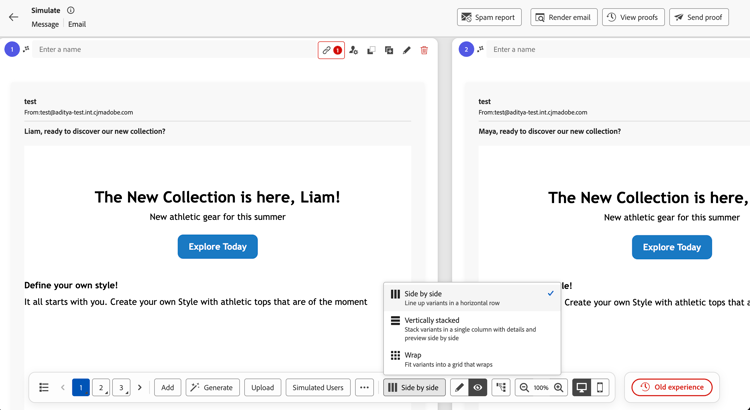
Para cambiar la forma en que se muestran las variantes, haga clic en el selector de diseño en la barra de acciones inferior, que muestra el diseño actual, por ejemplo en paralelo. Seleccione Lado a lado, Apilado verticalmente o Envolver.
En el diseño Apilado verticalmente, los detalles de cada variante y la vista previa del contenido se muestran uno al lado del otro para que pueda comparar los valores de los atributos con el contenido procesado.
Cambiar entre las vistas de escritorio y móvil switch-views
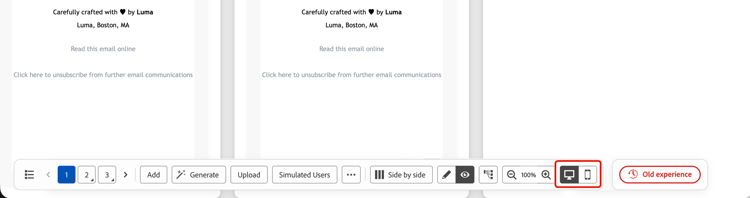
Cuando haya controles de vista de dispositivo disponibles para el contenido, haga clic en el icono del escritorio o del dispositivo móvil en la barra de acciones inferior para cambiar entre las dos vistas. La cuadrícula de vista previa se actualiza para mostrar el aspecto que tendrán las variantes en el dispositivo seleccionado.
Validar vínculos validate-links
Las direcciones URL se validan automáticamente para cada variante procesada. Cuando se encuentran vínculos no válidos, se muestra un recuento rojo de vínculos no válidos junto al icono de vínculo en la tarjeta de la variante.
Haga clic en el recuento para abrir el cuadro de diálogo Error de validación de URL que enumera cada URL no válida y su Motivo, como URL mal formada. Revise el motivo de cada vínculo para identificar qué se debe corregir en el contenido.
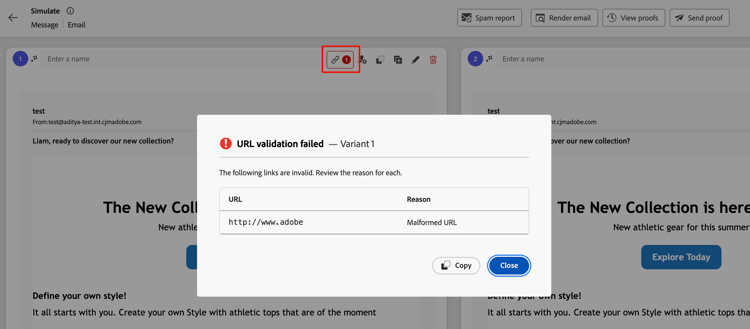
Haga clic en Copiar para copiar los detalles de validación o en Cerrar para volver a la pantalla de simulación.
Funciones adicionales para el canal de correo electrónico email-capabilities
Al simular el contenido del correo electrónico, una barra superior proporciona herramientas adicionales específicas del correo electrónico.
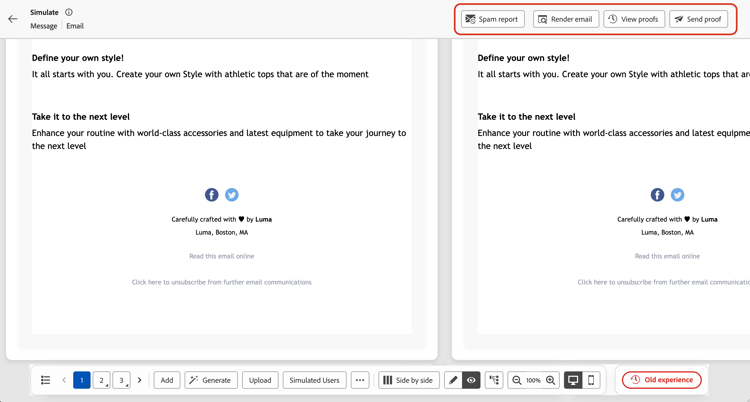
- Informe de correo no deseado: analice el contenido del correo electrónico en relación con los filtros de correo no deseado y obtenga una puntuación de entrega. Más información
- Procesar correo electrónico: obtiene una vista previa del procesamiento de correo electrónico en clientes y dispositivos de correo electrónico populares. Más información
- Enviar prueba: envía una prueba de una o más variantes a un conjunto de destinatarios de correo electrónico. Haga clic en Enviar prueba, añada hasta 10 direcciones de destinatario, seleccione las variantes que desee incluir y, a continuación, haga clic en Enviar prueba para confirmar. Para revisar las pruebas enviadas anteriormente, haga clic en Ver pruebas. Más información
This section contains structured knowledge intended to support interpretation, retrieval, and question answering related to this topic.
For complete understanding, this information should be combined with the documentation on this page. Neither source is intended to stand alone; the page describes the feature, while this section provides additional context that helps disambiguate terminology, intent, applicability, and constraints.
- TL;DR: This page explains the redesigned Simulate content variations experience for creating and managing named variants, selecting variants to render, comparing details with previews, and reviewing automatically detected invalid links.
Intents:
- Open the content simulation screen by clicking Simulate content
- Create variants manually, by uploading a CSV, JSON, or JSONL (JSON Lines) file, by AI generation, or from simulated users
- Name, duplicate, or remove variants, copy attributes, and view configuration details (email only) from their cards
- Select variants to render, preview them or edit their attribute values, show full attribute paths, change the layout, and switch between desktop and mobile views when device-view controls are available
- Export current variants to a CSV file, or use Email-specific tools: Spam report, Render email, and Send proof
- Review invalid-link details for rendered variants or switch back to the classic experience
Glossary:
- Simulate content variations: The redesigned experience that renders all variants or a selected subset in a scrollable grid, with controls on each card and in the bottom action bar. (product-specific)
- Variant: A version of the content with different attribute values, created manually, by file upload, with AI, or from a simulated user. (product-specific)
- Simulated users: Reusable, profile-like test entities that are saved across sessions and can be shared with other users; unlike manually entered variants, they persist beyond the current browser session. (product-specific)
- Generate: The bottom-action-bar button that auto-generates variants with AI; clicking it replaces all existing variants. (product-specific)
- Content previews and variant details: Views for displaying rendered content with the eye icon or editing attribute values with the pencil icon. (product-specific)
- Vertically stacked: The layout where each variant’s details and content preview are displayed side by side. (product-specific)
- Full attribute paths: Paths that identify an attribute’s location in profile data and can be shown or hidden in variant details. (product-specific)
- Invalid-links count: The red count next to the link icon on a variant card when automatic URL validation finds invalid links in that rendered variant. (product-specific)
- URL validation failed: The dialog that lists each invalid URL and its Reason for a variant, such as Malformed URL. (product-specific)
- Send proof: An Email-channel tool that sends a proof of one or more variants to a set of email recipients. (product-specific)
Guardrails:
- You can add up to 30 variants manually or via file upload.
- When using AI generation, up to 40 variants can be created depending on your content’s complexity.
- AI generation and desktop/mobile views are available when their controls are provided for the content.
- Clicking Generate replaces all existing variants, including any added manually or from a file.
- Editing a simulated-user variant’s attribute values is local to testing and is not saved back to the simulated user record.
- Send proof accepts up to 10 recipient addresses.
- URLs are automatically validated for each rendered variant.
- Unselected variants remain hidden until they are shown again; they are not removed.
- The mirror page link is not active in proofs sent for variants; it only activates in the final message.
Terminology:
- Canonical name: Simulate content variations
- Synonyms: “content variants” = “variants”
- Do not confuse: “Simulate content” (the button that opens the simulation screen) ≠ “Simulate content variations” (the experience) ≠ “Old experience” (returns to the classic layout)
- Do not confuse: content previews (eye icon, view rendering) ≠ variant details (pencil icon, edit attribute values)
- Do not confuse: manually entered variants ≠ “simulated users” (saved, reusable across sessions and persistent beyond the current browser session)
- Do not confuse: selecting simulated users to add as variants ≠ selecting which existing variants to render
- Do not confuse: “Send proof” (send variant proofs to email recipients) ≠ “Render email” (preview across email clients and devices) ≠ “Spam report” (deliverability score)
FAQ:
- Q: How do I open the new experience? — From your content, click Simulate content to open the content simulation screen.
- Q: Can I render only some variants? — Yes. Use the variant list icon in the bottom action bar to select the variants to render. Search variants helps find a variant, and Show all displays every variant again.
- Q: Does clicking Generate keep my existing variants? — No. Clicking Generate replaces all existing variants, including any added manually or from a file.
- Q: Can I compare variant details with the preview? — Yes. In the Vertically stacked layout, each variant’s details and content preview are displayed side by side.
- Q: How do I review invalid links? — Click the red invalid-links count on the variant card to open the URL validation failed dialog and review each URL and its Reason. Use Copy to copy the validation details.
- Q: How do I go back to the old layout? — Click Old experience in the bottom action bar.