En esta página: Aprenda a ejecutar la simulación rápida y la simulación manual con usuarios simulados para validar las rutas de recorrido y revisar los resultados antes de publicar.
Use Simulación para validar su recorrido con usuarios simulados antes de publicar. Esta página lo acompaña en simulación rápida y simulación manual, creando y enviando usuarios simulados, activando eventos unitarios cuando el recorrido los necesita y revisando el registro de Resultados.
Para obtener los permisos necesarios, consulte Permisos necesarios.
Antes de escribir Simulation, haga clic en Validate en el encabezado del recorrido. Resuelva los errores en el panel Alertas y vuelva a validar antes de continuar. La validación comprueba la configuración y es independiente de la simulación. Más información acerca de la validación de recorrido.
Para obtener información general por tipo de recorrido, consulte Introducción a la simulación de Recorrido.
¿No está seguro de que la simulación es el método adecuado para usted? Comparar las tres opciones de validación.
Tipos de simulación simulation-types
Después de la activación, los recorridos por lotes con la entrada de audiencia de lectura ofrecen dos formas de ejecutar una simulación:
-
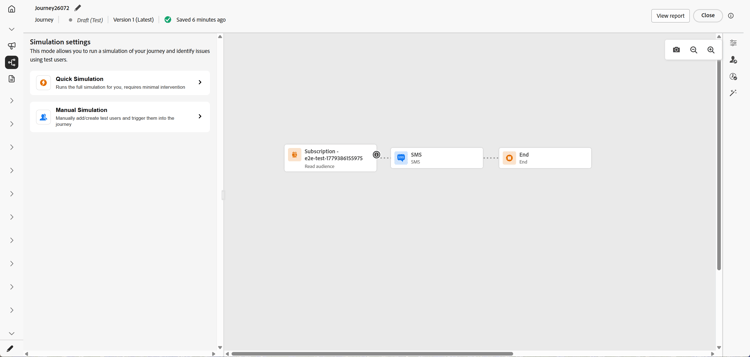
Simulación rápida se ejecuta de extremo a extremo con usuarios generados, valores de eventos generados y configuraciones de pruebas predeterminadas, con tecnología Journey Agent. Es una forma rápida de simular un recorrido de principio a fin con una intervención mínima. La simulación rápida se inicia en cuanto se selecciona esta opción. Vea el vídeo de simulación rápida
-
La simulación manual le permite ejecutar una simulación paso a paso, manualmente. Cree usuarios simulados (manualmente o con Journey Agent), déclencheur en el recorrido, defina cargas útiles de evento (manualmente o con Journey Agent) y anule las esperas.
Simulación rápida quick-simulation
En cualquier recorrido de Simulación, Simulación rápida ejecuta el recorrido con usuarios generados, valores de eventos y configuraciones prerrellenadas.
-
Seleccione Simulación rápida.
-
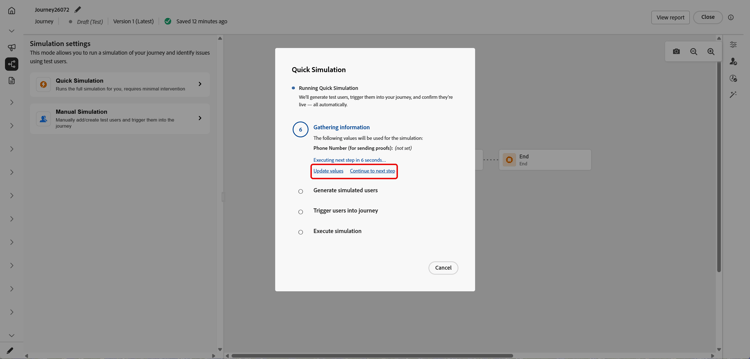
Revise los campos recopilados por Adobe Journey Optimizer para la ejecución. Haga clic en Actualizar valores para cambiar la configuración de la prueba y las direcciones de ejecución, o bien continúe sin cambios.
Este paso solo aparece si el recorrido utiliza Esperas o Canales. Puede ajustar todas las duraciones de espera y las direcciones de ejecución para los usuarios simulados; por ejemplo, utilice su propio correo electrónico para que los mensajes de la ejecución vayan a la bandeja de entrada.
-
Si ha abierto Actualizar valores, edite la configuración, por ejemplo, la dirección utilizada para las pruebas de mensajes, y confirme que desea iniciar la simulación.
note NOTE Los campos de correo electrónico, teléfono y token de ejecución prerrellenados provienen de los valores utilizados anteriormente en la simulación de recorrido y almacenados en caché en el explorador. 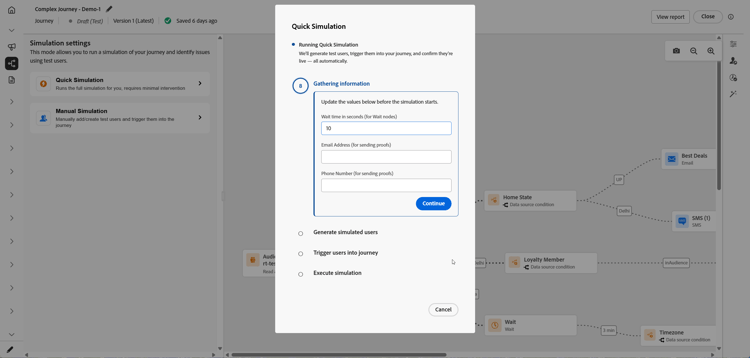
-
Journey Agent genera un conjunto de usuarios simulados a partir de la definición del recorrido.
En el caso de los recorridos con un nodo de correo electrónico, mensaje móvil o push, el agente le pedirá que confirme la dirección de correo electrónico, el número de teléfono o el token push que debe utilizar. Los usuarios simulados se generan utilizando esos valores. Una vez finalizado, haga clic en Generar.
-
Cuando finalice la ejecución, haga clic en Ver resultados para revisar las rutas, los errores y las ramas descubiertas. Ver Ver resultados.
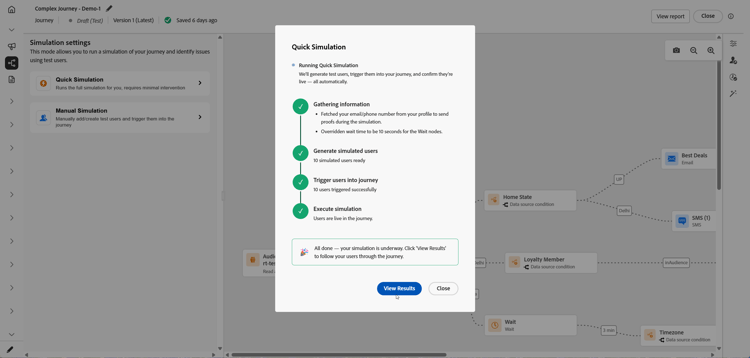
La simulación rápida también admite recorridos activados por eventos y recorridos que incluyen actividades de evento. Los valores de evento se establecen y activan automáticamente para cada usuario simulado generado. Una vez que un usuario introduce el recorrido, cada evento se activa en cuanto alcanza la espera correspondiente.
Simulación manual manual-simulation
Elija Simulación manual cuando necesite elegir cada usuario simulado, controlar el envío de pedidos, configurar las cargas de evento y anular las duraciones de Espera durante la ejecución.
Continúe con Crear y administrar usuarios simulados, almacenar en Déclencheur sus eventos y Ver resultados.
Creación y administración de usuarios simulados test-users
Los usuarios simulados son entidades temporales similares a un perfil que usted define en Configuración de simulación. En esta sección se explica cómo crearlos, guardarlos para reutilizarlos, ajustarlos o eliminarlos de la lista y enviarlos al recorrido.
Si el recorrido utiliza una audiencia externa, por ejemplo una audiencia CSV o de Composición de audiencia federada, y las condiciones, expresiones o personalización dependen de atributos de enriquecimiento de la misma, puede burlar esos atributos en un usuario simulado al igual que los atributos de perfil. Esto permite dirigir al usuario a una rama específica en función del valor establecido, sin ejecutar la audiencia real.
-
Comience por rellenar la lista Usuarios de prueba:
accordion Generación de usuarios con IA Adobe Journey Optimizer genera un conjunto de usuarios simulados a partir de la definición del recorrido.
En el caso de los recorridos con un nodo de mensaje de correo electrónico, push o móvil, la API le solicita que confirme la dirección de correo electrónico, el número de teléfono o el token push que debe utilizar. Los usuarios simulados se generan utilizando esos valores definidos. Una vez finalizado, haga clic en Generar.
Los usuarios simulados generados solo muestran los atributos utilizados en el recorrido actual, por ejemplo en expresiones o personalización.
note NOTE Los campos correo electrónico, teléfono y token push se rellenan previamente a partir de los valores utilizados anteriormente en la simulación de recorrido y se almacenan en la caché del explorador. 
accordion Examinar inventario Elija Examinar inventario para agregar usuarios simulados que ya guardó, por ejemplo, usuarios que creó a partir de un formulario o JSON, o usuarios que mantuvo después de que se ejecutara una generación de IA.
Tenga en cuenta que cuando selecciona un usuario simulado del inventario, solo se muestran los atributos utilizados en el recorrido actual, incluso si el usuario tiene valores para otros atributos establecidos en un recorrido diferente.

accordion Crear desde formulario -
Escriba un nombre para mostrar, espacio de nombres de identidad y descripción para identificar a este usuario simulado.

Un usuario simulado requiere un área de nombres de identidad y un valor de identidad, y esta combinación debe ser única.
-
A continuación, seleccione los atributos del esquema de unión que desee rellenar para este usuario. Tenga en cuenta que solo están disponibles aquí los atributos utilizados en el recorrido actual, por ejemplo en expresiones o personalización.
Los atributos se agrupan por origen, en secciones independientes para los atributos de perfil y, si el recorrido lee una audiencia externa como una audiencia CSV o de Composición de audiencia federada, para los atributos de enriquecimiento de dicha audiencia.
-
Haga clic en Agregar pertenencia a audiencia para simular las pertenencias a segmentos.
-
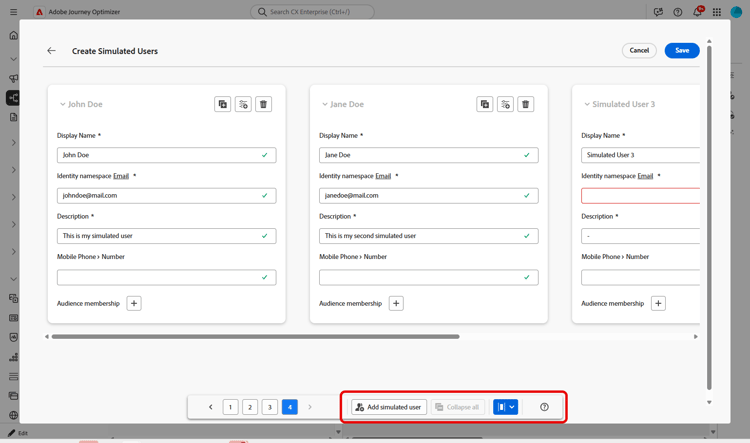
En la ventana Crear usuarios simulados, haga clic en Agregar usuario simulado para definir varios usuarios simulados en una sesión.
Puede cambiar la forma en que se muestran los usuarios en la lista, contraer cada tarjeta en la vista apilada o abrir los metadatos de atributos de un usuario.
-
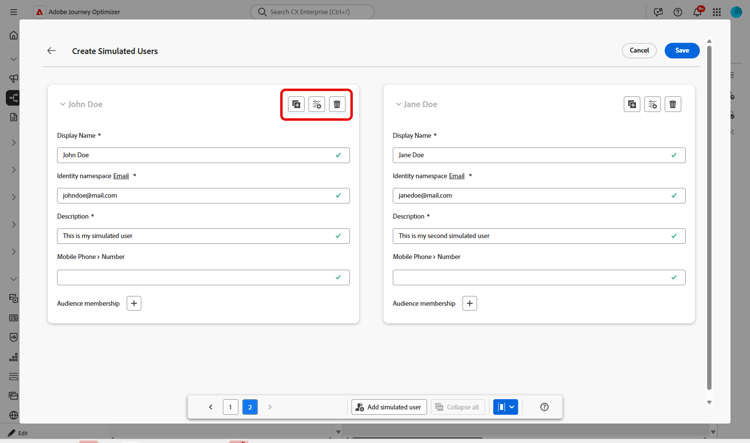
En el menú de usuario simulado, use Duplicate para copiar un usuario, Aplicar todos los atributos a otros usuarios para copiar los atributos de un usuario a todos los demás usuarios de la sesión o Delete para eliminar un usuario.
-
Haga clic en Guardar cuando termine de configurar usuarios en esta sesión.
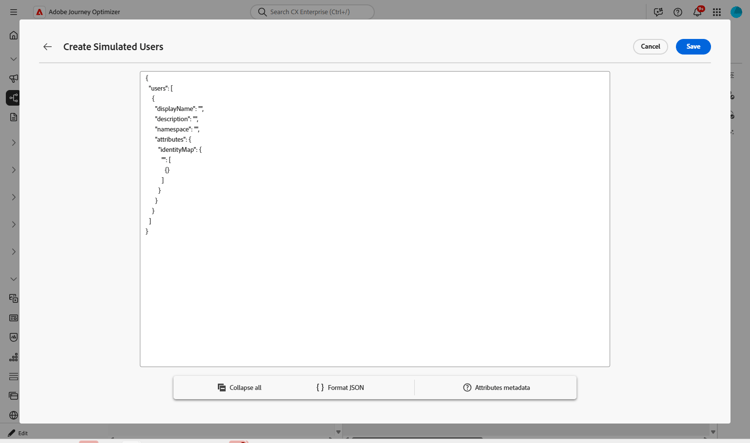
accordion Crear a partir de JSON En Crear usuarios simulados, edite la plantilla JSON para definir usuarios, luego haga clic en Formato JSON y Guardar.
Tenga en cuenta que Crear a partir de JSON y Actualizar a partir de JSON le proporcionan acceso a todos los atributos almacenados en el usuario simulado, incluidos los atributos de perfil y, si procede, los atributos de enriquecimiento de una audiencia externa como una audiencia CSV o de Composición de audiencias federadas.
-
-
Los usuarios simulados que creó aparecen en la lista Usuarios de prueba. Para cada entrada, seleccione una de las siguientes opciones:
-

Si otra operación modificó el usuario simulado mientras tanto, actualice e inténtelo de nuevo.
-

Esta opción no está disponible para recorridos que comiencen por un Evento, ya que la entrada del usuario simulada se activa por el evento que se envía. Más información
-


-
-
Para cambiar la lista después de su selección, haga clic en Administrar usuarios para agregar más usuarios simulados, desde el inventario o creando nuevos usuarios. Para eliminar a todos los usuarios de la lista Usuarios de prueba para esta ejecución, elija Borrar todos los usuarios.

-
Si el recorrido incluye una actividad Wait, abra la pestaña Test settings para ajustar el tiempo de espera durante la simulación. Por ejemplo, si la actividad Wait activa está configurada durante varios días, puede anularla a 10 segundos, de modo que el usuario simulado solo pase ese tiempo en el nodo antes de pasar a la siguiente actividad.
-
Haga clic en Enviar todo para enviar a todos los usuarios simulados de la lista al recorrido, o haga clic en
Simulated users have entered the journey successfully.cuando los usuarios simulados entran correctamente en el recorrido.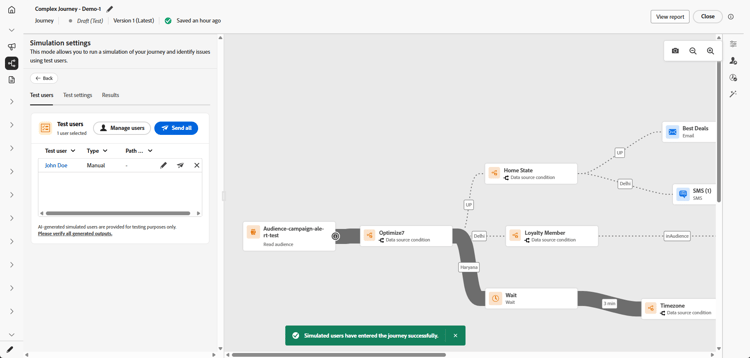
-
Si el recorrido incluye eventos unitarios, debe seleccionar el evento que desea almacenar en déclencheur. Ver Déclencheur tus eventos.
-
Acceda a la ficha Resultados para abrir el registro de ejecución y revisar cómo se ejecutó cada paso. Para obtener más información, vea Ver resultados.
-
Cuando termine de probar, abra el menú Administrar simulación:
-
Detener simulación para salir de la sesión de simulación actual.
-
Restablecer simulación para borrar todos los datos de la ejecución actual, los usuarios simulados seleccionados, los valores de eventos definidos y otros ajustes de prueba, de modo que pueda iniciar una nueva simulación desde cero.

-
Después de probar el recorrido en Simulación, revise el registro de Resultados. Si aparecen errores, deje Simulation y aplique los cambios necesarios al recorrido. Vuelva a hacer clic en Validar y resuelva los errores de configuración antes de volver a ejecutar Simulación. Cuando la prueba se haya completado y la validación sea actual y se haya aprobado, podrá publicar el recorrido.
Activación de eventos firing-events
JOtestmode - <schema of your event>.Si el recorrido incluye uno o más eventos unitarios, puede almacenarlos en déclencheur mientras Simulación está activa. En el caso de los recorridos que no comienzan desde un Evento sino que contienen uno, esta sección no será visible hasta que un usuario simulado entre en el recorrido.
-
En Seleccionar tipo de evento, seleccione el evento que se activará para esta simulación.

-
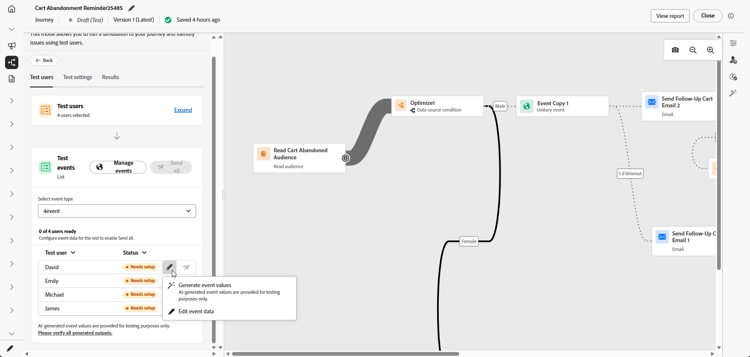
Para aplicar el mismo cambio a todos los usuarios de la lista, usa la opción Administrar eventos para lo siguiente:
- Generar valores de eventos para permitir que Journey Agent genere todas las cargas útiles mediante IA. Cuando se generan los valores, el usuario se marca Listo para enviar.
- Editar datos de evento para cambiar la carga útil de cada usuario simulado en la lista.

-
Configure la carga útil de evento para cada usuario al hacer clic en
- Generar valores de evento para permitir que Journey Agent genere la carga útil mediante IA. Cuando se generan los valores, el usuario se marca Listo para enviar.
- Editar datos de evento para cambiar la carga útil solo para ese usuario simulado.
-
En Eventos de prueba, seleccione Enviar todo para enviar este evento para todos los usuarios simulados enumerados en Usuarios de prueba, o seleccione

-
Una vez activados los eventos, el lienzo se actualiza para reflejar la progresión de cada usuario.
-
Acceda a la ficha Resultados para abrir el registro de ejecución y revisar cómo se ejecutó cada paso. Para obtener más información, vea Ver resultados.
-
Cuando termine de probar, abra el menú Administrar simulación:
-
Detener simulación para salir de la sesión de simulación actual.
-
Restablecer simulación para borrar todos los datos de la ejecución actual, los usuarios simulados seleccionados, los valores de eventos definidos y otros ajustes de prueba, de modo que pueda iniciar una nueva simulación desde cero.
-
Visualización de resultados viewing-results
La pestaña Results le permite ver los resultados de la prueba. En el menú desplegable Usuario de prueba, seleccione el usuario simulado cuya ejecución desee inspeccionar. Al seleccionar un solo usuario simulado, el lienzo resalta la ruta exacta que el usuario siguió a través del recorrido para que pueda confirmar que entró en la rama esperada.
Seleccione Todos para ver los resultados agregados en todos los usuarios simulados de la ejecución. A continuación, el lienzo muestra todas las rutas incluidas en la ejecución, lo que le ayuda a comparar la cobertura entre perfiles y analizar la simulación completa de un vistazo, incluidas las actividades, los resultados y los errores, sin seleccionar primero un solo usuario simulado.
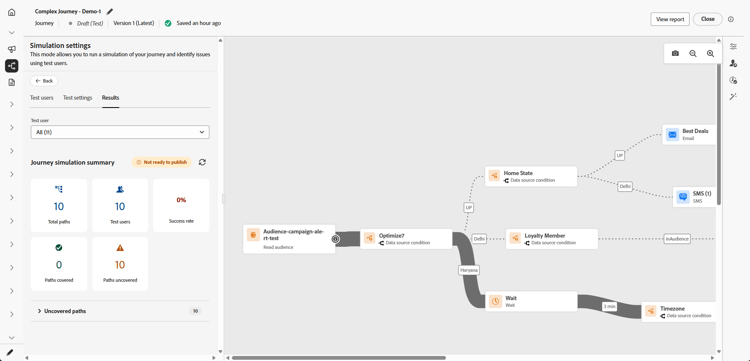
Para cada actividad, el registro puede mostrar si el usuario que realiza la simulación ha entrado o salido del paso, las marcas de tiempo y las decisiones de ramas de cada paso, y los errores que se han producido durante la simulación.
Durante una simulación, también se puede previsualizar el contenido de cada actividad de canal directamente en el lienzo. Haga clic en el icono Expandir todo (ojo) y, a continuación, haga clic en una miniatura para abrir la vista previa. Obtenga información sobre cómo obtener una vista previa del contenido en el lienzo.
La vista previa refleja el usuario de prueba que seleccionó: con Todos seleccionados, muestra contenido no personalizado; cuando selecciona un usuario de prueba específico, cada actividad de canal que el usuario pasó se previsualiza con los datos personalizados de ese usuario.
En una simulación, los valores de atributo de la vista previa dependen de cuándo se recuperaron por última vez los datos de usuario simulados en relación con la actividad Actualizar perfil. Si los datos se recuperaron antes de que se ejecute la actividad, las vistas previas muestran valores previos a la actualización en todo. Si se obtuvo después de que se ejecute la actividad (por ejemplo, después de volver a cargar la página), las vistas previas mostrarán los valores posteriores a la actualización en, incluidas las actividades de correo electrónico anteriores a la actividad Actualizar perfil. Una sola vista previa no muestra valores previos a la actualización antes de la actividad y valores posteriores a la actualización.
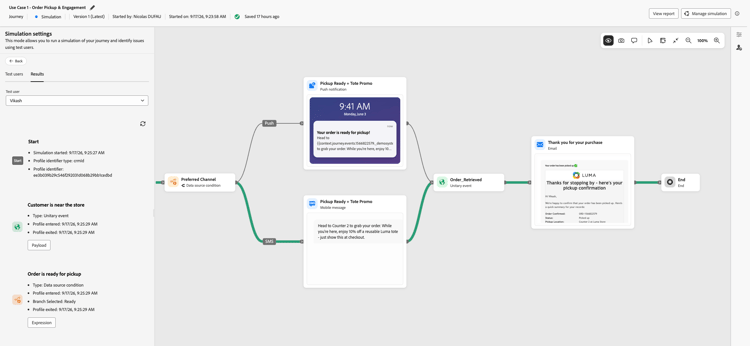
Para las actividades Wait, el registro incluye dos valores relacionados con la duración:
- Duración definida: La duración especificada en la actividad Esperar para el recorrido publicado y aplicada una vez que el recorrido esté activo. El registro registra si la simulación aplica una anulación desde la configuración de la prueba, por ejemplo 10 segundos, en lugar de depender únicamente del valor definido en el recorrido.
- Duración real: El tiempo que el usuario simulado permaneció en la actividad Esperar. Este valor se establece desde la ficha Configuración de pruebas.
Cuando aparezcan errores en el registro, deje Simulation, aplique los cambios necesarios al recorrido y ejecute Simulation de nuevo. Una vez completada la validación, publique el recorrido. Ver Publicar tu recorrido.
This section contains structured knowledge intended to support interpretation, retrieval, and question answering related to this topic.
For complete understanding, this information should be combined with the documentation on this page. Neither source is intended to stand alone; the page describes the feature, while this section provides additional context that helps disambiguate terminology, intent, applicability, and constraints.
- TL;DR: This page explains how to run Quick simulation and Manual simulation in Adobe Journey Optimizer to validate journey paths and review results using simulated users.
Intents:
- Run Quick simulation to validate a journey end to end with generated users and event values
- Set up Manual simulation to control simulated-user selection, send order, event payloads, and Wait overrides
- Create or add simulated users using AI generation, inventory, a form, or JSON
- Trigger unitary events for simulated users during an active simulation session
- Review the Results log to identify errors and uncovered branches after a simulation run
- Use Reset simulation to start a new run or Stop simulation to exit the current session
Glossary:
- Quick simulation: A simulation that runs end to end with generated users, event values, and default test settings, powered by the Journey Agent (product-specific)
- Manual simulation: A simulation run step by step, where you create simulated users, trigger them into the journey, define event payloads, and override Wait durations (product-specific)
- Simulated users: Temporary profile-like entities defined in Simulation settings. Sending one triggers a real message send; if an impacted dataset is profile-enabled, this can create a persistent profile in Adobe Experience Platform (product-specific)
- Journey Agent: The agent used to generate simulated users and event values or payloads during simulation (product-specific)
- Test settings: The tab used to override Wait activity durations during simulation (product-specific)
- Results log: The execution log, opened from the Results tab, that shows activity execution details, timestamps, branch decisions, and errors (product-specific)
Guardrails:
- Configuration validation is separate from simulation and must pass before entering Simulation. Changes after a failed run require Validate again and resolution of configuration errors before rerunning; publication requires completed testing and current, passed validation.
- For journeys starting with an Event, the per-user Send icon is not available; simulated-user entry is triggered by sending the event in Test events
- A simulated user created from the form requires an Identity namespace and an identity value, and this combination must be unique
- If another operation modified a simulated user in the meantime, refresh and try again before editing it
- The Update values step appears only if the journey uses Waits or Channels; it lets you adjust Wait durations and execution addresses
- In simulation content preview, if simulated-user data was fetched before Update Profile runs, previewed values are pre-update throughout. If the data was fetched after the activity runs, for example after reloading the page, previewed values are post-update throughout, including in earlier email activities. A single preview does not show pre-update values before the activity and post-update values after it.
- When errors appear in the Results log, leave Simulation, apply the required journey changes, click Validate again and resolve configuration errors before rerunning Simulation; publish when testing is complete and validation is current and passed
Terminology:
- Canonical name: Quick simulation
- Canonical name: Manual simulation
- Canonical name: simulated users — UI label: Test users is the list containing simulated users
- Do not confuse: Send all under Test users sends users into the journey; Send all under Test events sends the selected event for all listed simulated users
- Do not confuse: Reset simulation clears data from the current run, selected simulated users, defined event values, and other test settings so a new simulation can start from scratch; Stop simulation exits the current simulation session
- Do not confuse: simulated-user data fetched before Update Profile runs produces pre-update preview values throughout; data fetched after it runs, for example after reloading the page, produces post-update values throughout, including in earlier email activities. One preview does not mix pre-update and post-update values.
FAQ:
- Q: What is the difference between Quick simulation and Manual simulation? — Quick simulation runs the journey end to end with generated users, event values, and default test settings; Manual simulation lets you create simulated users, trigger them into the journey, define event payloads, and override Wait durations.
- Q: Why does content preview show the same profile attribute value before and after Update Profile? — Previewed values depend on when simulated-user data was last fetched. Data fetched before the activity runs shows pre-update values throughout; data fetched after it runs, for example after reloading the page, shows post-update values throughout, including in earlier email activities.
- Q: Can I reuse simulated users across simulation sessions? — Yes. Users saved to the inventory can be retrieved with Browse inventory in subsequent sessions.
- Q: How do I trigger a unitary event for a specific simulated user? — In Test events, configure the user’s event payload with the edit icon, then select the send icon on that user’s row to trigger only that user’s event.
- Q: What do the Defined duration and Actual duration values mean in the Results log for Wait activities? — Defined duration is the duration specified on the Wait activity for the published journey; Actual duration is the elapsed time the simulated user remained on the Wait activity, set from the Test settings tab.
- Q: What should I do when errors appear in the Results log? — Leave Simulation, apply the required journey changes, click Validate again and resolve configuration errors before rerunning Simulation; publish when testing is complete and validation is current and passed.