En esta página: Descubra cómo los administradores configuran los Desafíos de fidelidad, incluida la configuración global, la configuración de rendimiento, los proveedores de recompensas, las asignaciones de eventos, el inventario de productos y las exclusiones.
Información general access-loyalty-admin
La configuración de Retos de fidelidad conecta a Journey Optimizer con sus sistemas de fidelidad externos al configurar el cumplimiento de recompensas, la asignación de eventos, el inventario de productos y las exclusiones antes de que los especialistas en marketing creen desafíos.
Para abrir la interfaz de configuración, seleccione el menú Configuraciones de fidelidad en el panel de navegación izquierdo. La interfaz está organizada en pestañas:
- Configuración global: seleccione el área de nombres de Experience Platform para su programa. Aprenda a configurar las opciones globales
- Configuración de rendimiento: seleccione el perfil de fidelidad y los conjuntos de datos de evento, así como su KPI de prioridad para las perspectivas de fidelidad. Aprenda a configurar las opciones de rendimiento
- Proveedores de recompensas: conecte las API que cumplen las recompensas cuando los clientes progresan o completan desafíos. Aprenda a configurar proveedores de recompensas.
- Asignación de eventos: asigna eventos de experiencia entrantes a actividades utilizadas en eventos personalizados tareas. Aprenda a configurar asignaciones de eventos.
- Inventario de productos — Cargar asignaciones de artículos a grupos para usarlas en las reglas de elegibilidad de tareas. Aprenda a configurar el inventario de productos
- Exclusiones — Cargar exclusiones de grupo y artículo de toda la organización para la configuración de tareas. Obtenga información sobre cómo configurar exclusiones
Configuración global global-settings
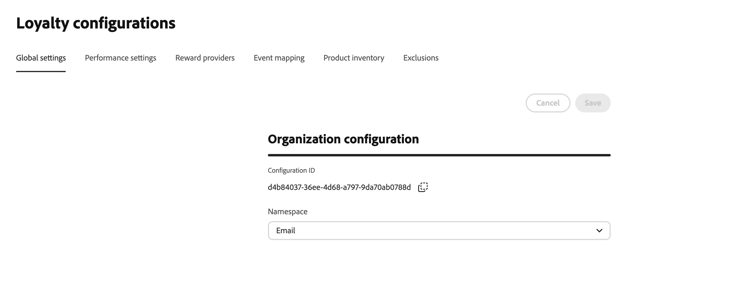
Abra la ficha Configuración global para establecer la configuración global de Desafíos de fidelidad.
-
En la sección Configuración de la organización, seleccione el área de nombres de identidad Adobe Experience Platform para los retos de fidelidad. Este área de nombres debe coincidir con la forma en que se identifican los perfiles de miembro en los datos.
Configuración de rendimiento performance-settings
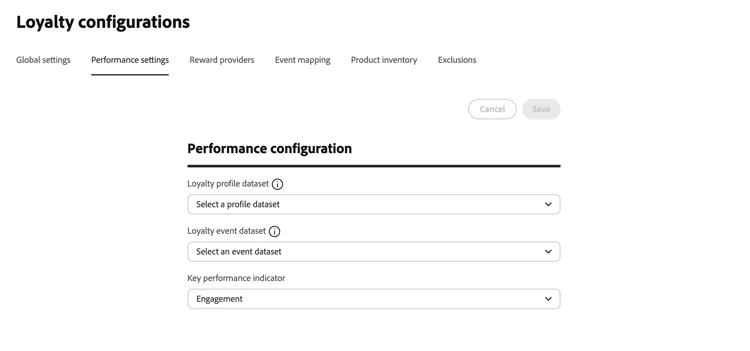
Abra la pestaña Configuración de rendimiento para seleccionar los conjuntos de datos y la métrica de prioridad que se usa para las perspectivas de rendimiento de lealtad.
-
En la sección Configuración de rendimiento, seleccione el conjunto de datos del perfil de fidelidad que contiene los datos del perfil del miembro fiel. El esquema del conjunto de datos seleccionado debe incluir el grupo de campos Detalles de fidelización.
-
Seleccione el conjunto de datos de evento de fidelización que contiene los datos de evento de fidelidad. El esquema del conjunto de datos seleccionado debe incluir el grupo de campos Detalles del evento de fidelización.
El esquema del conjunto de datos de perfil debe incluir los grupos de campo Detalles de fidelidad e identityMap, con identidades suministradas en identityMap. El esquema del conjunto de datos de evento debe incluir los detalles del evento de fidelidad y los detalles de Commerce grupos de campos. Se pueden incluir grupos de campo adicionales. Para obtener información general sobre conjuntos de datos y datos de fidelidad, consulte Conjuntos de datos y datos de fidelidad.
-
En Indicador clave de rendimiento, seleccione la métrica de prioridad de su organización para el panel de información de fidelización. Esta configuración determina qué perspectivas reciben énfasis en la fuente, lo que le permite centrarse en la métrica que más importa a su negocio.
Seleccione una de las siguientes opciones de KPI:
- Ingresos — Priorizar información relacionada con transacciones monetarias y rendimiento de ventas
- Participación: dé prioridad a las perspectivas relacionadas con la actividad y participación de los miembros
- Canjes: dé prioridad a las perspectivas relacionadas con las tasas de canje de recompensas y la actividad
- Conversiones: dé prioridad a las perspectivas relacionadas con las métricas de conversión y la finalización de objetivos
Para obtener más información acerca de las perspectivas de fidelidad y la supervisión del rendimiento, consulte Explorar el rendimiento de fidelidad.
Proveedores de recompensas reward-providers
Un proveedor de recompensas le dice a Journey Optimizer a dónde enviar las llamadas de cumplimiento cuando se registra el progreso del desafío o se completa un desafío. Por ejemplo, una API que acredita puntos de lealtad o estrellas a una cuenta de miembro.
Utilice esta sección para configurar proveedores de extremo a extremo (recursos de conexión, proxy, generador de tokens de autenticación y definición de recompensa). Para obtener instrucciones específicas sobre el diseño de definición de recompensa y la estrategia de carga útil, consulte Guía de definición de recompensa.
Para crear un proveedor de recompensas, siga estos pasos:
-
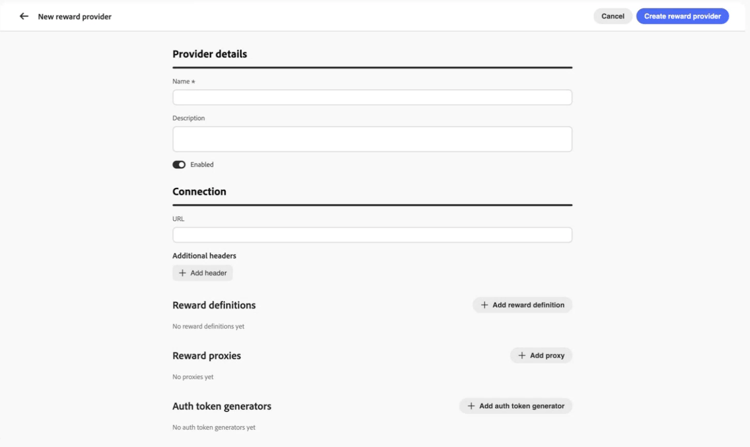
Abra la pestaña Proveedores de recompensas y seleccione Crear proveedor de recompensas.
-
Escriba un Nombre y Descripción.
-
En el campo URL, introduzca el extremo de API que recibe las solicitudes de cumplimiento.
-
Agregue encabezados según sea necesario para su API (por ejemplo, claves de API o tipos de contenido).
-
Configure los recursos asociados a su proveedor de recompensas. Expanda cada sección siguiente para ver los detalles de los campos:
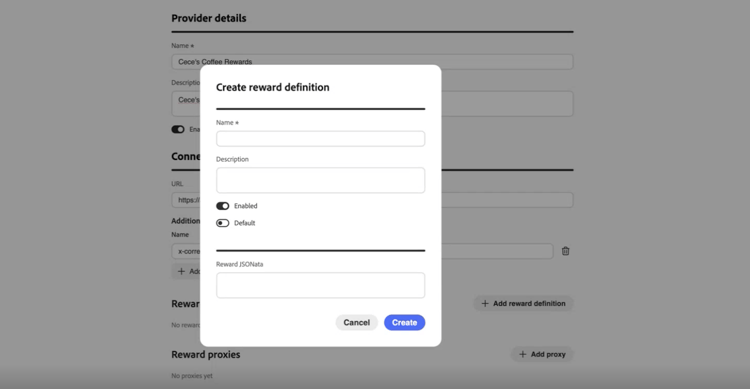
accordion Definiciones de recompensa Añada una entrada por tipo de recompensa que admita su proveedor (por ejemplo, puntos de programa, estrellas o crédito monetario). Para cada definición:
- Escriba un Nombre y Descripción.
- Especifique si la definición es Habilitado.
- Cambie Default para marcar una definición como predeterminada para este proveedor.
- Defina cómo la carga útil de recompensas se transformará en la solicitud de carga útil de cumplimiento, utilizando la expresión JSONata.
Para obtener más información, consulte Guía de definición de recompensas.
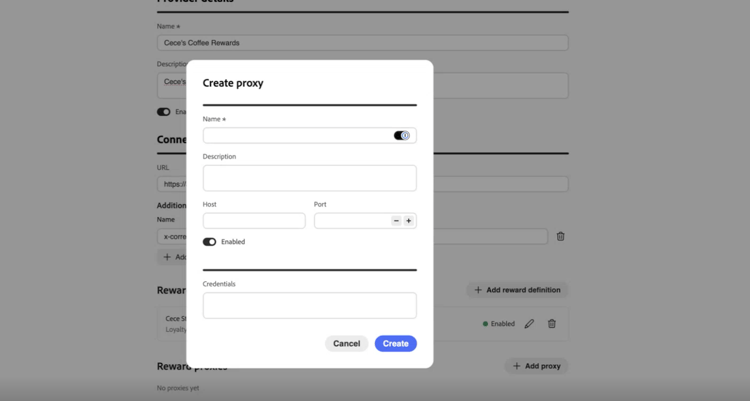
accordion Proxy de recompensa Enrute las llamadas de cumplimiento a través de un servidor intermedio en lugar de enviarlas directamente al extremo. En las pantallas del proveedor de recompensas y Crear proxy, use el campo Credenciales para la autenticación de proxy.
-
Escriba un Nombre y Descripción.
-
Escriba Host y Puerto.
-
Especifique si el proxy está Habilitado.
-
En Credenciales, escriba el nombre de usuario y la contraseña del proxy como JSON. El valor de las credenciales suele tener este aspecto:
code language-json { "userName": "test", "password": "xxxx" }
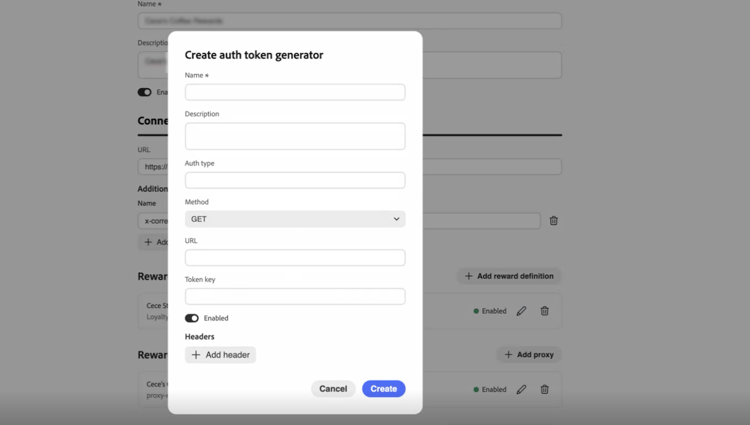
accordion Generador de tokens de autenticación Utilícelo cuando su API requiera un token de portador o una autenticación similar.
- Escriba un Nombre y Descripción.
- En Tipo de autenticación, escriba el tipo de autenticación (por ejemplo, Portador).
- Seleccione el método HTTP (por ejemplo, POST).
- Escriba la dirección URL del extremo del token y la clave de token en la respuesta (por ejemplo,
access_token). - Especifique si el generador de tokens de autenticación está habilitado.
- Añada los encabezados que requiera el extremo de token.
Journey Optimizer utiliza esta configuración para obtener un token nuevo antes de cada llamada a la API de recompensa.
-
Seleccione Crear proveedor de recompensas. El proveedor y todos los recursos configurados se guardan juntos.
Después de guardar, el proveedor aparece en la lista de proveedores de recompensas. Los especialistas en marketing pueden seleccionarlo al configurar las recompensas por desafío. Aprenda a configurar las recompensas por desafío
Para editar un proveedor de recompensas, abra la pestaña Proveedores de recompensas, seleccione el proveedor y actualice los campos in situ. Los cambios en las definiciones de recompensa, los proxies y los generadores de tokens de autenticación se guardan automáticamente al actualizarlos.
Asignaciones de eventos event-mappings
La asignación de eventos indica a Journey Optimizer cómo procesar un evento de experiencia entrante de Adobe Experience Platform. Por ejemplo, una compra o un registro de entrada en el hotel. Los especialistas en marketing hacen referencia a estas asignaciones cuando crean tareas de evento personalizado en el generador de tareas. Los eventos que no coinciden con ninguna asignación se omiten.
Utilice esta sección para configurar la asignación de eventos de extremo a extremo. Para obtener instrucciones específicas sobre la creación de transformadores, consulte Guía del transformador de eventos.
Para crear una asignación de evento, siga estos pasos:
-
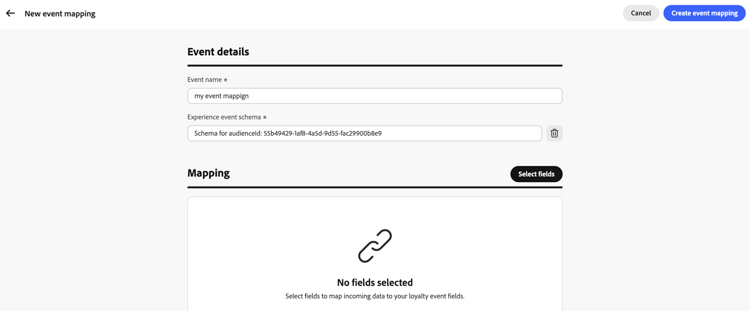
Abra la pestaña Asignación de eventos y seleccione Crear asignación de eventos.
-
En Detalles del evento, escriba el Nombre del evento necesario y seleccione el esquema de evento de experiencia deseado.
-
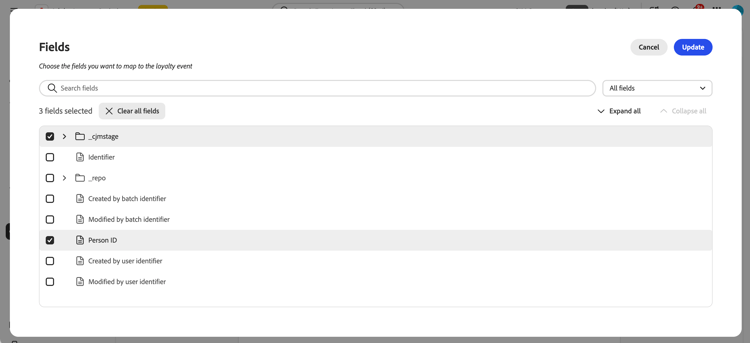
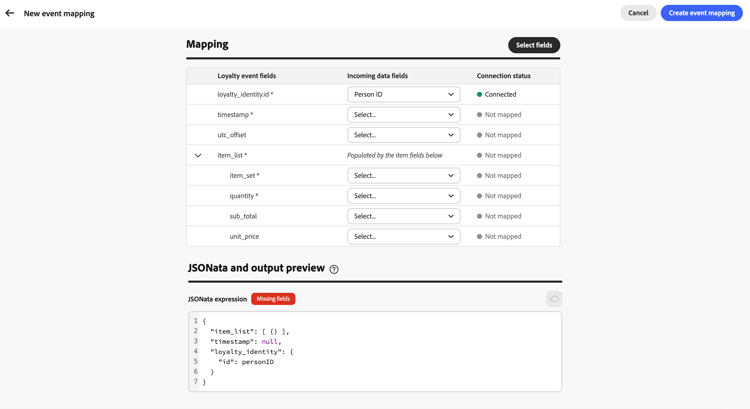
En la sección Asignación, haga clic en el botón Seleccionar campos. Busque o filtre el árbol de campos de esquema y, a continuación, seleccione los campos entrantes que desea asignar.
-
En la tabla de asignación, utilice los menús desplegables de Campos de datos entrantes para conectar cada campo a los Campos de eventos de fidelización correspondientes.
-
En JSONata y vista previa de salida, revise la expresión JSONata generada en el editor de código.
Para utilizar una expresión personalizada, edite directamente los datos JSON. Para ello, seleccione el botón Restablecer a generado para volver a la asignación controlada por tabla. Aprenda a escribir expresiones JSONata.
-
Guarde la asignación. La asignación de eventos aparece en la lista Asignaciones de eventos y está disponible cuando los especialistas en marketing crean tareas de eventos personalizados. Aprenda a crear tareas
Inventario de productos product-inventory
La pestaña Inventario de productos agrupa los elementos del catálogo para que los especialistas en marketing puedan asignarlos a tareas sin especificar cada ID de elemento. Cargue un archivo CSV que asigne cada identificador de elemento a uno o más grupos de productos (el mismo elemento puede pertenecer a varios grupos). Los grupos importados están disponibles al configurar la idoneidad de la tarea. Aprenda a crear tareas
Para cargar un archivo de inventario de productos, siga estos pasos:
-
Prepare un archivo CSV que asigne cada identificador de elemento a uno o varios grupos de productos. Expanda la sección siguiente para ver un ejemplo.
accordion Ejemplo de CSV del inventario de productos 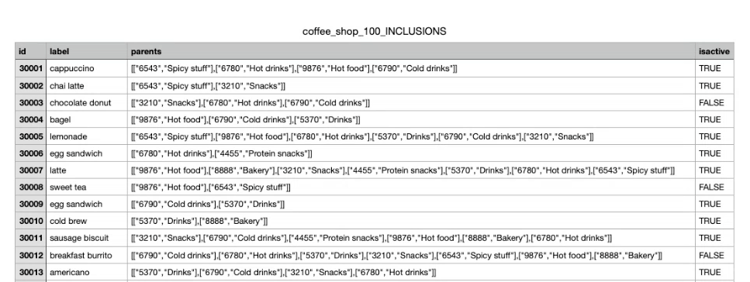
-
Abra la ficha Inventario de productos.
-
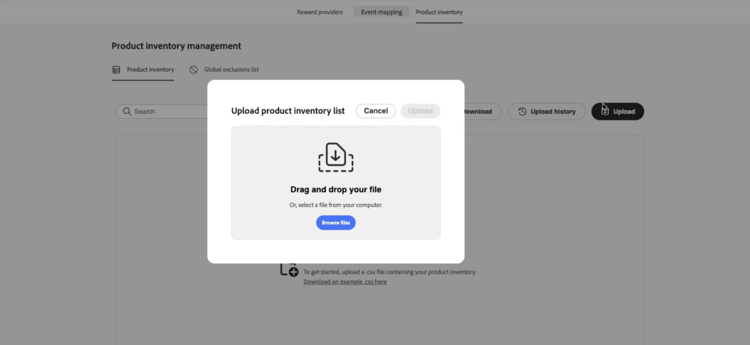
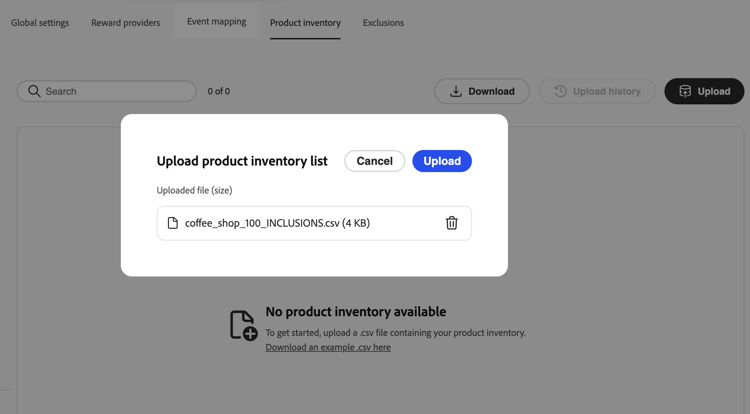
Seleccione Cargar y elija su archivo CSV.
-
Revise los datos importados en la lista de inventario. La lista muestra una fila por elemento. La columna Grupos incluidos en muestra cada grupo de productos para ese artículo como una píldora o varias píldoras cuando el artículo pertenece a varios grupos.
-
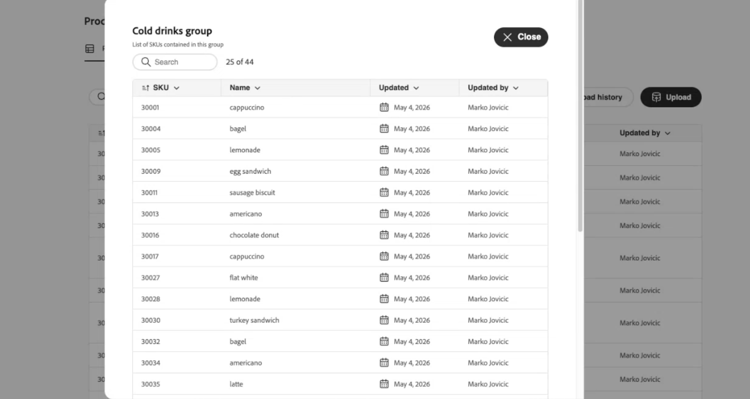
Para ver todos los elementos de un grupo de productos, selecciona la píldora de ese grupo en la columna Grupos incluidos en de cualquier fila. La vista de detalles del grupo enumera todos los elementos del grupo.
-
Abra Historial de carga para ver las cargas de CSV anteriores.
Exclusiones exclusions
La pestaña Exclusions define los elementos y grupos de catálogo que se excluyen en todo el programa, de modo que los especialistas en marketing no tienen que enumerar las mismas exclusiones en cada tarea. Cargue un archivo CSV que asigne cada identificador de elemento a uno o más grupos de exclusión (el mismo elemento puede pertenecer a varios grupos).
Después de la importación, los elementos y grupos excluidos aparecerán en el generador de tareas cuando los especialistas en marketing configuren artículos y exclusiones aptos. Aprenda a definir elementos aptos y exclusiones en las tareas
Para cargar exclusiones, siga estos pasos:
-
Prepare un archivo CSV que asigne cada identificador de elemento a uno o varios grupos de exclusión. Expanda la sección siguiente para ver un ejemplo.
accordion Ejemplo de CSV de exclusiones 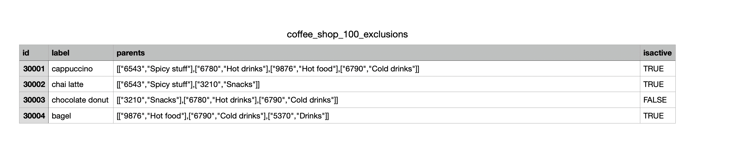
-
Abra la ficha Exclusiones.
-
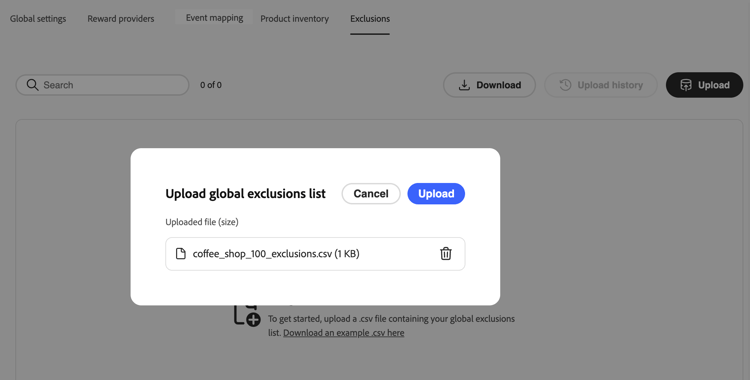
Seleccione Cargar y elija su archivo CSV.
-
Revise los datos importados en la lista de exclusiones. La lista muestra una fila por elemento. Los grupos incluidos en la columna tienen todos los grupos de exclusión de ese artículo en forma de píldora o de varias píldoras cuando el artículo pertenece a varios grupos.
- Para ver todos los elementos de un grupo de exclusión, seleccione la píldora de ese grupo en la columna Grupos incluidos en de cualquier fila. La vista de detalles del grupo enumera todos los elementos del grupo.
- Abra Historial de carga para ver las cargas de CSV anteriores.
This section contains structured knowledge intended to support interpretation, retrieval, and question answering related to this topic.
For complete understanding, this information should be combined with the documentation on this page. Neither source is intended to stand alone; the page describes the feature, while this section provides additional context that helps disambiguate terminology, intent, applicability, and constraints.
- TL;DR: This page explains how administrators configure Loyalty Challenges through global settings, performance settings, reward providers, event mappings, product inventory, and exclusions before marketers author challenges.
Intents:
- Select the Experience Platform identity namespace used to identify loyalty members
- Select the loyalty profile and event datasets and the priority KPI for loyalty insights
- Create and edit a reward provider, including reward definitions, a reward proxy, and an auth token generator
- Create an event mapping so incoming experience events are interpreted for Custom event tasks
- Upload a product inventory CSV that groups catalog items for use in task eligibility rules
- Upload a CSV of organization-wide item and group exclusions for task configuration
Glossary:
- Reward provider: the external system that Journey Optimizer calls to fulfill rewards when customers make progress or complete challenges (product-specific)
- Reward definition: a reward type a provider can issue (for example, points or stars) and the payload Journey Optimizer sends when rewards are fulfilled (product-specific)
- Reward proxy: an optional intermediate server that fulfillment calls are routed through instead of sending them directly to the reward API endpoint (product-specific)
- Auth token generator: configuration used to obtain a fresh bearer token (or similar) before each call to the reward API (product-specific)
- Event mapping: configuration that tells Journey Optimizer how to identify and interpret an incoming Experience Platform experience event, such as a purchase or check-in (product-specific)
- Product inventory: a CSV-based mapping of item identifiers to product groups, used to target items in tasks without entering every item ID (product-specific)
- Exclusions: a CSV-based mapping of item identifiers to exclusion groups that are excluded program-wide from task eligibility (product-specific)
- Key performance indicator (KPI): the organization’s priority metric for the Loyalty Insights dashboard, determining which insights receive emphasis (product-specific)
Guardrails:
- Events that do not match any event mapping are ignored.
- Bring your own data challenges fulfill rewards through the organization’s own data integration; reward providers configured in this section do not apply to those challenges.
- The profile dataset schema must include the Loyalty details and identityMap field groups, with identities supplied in identityMap; additional field groups can be included.
- The event dataset schema must include the Loyalty event details and Commerce details field groups; additional field groups can be included.
Prerequisites and permissions:
- Loyalty Challenges configuration requires administrator access to the Journey Optimizer instance, in addition to the permissions needed for Loyalty Challenges.
Terminology:
- Canonical name: event mapping — variants: event mappings
- Do not confuse: “product inventory” (item-to-group mappings used for task eligibility, uploaded via CSV) ≠ “exclusions” (item-to-group mappings used to exclude items program-wide, also uploaded via CSV)
- Do not confuse: “reward provider” (the external fulfillment system and its connection details) ≠ “reward definition” (one reward type and payload configuration belonging to a reward provider)
FAQ:
- Q: What does global settings configure? — The Experience Platform identity namespace used for Loyalty Challenges, matching how member profiles are identified in your data.
- Q: What does performance settings configure? — The loyalty profile dataset, loyalty event dataset, and the priority KPI for the Loyalty Insights dashboard.
- Q: What field groups must the loyalty datasets include? — The profile dataset schema must include Loyalty details and identityMap; the event dataset schema must include Loyalty event details and Commerce details.
- Q: What happens to events that do not match any event mapping? — They are ignored.
- Q: Do reward providers apply to Bring your own data challenges? — No, those challenges fulfill rewards through your own data integration, not through reward providers configured here.
- Q: What is a reward proxy used for? — To route fulfillment calls through an intermediate server instead of sending them directly to the reward API endpoint.
Related pages:
- For focused guidance on reward definition design and payload strategy: Reward Definition guide (loyalty-challenges/reward-definition-guide.md)
- For configuring challenge rewards after a reward provider is created: Learn how to configure challenge rewards (loyalty-challenges/create-challenges.md)
- For creating Bring your own data challenges: Learn how to create Bring your own data challenges (loyalty-challenges/create-challenges.md)
- For focused guidance on transformer authoring: Event Transformer guide (loyalty-challenges/event-transformer-guide.md)
- For writing custom JSONata mapping expressions: Learn how to write JSONata expressions (loyalty-challenges/event-transformer-guide.md)
- For creating Custom event tasks that reference event mappings: Learn how to create tasks (loyalty-challenges/create-tasks.md)
- For configuring eligible items using product inventory groups: Learn how to create tasks (loyalty-challenges/create-tasks.md)
- For defining eligible items and exclusions on tasks: Learn how to define eligible items and exclusions on tasks (loyalty-challenges/create-tasks.md)
- For background on loyalty data and datasets: Loyalty data and datasets (loyalty-challenges/loyalty-data-and-datasets.md)
- For more information about loyalty insights and performance monitoring: Explore loyalty performance (loyalty-challenges/loyalty-performance.md)
Personas:
- admin: Can select the identity namespace, loyalty profile and event datasets, and priority KPI in global and performance settings. Can create reward providers with reward definitions, proxies, and auth token generators, create event mappings, and upload product inventory and exclusions CSV files. The page states that Loyalty Challenges configuration requires administrator access to the Journey Optimizer instance, in addition to the permissions needed for Loyalty Challenges. Where: “Overview”.
Onboarding:
- Level: Intermediate
- First minimal step: Select the Loyalty configurations menu from the left navigation to open the configuration interface.
- Success check: The interface is organized into tabs: Global settings, Performance settings, Reward providers, Event mapping, Product inventory, and Exclusions.
- Previous: For background on loyalty data and datasets before configuring performance settings: Loyalty data and datasets (loyalty-challenges/loyalty-data-and-datasets.md)
- Next: After creating a reward provider, configure challenge rewards: Create loyalty challenges (loyalty-challenges/create-challenges.md); After uploading product inventory, reference groups when creating tasks: Create tasks for loyalty challenges (loyalty-challenges/create-tasks.md)