En esta página: Aprenda a usar los Informes, las Oportunidades y las Tendencias de los Desafíos de lealtad para supervisar la actividad de los miembros, desafiar el rendimiento, recompensar los resultados y los ingresos.
Utilice los informes Retos de fidelización para ver el rendimiento de los desafíos. Compruebe quién se inscribe, quién completa los desafíos y cuántos ingresos genera su programa, todo en un solo lugar. Los datos proceden de Adobe Customer Journey Analytics.
Para abrir los paneles de informes, ve a Desafíos de fidelidad en Journey Optimizer y selecciona Rendimiento en el panel de navegación izquierdo.
➡️ Vea cómo medir el rendimiento de los desafíos con los informes de desafíos
La interfaz de informes tiene tres pestañas:
- Informes: números y gráficos para tus desafíos.
- Oportunidades: Surface oportunidades de desafío específicas basadas en tendencias de programas de fidelidad y datos de rendimiento. Vea un borrador de desafío para resolver el problema planteado por la oportunidad y cree el desafío automáticamente con Compañero de trabajo.
- Tendencias: tarjetas de Insight con un botón Preguntar al AI que abre al compañero con una solicitud para obtener un resumen conciso.
Vista Informes reports-view
La ficha Informes le ofrece una descripción general del rendimiento de su programa durante el período seleccionado. Utilice el selector de fechas en la parte superior de la página y seleccione el botón Aplicar filtro para cambiar el período de informe y ver los números y gráficos actualizados.
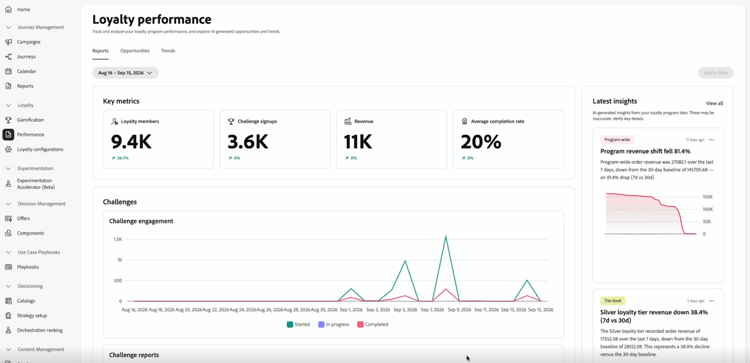
El área de métricas clave muestra cuatro números de un vistazo. Cada métrica también muestra un cambio porcentual en comparación con el período anterior.
- Miembros socio: Cuántos miembros socio estaban activos durante el período.
- Suscripciones al desafío: Cuántas veces se inscribieron los miembros en un desafío.
- Ingresos: Ingresos totales vinculados a la actividad de desafío.
- Tasa promedio de finalización: Porcentaje de miembros inscritos que finalizaron al menos un desafío.
El panel Últimas perspectivas de la derecha muestra las últimas perspectivas de su programa. Seleccione Ver todo para abrir la ficha Oportunidades.
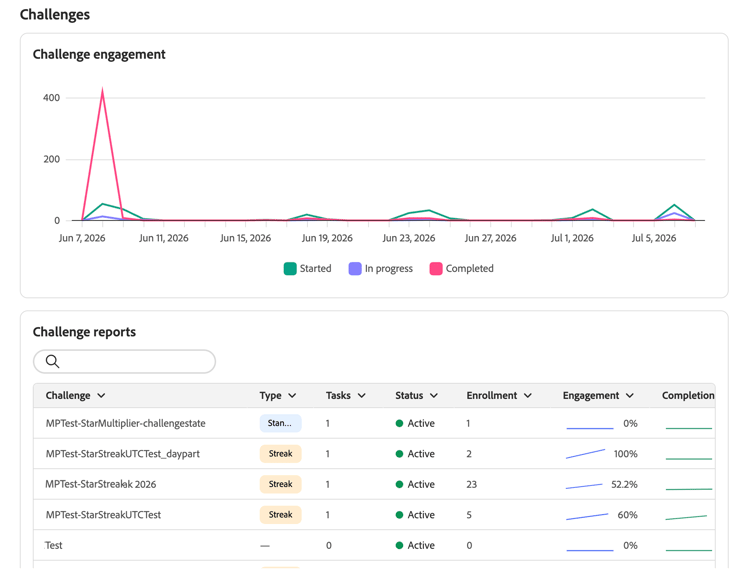
Debajo de las métricas clave, la sección Desafíos le ofrece dos vistas de la actividad del desafío.
-
Participación en el desafío: Una cronología que muestra cuántos miembros iniciaron, están en curso y completaron desafíos durante el período.
-
Informes de desafíos: Una tabla de todos tus desafíos con detalles como tipo, estado y números de inscripción. Utilice la barra de búsqueda para encontrar un desafío específico. Seleccione un desafío para ver su informe completo con tendencias de participación y detalles de rendimiento.
accordion Ejemplo de informe de desafío 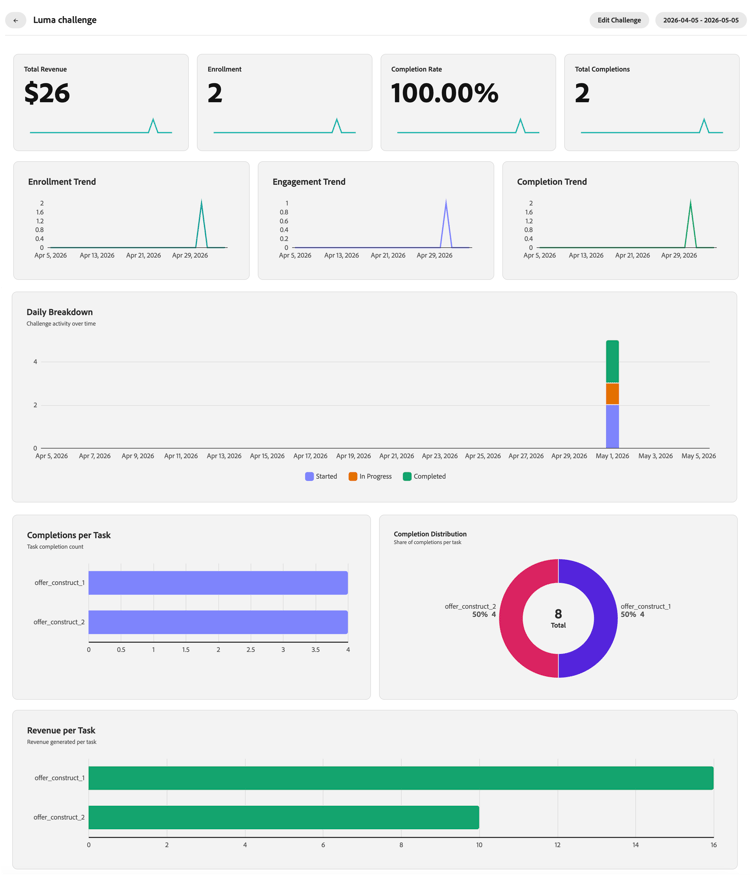
Pestaña Oportunidades opportunities-view
La pestaña Oportunidades aparece con oportunidades de desafío específicas basadas en tendencias de programas de fidelidad y datos de rendimiento. Las oportunidades pueden centrarse en aumentar el gasto de los miembros, recuperar miembros inactivos, mejorar los desafíos de bajo rendimiento, centrarse en productos o categorías o abordar la caducidad de los puntos.
Las oportunidades solo aparecen cuando el análisis identifica una tendencia estadísticamente significativa y una solución que puede abordarla.
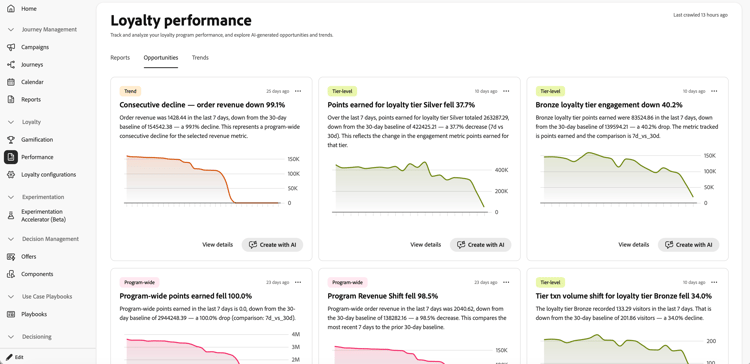
Las tarjetas de oportunidad incluyen una etiqueta de categoría que identifica a qué parte del programa se relaciona la oportunidad.
Desde la ficha Oportunidades, puede realizar las siguientes acciones en cada tarjeta:
-
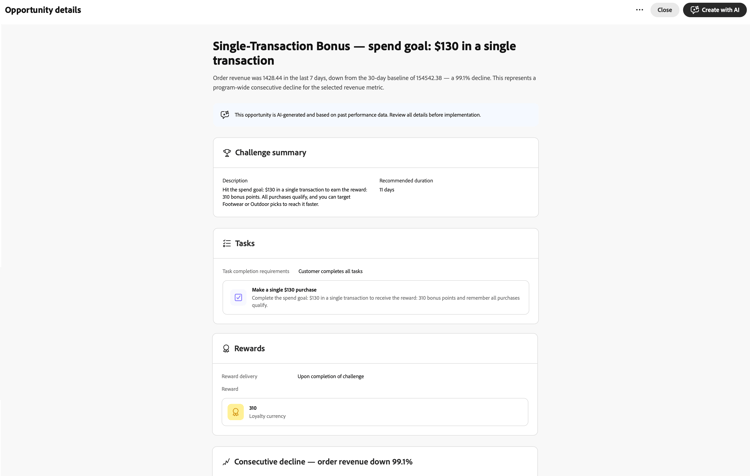
Revisar los detalles de la oportunidad - Seleccione Ver detalles para abrir un cuadro de diálogo que previsualice el desafío redactado por IA, incluido su resumen, tareas, recompensas y el motivo de la oportunidad.
-
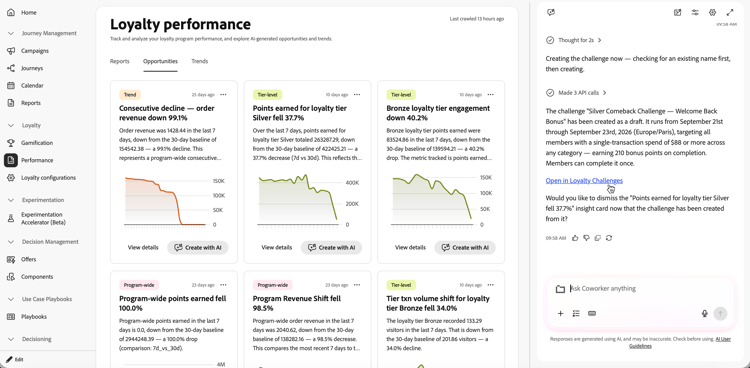
Cree o edite un desafío con el compañero - Seleccione Crear con IA para abrir el compañero en el carril derecho. Use la habilidad Administración del desafío de fidelidad de los compañeros para crear o editar un desafío basado en la oportunidad seleccionada, proporcionar los detalles que falten y continuar sin salir de la página de informes.
Una vez creado el desafío, selecciona el vínculo Abrir en retos de fidelidad del chat para abrir el desafío de borrador y verificar las fechas, tareas y otros campos del desafío antes de publicarlo.
Pestaña Tendencias trends-view
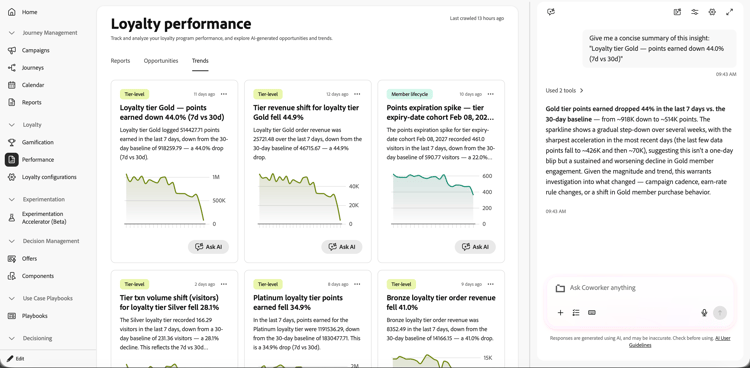
La ficha Tendencias muestra datos de fidelidad y patrones de rendimiento que ponen en valor las oportunidades en la ficha Oportunidades.
Para explorar una tendencia con IA, selecciona Preguntar AI en una tarjeta de tendencia. Esto abre Compañero de trabajo en el carril derecho con una solicitud rellenada previamente para proporcionar un resumen conciso de la insight seleccionada. A continuación, puede hacer preguntas de seguimiento o explorar sus implicaciones.
Vídeotutoriales video
➡️ Vea cómo medir el rendimiento de los desafíos con los informes de desafíos
This section contains structured knowledge intended to support interpretation, retrieval, and question answering related to this topic.
For complete understanding, this information should be combined with the documentation on this page. Neither source is intended to stand alone; the page describes the feature, while this section provides additional context that helps disambiguate terminology, intent, applicability, and constraints.
- TL;DR: This page explains how to use Loyalty Challenges reporting to monitor challenge performance, review grounded challenge opportunities and trends, and create or edit a challenge from an opportunity with Coworker.
Intents
- Open Loyalty Challenges performance dashboards.
- Filter reports by date and apply the selected reporting period.
- Review key metrics, challenge engagement, and challenge reports.
- Review grounded opportunity cards based on loyalty program trends and performance data.
- Open opportunity details to review a proposed challenge and its rationale.
- Create or edit a challenge with Coworker from an opportunity and verify it in Loyalty Challenges before publishing.
Glossary
- Reports (product-specific): The reporting view with numbers, charts, key metrics, challenge engagement, and challenge reports.
- Opportunities (product-specific): A tab with grounded, specific challenge opportunities based on loyalty program trends and performance data.
- Trends (product-specific): A tab that displays loyalty insights and performance patterns.
- Loyalty Opportunities (product-specific): Grounded, specific challenge ideas based on loyalty program trends and performance data.
Guardrails
- Reporting data comes from Adobe Customer Journey Analytics.
- The Trends tab displays loyalty insights and performance patterns that ground the opportunities in the Opportunities tab.
- Opportunities are surfaced only when the analysis identifies a statistically significant trend and a solution that can address it.
- After a challenge is created with Coworker, verify the challenge dates, tasks, and other fields in Loyalty Challenges before publishing.
Terminology
- Do not confuse: Challenge engagement is a timeline showing how many members started, are in progress, and completed challenges; Challenge reports is a table of challenge details and enrollment numbers.
- Do not confuse the Trend category tag on opportunity cards (time-based patterns such as weekly cycles, seasonal spikes, or trend reversals) with the Trends tab (insight cards with an Ask AI button).
FAQ
- Where do I open Loyalty Challenges reporting? Go to Loyalty Challenges in Journey Optimizer and select Performance in the left navigation.
- What does the Reports tab show? It shows numbers and charts, including key metrics, challenge engagement, and challenge reports.
- What does the Opportunities tab show? It shows grounded, specific challenge opportunities based on loyalty program trends and performance data.
- When are opportunities surfaced? Opportunities are surfaced only when the analysis identifies a statistically significant trend and a solution that can address it.
- What does the Trends tab show? It displays loyalty insights and performance patterns. Select Ask AI on a trend card to open Coworker in the right rail with a prefilled request to provide a concise summary of the selected insight.
- What happens when I select Create with AI? Coworker opens in the right rail, where you can use the Loyalty Challenge Management skill to create or edit a challenge based on the selected opportunity, provide missing details, and continue without leaving the reporting page. After creation, select the Open in Loyalty Challenges link in the chat to open the draft challenge and verify its dates, tasks, and other fields before publishing.