En esta página: Aprenda a crear tareas de lealtad reutilizables, configurar actividades de compra, gasto y evento personalizado, y definir atributos de tarea, elegibilidad y requisitos de finalización.
Las tareas definen las acciones o los hitos específicos que los clientes deben completar para obtener recompensas en un desafío de lealtad. Puede configurar tareas de compra y gasto o eventos personalizados tareas que hagan un seguimiento de los eventos de experiencia de Adobe Experience Platform que su organización ya capture.
Cada tarea representa una acción mensurable que contribuye a la finalización del desafío. Las tareas son componentes reutilizables que se pueden crear de forma independiente y, a continuación, añadir a uno o más desafíos, o crear directamente dentro de un desafío.
Crear una tarea create-task
Puede crear tareas a partir de dos puntos de entrada. El proceso de configuración es el mismo independientemente de dónde comience.
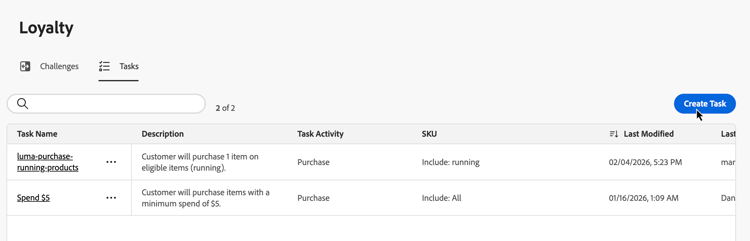
Seleccione la ficha Tareas y seleccione Crear tarea. Las tareas creadas a partir del inventario se guardan y están disponibles para su reutilización en varios desafíos.
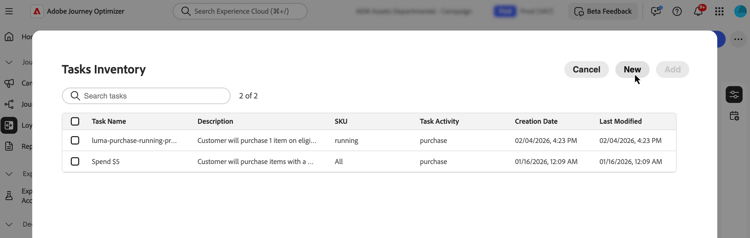
Abra un desafío existente o cree uno nuevo. Seleccione Agregar tarea y haga clic en el botón Nuevo. Las tareas creadas de esta manera se añaden automáticamente al desafío y también se guardan en el inventario Tareas para reutilizarlas en otros desafíos.
Elegir actividad del cliente choose-activity
Seleccione el tipo de actividad que deben realizar los clientes para completar esta tarea:
- Comprar: los clientes deben comprar uno o más elementos para completar esta tarea
- Gasto: los clientes deben gastar una cantidad especificada para completar esta tarea
- Evento personalizado: los clientes deben realizar una actividad representada por un evento de experiencia de Adobe Experience Platform. Por ejemplo, un registro de llegada de hotel, una acción de aplicación móvil o un envío de revisión. El evento subyacente ya debe capturarse en Experience Platform y asignarse mediante una asignación de evento en el menú Configuraciones de fidelidad. Aprenda a configurar asignaciones de eventos
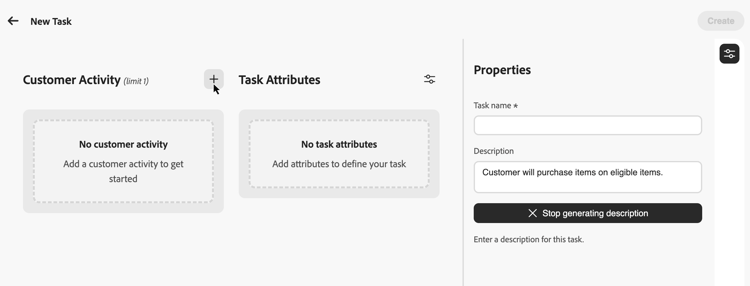
Para seleccionar una actividad, haga clic en el icono + y seleccione la actividad del cliente que mejor se ajuste a los objetivos del resultado. Cada tipo de actividad tiene atributos configurables específicos para definir y dar forma aún más a los requisitos de las tareas.
Definir los atributos de la tarea define-attributes
Configure los atributos de la tarea en función del tipo de actividad seleccionado. Examine las pestañas siguientes para ver los atributos disponibles para cada tipo de actividad:
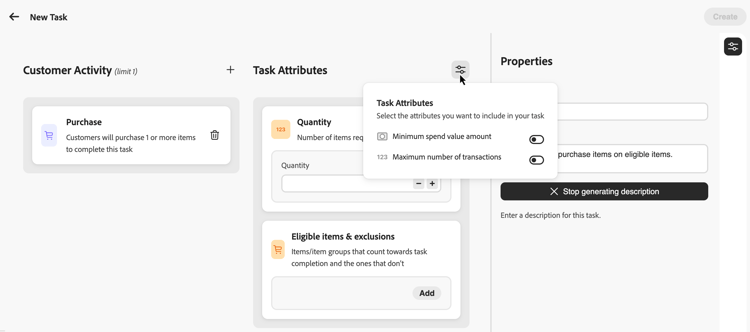
Atributos disponibles para actividades Purchase:
- Cantidad: escriba el número de artículos que deben comprarse para completar esta tarea.
- Elementos y exclusiones elegibles: define elementos o grupos de elementos que se cuentan para la finalización de la tarea y aquellos que no se cuentan, o elige Traer tus propios datos para determinar la elegibilidad a partir de tus datos externos. Más información
- Importe mínimo del valor de gasto: establezca un requisito de importe mínimo de compra.
- Número máximo de transacciones: Limite cuántas transacciones se pueden usar para completar la tarea.
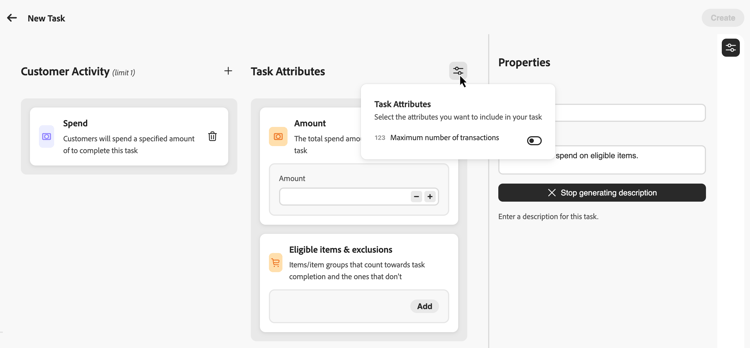
Atributos disponibles para actividades Spend:
- Importe: escriba el importe total de gasto necesario para completar la tarea.
- Elementos y exclusiones aptos: defina los elementos o grupos de elementos que se contarán en la finalización de la tarea y los que no se contabilicen. Más información sobre artículos y exclusiones elegibles
- Número máximo de transacciones: especifique cuántas transacciones pueden cumplir los requisitos de gasto. Puede activar este atributo desde el icono de parámetros.
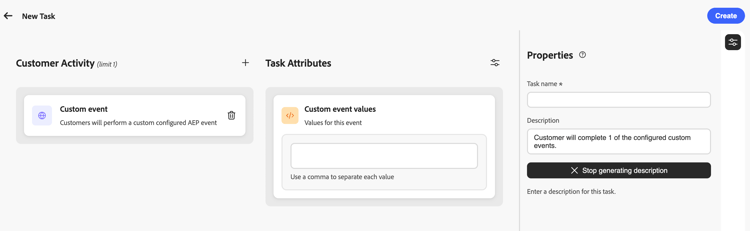
Atributos disponibles para actividades de evento personalizado:
- Valores de evento personalizados: escriba los valores para el evento personalizado que deben completar los clientes. Utilice una coma para separar cada valor. Estos valores deben coincidir con las asignaciones de eventos configuradas en el menú Configuraciones de fidelidad. Aprenda a configurar asignaciones de eventos
Definir los elementos aptos y las exclusiones eligible-items-exclusions
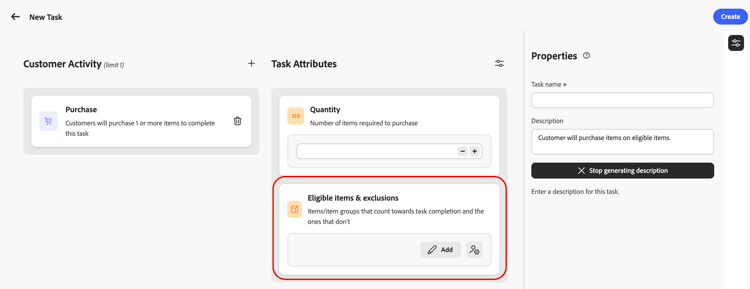
Para las actividades Comprar y Gastar, puede usar la sección Elementos y exclusiones elegibles para definir qué artículos y grupos son elegibles y cuáles están excluidos. Esto le permite dirigirse a productos, categorías o ubicaciones específicos para alinearlos con los objetivos del desafío.
Los usuarios administradores definen los elementos y grupos disponibles en el selector en el menú Configuraciones de fidelidad. Los administradores cargan el inventario de productos utilizado para los artículos aptos y configuran exclusiones de toda la organización que se aplican automáticamente cuando los especialistas en marketing crean tareas. Aprenda a configurar el inventario de productos y exclusiones
Las tareas de Custom Event no utilizan elementos y exclusiones que cumplan los requisitos; la finalización depende de los valores de Custom Event que configure.
Por ejemplo, puede limitar una tarea a categorías de productos específicas o excluir del recuento las tarjetas regalo o los elementos promocionales para la finalización de la tarea.
Definir artículos aptos para la tarea
Para definir artículos elegibles, selecciona Agregar de la sección Elementos y exclusiones elegibles.
En el selector, seleccione los elementos o grupos que se deben contar para la finalización de la tarea y, a continuación, seleccione Incluir. Los artículos y grupos incluidos se añaden a la lista de artículos aptos.
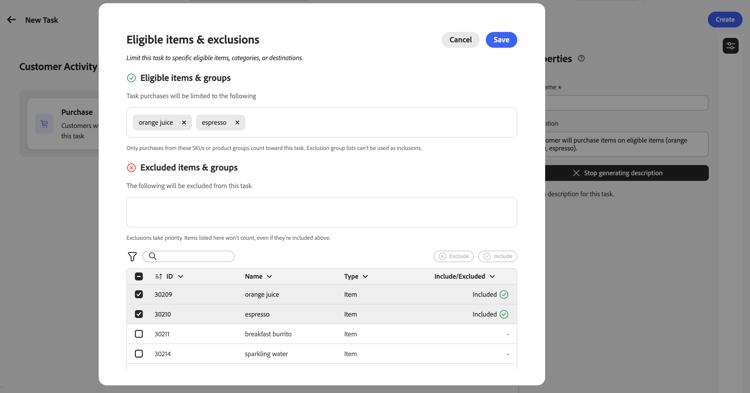
Si no se selecciona ningún artículo o grupo apto, las compras no se limitan a un juego de inventario específico, a menos que se configuren exclusiones.
Excluir elementos de la tarea
Para excluir artículos de la tarea, selecciona Agregar de la sección Elementos y exclusiones aptos.
Seleccione los elementos o grupos que no deben contarse para la finalización de la tarea y, a continuación, seleccione Excluir.
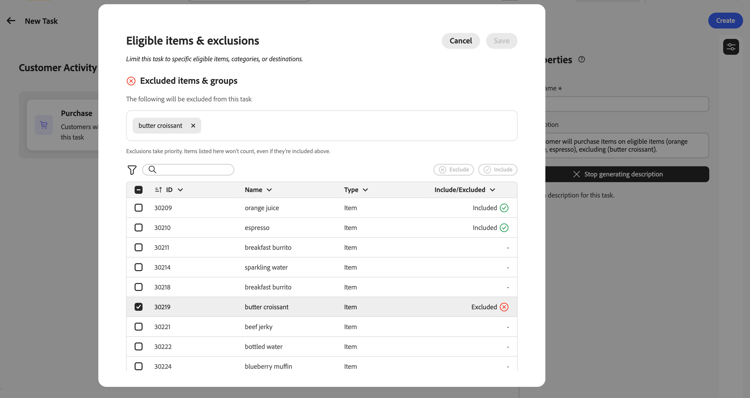
Los elementos de la lista de exclusiones globales se añaden automáticamente como exclusiones. Las exclusiones tienen prioridad sobre las inclusiones: los elementos enumerados como excluidos no se cuentan, aunque también formen parte de un grupo incluido.
Incluya sus propios datos sobre elegibilidad y exclusiones byod-personalization
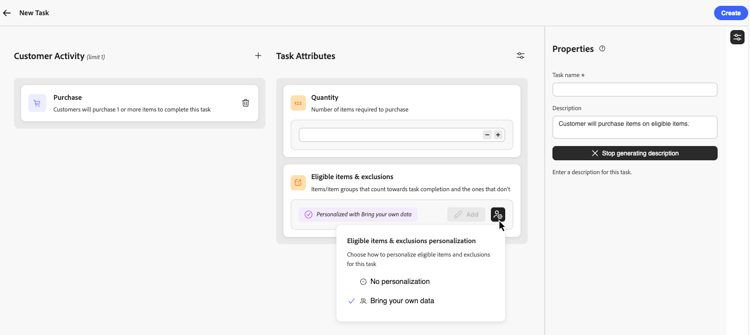
Además de seleccionar elementos y grupos en Journey Optimizer, también puedes mejorar la elegibilidad de tus datos externos de Desafíos de fidelidad durante la ejecución mediante la opción Traer tus propios datos.
Cuando se selecciona Traer tus propios datos, la elegibilidad por participante se resuelve en tiempo de ejecución a partir de los datos sincronizados con tu entorno de retos de fidelidad en lugar de una lista de ID de artículos.
Para usar esta opción, selecciona el icono de personalización en Elementos y exclusiones elegibles, y luego elige Traer tus propios datos.
Definir propiedades de tarea define-task-properties
En el panel Propiedades de la tarea, configure la información básica de la tarea:
- Nombre de tarea: escriba un nombre descriptivo para la tarea.
- Descripción de tarea: la descripción se genera automáticamente en función de la actividad y los atributos configurados. Para introducir una descripción personalizada, desactive la opción de generación automática e introduzca la descripción en el campo de texto.
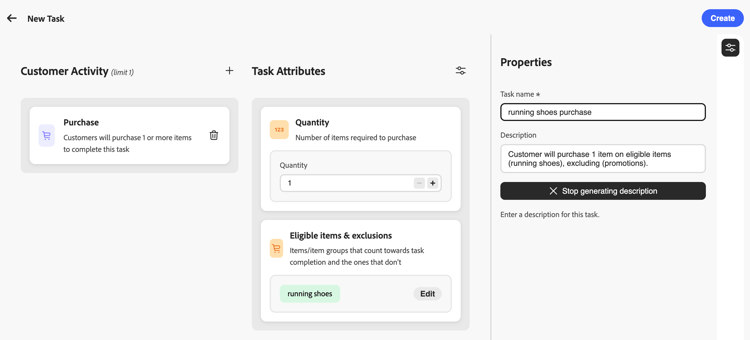
Después de configurar todos los atributos y propiedades, seleccione Crear para guardar la tarea. La tarea se guarda en el inventario de Tareas y, si se crea desde un desafío, se añade automáticamente a dicho desafío.
Vídeo práctico video
Aprenda a crear y configurar tareas con este tutorial paso a paso:
This section contains structured knowledge intended to support interpretation, retrieval, and question answering related to this topic.
For complete understanding, this information should be combined with the documentation on this page. Neither source is intended to stand alone; the page describes the feature, while this section provides additional context that helps disambiguate terminology, intent, applicability, and constraints.
- TL;DR: This page explains how to create reusable loyalty tasks, configure Purchase, Spend, and Custom event activities, and define task attributes, eligibility, and completion requirements.
Intents:
- Create a task from the Tasks inventory or from within a challenge.
- Choose a customer activity type (Purchase, Spend, or Custom event) for a task.
- Configure activity-specific attributes, such as quantity, amount, or custom event values.
- Define eligible items and exclusions for Purchase and Spend tasks.
- Use Bring your own data to resolve task eligibility at runtime from external data instead of selecting items in Journey Optimizer.
- Define task properties, including the task name and description.
Glossary:
- Task: a reusable component representing a measurable action or milestone that customers must complete toward challenge completion (product-specific)
- Purchase activity: an activity type that requires customers to purchase one or more items to complete a task (product-specific)
- Spend activity: an activity type that requires customers to spend a specified amount to complete a task (product-specific)
- Custom event activity: an activity type based on an Adobe Experience Platform experience event that is already captured in Experience Platform and mapped through an event mapping in the Loyalty configurations menu (product-specific)
- Tasks inventory: the Tasks tab where tasks are saved and available for reuse across multiple challenges (product-specific)
- Eligible items & exclusions: the Purchase and Spend attribute that defines which items or groups count toward task completion and which are excluded (product-specific)
- Bring your own data: the option that resolves eligibility per participant at runtime from data synchronized with the Loyalty Challenges environment, instead of a list of item IDs (product-specific)
Guardrails:
- Custom event tasks do not use eligible items and exclusions; completion is driven by the Custom event values configured for the task.
- Custom event values entered for a task must match event mappings configured in the Loyalty configurations menu.
- Items from the global exclusions list are automatically added as exclusions.
- Exclusions take priority over inclusions: items listed as excluded do not count, even if they are also part of an included group.
- If no eligible items or groups are selected for a Purchase or Spend task, purchases are not limited to a specific inventory set, unless exclusions are configured.
- For Spend activities, the Maximum number of transactions attribute must be activated from the parameters icon.
- When assigning a task configured with Bring your own data to a challenge, select Standard as the challenge type; Bring your own data at the challenge level is reserved for fully data-driven challenges where the entire structure, including tasks and rewards, is supplied externally.
Applicability:
- Bring your own data (task-level eligibility for Purchase and Spend activities): applies only to a restricted set of organizations currently; will be made available more broadly in a future release.
Terminology:
- Canonical name: Adobe Experience Platform — Acronym: AEP — variants: Experience Platform
- Canonical name: Task — variants: none
- Synonyms: none
- Do not confuse: task-level “Bring your own data” (eligibility resolved at runtime from external data instead of item IDs) ≠ challenge-level “Bring your own data” (reserved for fully data-driven challenges where the entire structure, including tasks and rewards, is supplied externally)
- Do not confuse: “Eligible items & exclusions” (selecting items and groups within Journey Optimizer, for Purchase and Spend only) ≠ “Bring your own data” (eligibility resolved at runtime from synchronized external data)
FAQ:
- Q: What are the three activity types for a task? — Purchase, Spend, and Custom event.
- Q: Where can I create a task? — From the Tasks inventory (Tasks tab, Create Task) or from within a challenge (Add task, New); tasks created within a challenge are also saved to the Tasks inventory.
- Q: Do Custom event tasks use eligible items and exclusions? — No; completion for Custom event tasks is driven by the Custom event values configured for the task.
- Q: What happens if an item is both included and excluded? — Exclusions take priority over inclusions; excluded items do not count even if part of an included group.
- Q: What happens if no eligible items or groups are selected for a Purchase or Spend task? — Purchases are not limited to a specific inventory set, unless exclusions are configured.
- Q: What challenge type should I use with a task configured for Bring your own data? — Select Standard as the challenge type; Bring your own data at the challenge level is reserved for fully data-driven challenges where the entire structure, including tasks and rewards, is supplied externally.
Examples:
- Eligible items & exclusions (Purchase and Spend): limiting a task to specific product categories, or excluding gift cards or promotional items from counting toward task completion.
- Custom event activity: events such as a hotel check-in, mobile app action, or review submission, represented by an Adobe Experience Platform experience event.
Related pages:
- To configure the Custom event event mappings referenced by this page: Learn how to configure event mappings (loyalty-challenges/loyalty-admin.md)
- To configure the product inventory used for eligible items: Learn how to configure product inventory (loyalty-challenges/loyalty-admin.md)
- To configure organization-wide exclusions applied automatically to tasks: exclusions (loyalty-challenges/loyalty-admin.md)
Personas:
- marketer: Can create a task from the Tasks inventory by selecting Create Task, or from within a challenge by selecting Add task and New. Can choose a Purchase, Spend, or Custom event activity, then configure attributes such as Quantity, Amount, or Custom event values. Can define eligible items and exclusions for Purchase and Spend tasks, and set the task name and description. The page states that Custom event tasks do not use eligible items and exclusions. Where: “Create a task”.
Onboarding:
- Level: Intermediate
- First minimal step: Select the Tasks tab and select Create Task.
- Success check: The task is saved to your Tasks inventory and, if created from within a challenge, is automatically added to that challenge.
- Previous: Configure event mappings, product inventory, or exclusions used when building tasks: Configure loyalty challenges (loyalty-challenges/loyalty-admin.md)