[Disponibilidad limitada]{class="badge informative"}
Uso de metadatos personalizados en campañas y recorridos custom-metadata
En esta página: Aprenda a definir campos de metadatos personalizados para sus recorridos, campañas de acción y campañas organizadas con el fin de poder realizar un seguimiento de la información empresarial, como la línea de negocios, el producto o el centro de costos, y utilizarla para crear informes y audiencias.
Los metadatos personalizados le permiten crear sus propios campos empresariales y mostrarlos en las propiedades de los recorridos, las campañas de acción y las campañas organizadas. Úselos para rastrear información que vaya más allá de lo que tags y las descripciones pueden capturar, como la línea de negocios, la región promocional, la línea de productos, el centro de costos o el ID de proyecto.
Los valores que introduzca se registrarán en los conjuntos de datos de entidad. Puede utilizarlos para la creación de informes descendentes, para exportar datos o para crear audiencias a partir de los perfiles que recibieron un recorrido o una campaña determinados.
Funcionamiento de los metadatos personalizados how-it-works
Los campos de metadatos personalizados se definen en Adobe Experience Platform esquemas basados en la Clase de entidad de AJO. Actualmente, Journey Optimizer aprovisiona automáticamente un esquema basado en registros para cada una de las tres entidades: campañas de acción, campañas de recorridos y campañas organizadas:
- Esquema de metadatos personalizado de AJO Campaign
- Esquema de metadatos personalizado de Recorrido de AJO
- Esquema de metadatos personalizado de AJO Orchestrated Campaign
Definición de los campos de metadatos personalizados define-fields
Para definir campos de metadatos personalizados, añádalos a un grupo de campos personalizados en el esquema del tipo de entidad (campañas de acción, recorridos o campañas organizadas) donde desee utilizarlos.
Puede utilizar un grupo de campos diferente para cada tipo de entidad, pero reutilizar el mismo grupo de campos en los esquemas de otros tipos de entidades garantiza que se realice el seguimiento de los mismos campos de metadatos en todos los tipos de orquestación.
-
En Adobe Experience Platform, vaya a Administración de datos > Esquemas. En la pestaña Browse, abra uno de los esquemas de metadatos personalizados, por ejemplo AJO Campaign Custom Metadata Schema.
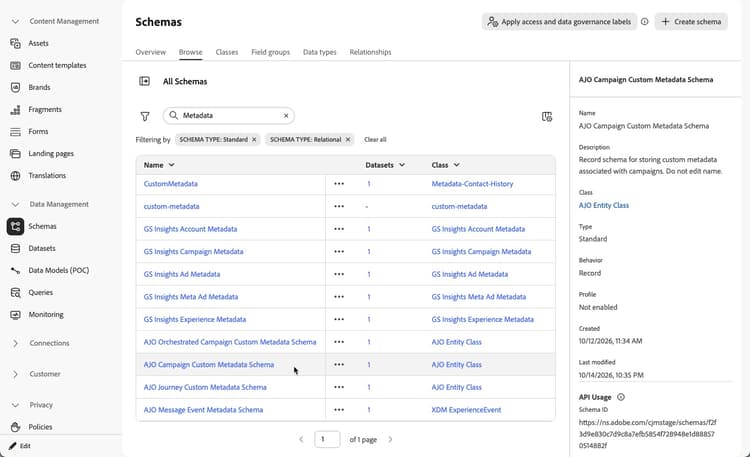
note NOTE No edite el nombre de estos esquemas. -
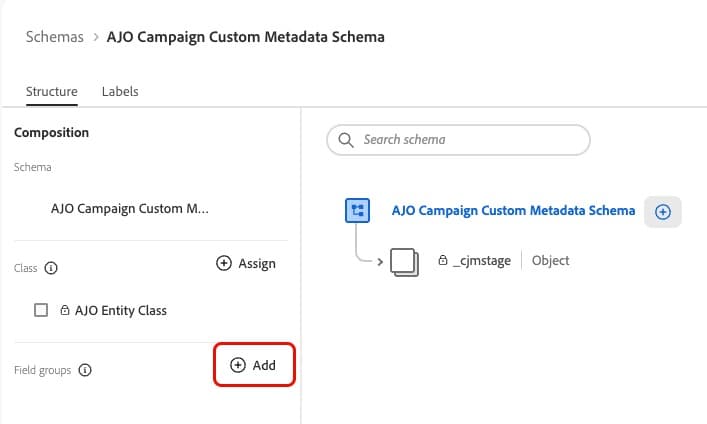
En la estructura del esquema, en la sección Grupos de campos, haga clic en Agregar.
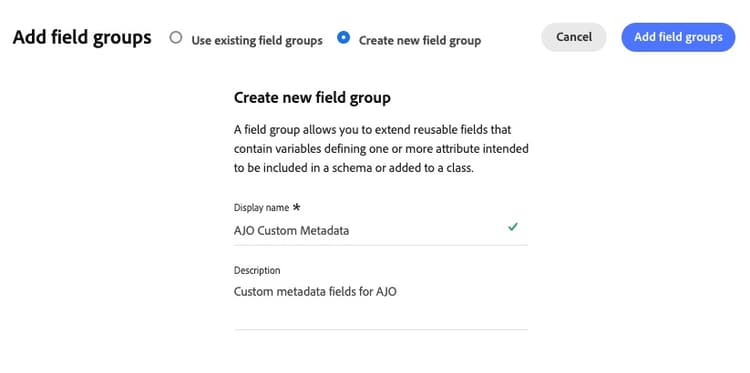
Seleccione Crear nuevo grupo de campo. Escriba un nombre para mostrar, por ejemplo Metadatos personalizados de AJO, y haga clic en Agregar grupo de campos. Aprenda a agregar grupos de campos y campos a un esquema
-
De nuevo en la estructura del esquema, seleccione el grupo de campos que creó en la sección Grupos de campos. A continuación, haga clic en el icono + junto al nombre del esquema para añadir un nuevo campo.
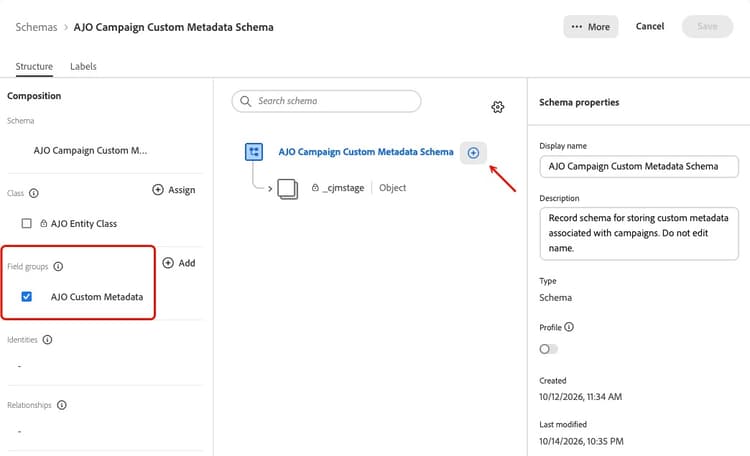
note NOTE También puede seleccionar el grupo de campos en cualquier momento mientras define el campo en la lista desplegable Grupo de campos. 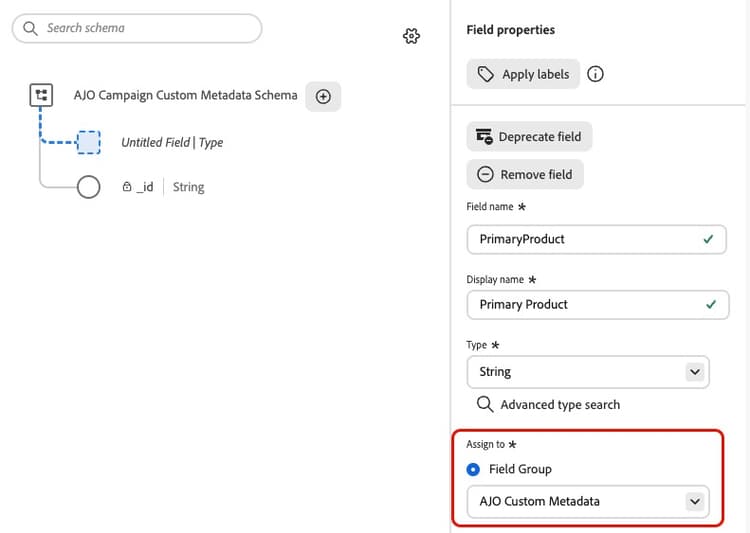
-
Para cada campo:
- Defina un nombre, un nombre para mostrar y, opcionalmente, una descripción.
- Establezca el tipo de campo en Cadena. No se pueden seleccionar campos de ningún otro tipo en la pantalla de configuración de Metadatos.
- Para proporcionar una lista de valores, defina el campo como una enumeración y añada cada valor con su nombre para mostrar.
note important IMPORTANT No marque los campos como obligatorios en el esquema, ya que esto puede causar problemas al insertar datos. En su lugar, puede hacer que los campos sean obligatorios cuando seleccione los campos que desea mostrar en las propiedades de sus campañas o recorridos. 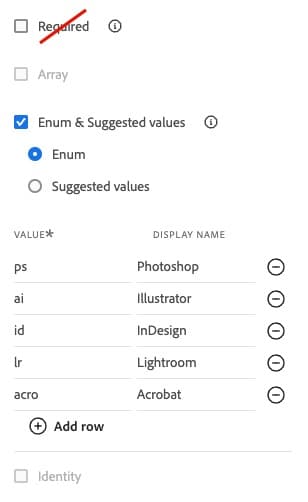
-
Haga clic en Aplicar para guardar el nuevo campo.
-
Repita estos pasos para agregar más campos al grupo de campos y haga clic en Guardar.
-
Para utilizar los mismos campos para otros tipos de entidad, agregue el mismo grupo de campos a sus esquemas.
Por ejemplo, si ha definido campos para campañas que utilizan el grupo de campos Metadatos personalizados de AJO en el Esquema de metadatos personalizados de AJO Campaign, puede reutilizar este grupo de campos en el Esquema de metadatos personalizados de Recorrido de AJO y en el Esquema de metadatos personalizados de AJO Orchestrated Campaign.
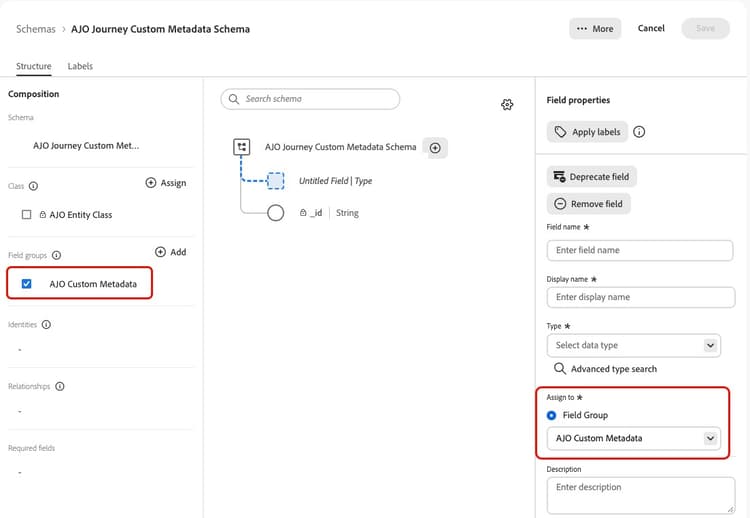
Selecciónelo en la sección Grupos de campos o en la lista desplegable Grupo de campos.
Seleccione los campos que desea mostrar select-fields
Una vez que los campos estén definidos en los esquemas, utilice la pantalla de configuración Metadata para elegir qué campos aparecen en las propiedades de los recorridos y las campañas, y en qué orden.
-
En el panel de navegación izquierdo, vaya a Administración > Configuraciones y, a continuación, haga clic en Administrar en la tarjeta de metadatos.
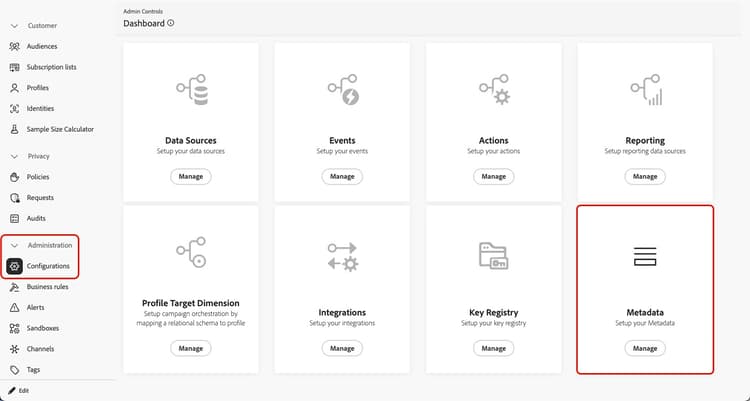
-
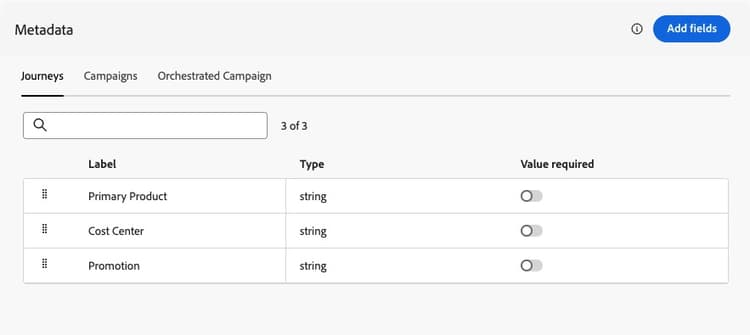
La pantalla de configuración Metadatos contiene una pestaña por tipo de entidad: Recorridos, Campañas y Campañas orquestadas.
-
Para cada pestaña, la lista se sincroniza con el esquema correspondiente. Cuando agrega o cambia campos o listas de valores en el esquema de metadatos personalizado, los cambios se reflejan aquí.
note NOTE Los cambios de esquema pueden tardar unos minutos en mostrarse. -
Puede reordenar los campos seleccionados. Los campos se muestran en este orden en las propiedades de los recorridos y campañas, por lo que coloque primero los más importantes.
-
Opcionalmente, puede marcar los campos como obligatorios. Se muestran con un asterisco en las propiedades de la campaña o del recorrido. Si no se rellena un campo obligatorio, no se puede activar ni publicar el recorrido o la campaña.
-
Para agregar o quitar campos, haga clic en el botón Agregar campos y marque o desmarque los campos correspondientes de la lista para actualizar la selección.
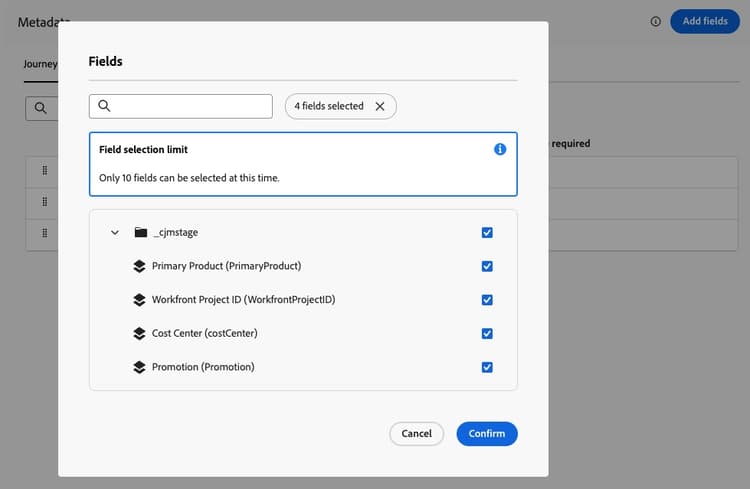
note caution CAUTION Puede seleccionar hasta 10 campos por tipo de entidad. Si el esquema contiene más campos, seleccione los 10 que desee mostrar. -
Confirme la selección.
La configuración es independiente para cada tipo de entidad: puede seleccionar diferentes campos, en un orden diferente, para recorridos, campañas de acción y campañas organizadas.
Rellenar valores de metadatos fill-values
Una vez que haya definido los campos y los haya seleccionado en la configuración de metadatos, aparecerán en la sección Campos de metadatos de las propiedades de cada entidad.
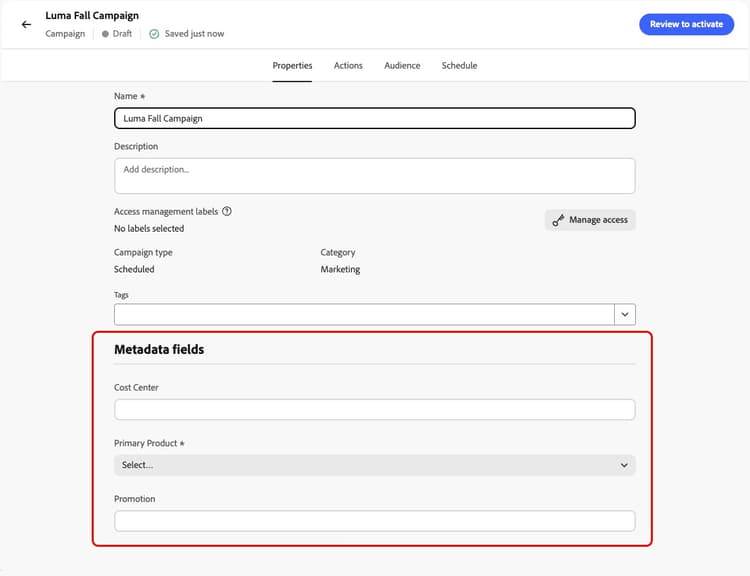
Busque dónde rellenar los campos para cada tipo de entidad:
Los campos personalizados se muestran en el orden especificado al seleccionar los campos para mostrar.
Introduzca o seleccione un valor para cada campo y, a continuación, guarde el recorrido o la campaña como de costumbre.
Usar metadatos personalizados para informes reporting
Cuando se activa un recorrido, una campaña de acción o una campaña orquestada, sus valores de metadatos se envían al conjunto de datos correspondiente:
- Conjunto de datos de metadatos personalizados de AJO Campaign
- Conjunto de datos de metadatos personalizados del Recorrido AJO
- Conjunto de datos de metadatos personalizados de AJO Orchestrated Campaign
Obtenga más información acerca de los conjuntos de datos en esta sección.
Puede utilizar estos conjuntos de datos para exportar los datos para la creación de informes descendentes o para crear audiencias basadas en los metadatos de los recorridos y las campañas que reciben los perfiles.