En esta página: Aprenda a configurar Sinch como su proveedor en Adobe Journey Optimizer configurando credenciales de API independientes para mensajes SMS, MMS y RCS.
Al utilizar el proveedor de Sinch con Journey Optimizer, puede encontrar tres opciones distintas:
-
Configuración de SMS: configura tus credenciales de la API de Sinch para enviar mensajes SMS sin problemas.
-
Configuración de MMS: para la mensajería multimedia (MMS), configure sus credenciales de API de MMS de Sinch. Tenga en cuenta que el seguimiento y la respuesta a los mensajes entrantes se gestionan mediante la configuración de SMS. La configuración de MMS solo es para la entrega saliente del mensaje MMS.
-
Configuración de RCS: configure sus credenciales de API de Sinch para enviar mensajes RCS sin problemas.
Para configurar su proveedor de Sinch, siga los pasos a continuación:
Configuración de credenciales de API para SMS create-api
Para configurar su proveedor de Sinch para que envíe mensajes SMS y MMS con Journey Optimizer, siga estos pasos:
-
En el carril izquierdo, vaya a Administración > Canales
>Configuración de SMS y seleccione el menú Credenciales de API. Haga clic en el botón Crear nuevas credenciales de API. -
Configure las credenciales de la API de SMS como se detalla a continuación:
accordion Lista de credenciales de SMS para la configuración table 0-row-2 1-row-2 2-row-2 3-row-2 4-row-2 5-row-2 Campos de configuración Descripción Proveedor de SMS Sinch Nombre Elija un nombre para su credencial de API. ID de servicio y token de API Acceda a la página de API y encontrará sus credenciales en la pestaña SMS. Obtenga más información en Documentación de Sinch. Número entrante Añada su número de entrada único o código corto. Esto le permite utilizar las mismas credenciales de API en diferentes entornos limitados, cada uno con su propio número de entrada o código corto. Anular URL Introduzca la URL personalizada para reemplazar los puntos finales predeterminados para los informes de entrega de SMS, los datos de comentarios, los mensajes entrantes o las notificaciones de eventos. Sinch enviará todas las actualizaciones relevantes a esta URL en lugar de a las predefinidas.
-
Seleccione Usar conjunto de datos personalizado para entrante para enrutar el SMS entrante de esta credencial a un conjunto de datos creado previamente que elija en el menú desplegable. Más información acerca del uso de un conjunto de datos personalizado para palabras clave entrantes
note NOTE El esquema del conjunto de datos debe ser XDM ExperienceEvent e incluir al menos estos grupos de campos: - Adobe CJM ExperienceEvent: Detalles de interacción del mensaje
- Adobe CJM ExperienceEvent: Detalles de ejecución de mensajes
- Adobe CJM ExperienceEvent: Detalles del perfil de mensaje
El esquema y el conjunto de datos deben estar habilitados para el perfil. -
Haga clic en Enviar cuando termine de configurar las credenciales de la API.
-
En el menú Credenciales de API, haga clic en el icono bin para eliminar sus credenciales de API.
-
Para modificar las credenciales existentes, busque las credenciales de API que desee y haga clic en la opción Editar para realizar los cambios necesarios.
-
Haga clic en Verificar conexión de SMS, a partir de las credenciales de la API existente, para probar y comprobar las credenciales de la API de SMS enviando un mensaje de ejemplo a un dispositivo designado.
-
Rellene los campos Número y Mensaje y haga clic en Verificar conexión.
note important IMPORTANT El mensaje debe estar estructurado para alinearse con el formato de carga útil del proveedor. 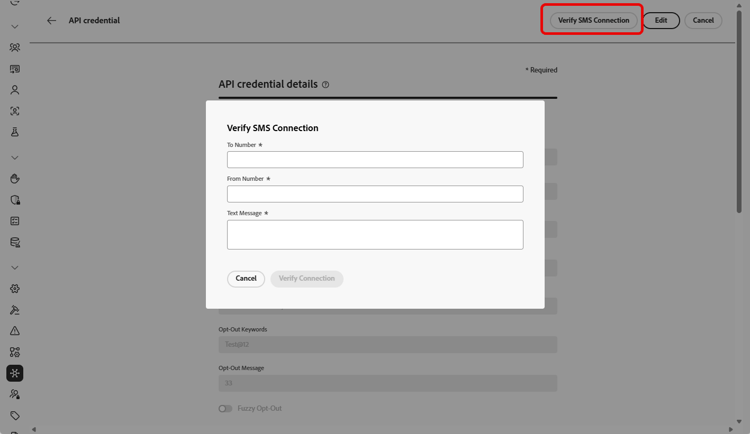
Después de crear y configurar tu credencial de API, ahora necesitas crear tu webhook y una configuración de canal para tus mensajes RCS. Más información
Configurar credenciales de API para MMS sinch-mms
Para configurar Sinch MMS para enviar MMS con Journey Optimizer, siga estos pasos:
-
En el carril izquierdo, vaya a Administración > Canales
>Configuración de SMS y seleccione el menú Credenciales de API. Haga clic en el botón Crear nuevas credenciales de API. -
Configure las credenciales de la API de MMS como se detalla a continuación:
-
Proveedor de SMS: Sinch MMS.
-
Nombre: escriba un nombre para su credencial de API.
-
ID de proyecto, ID de aplicación y token de API: siga los pasos a continuación para recopilar sus credenciales de API de MMS.
- Para ID de proyecto e ID de aplicación: acceda a la página Información general de la API de conversación de su proyecto de Sinch en su panel de Sinch.
- Para token de API: obtenga las claves de acceso para su proyecto Sinch y genere un Token de API Base64 de su proyecto Sinch Claves de acceso.
-
-
Haga clic en Enviar cuando termine de configurar las credenciales de la API.
-
En el menú Credenciales de API, haga clic en el icono bin para eliminar sus credenciales de API.
-
Para modificar las credenciales existentes, busque las credenciales de API que desee y haga clic en la opción Editar para realizar los cambios necesarios.
Después de crear y configurar tu credencial de API, ahora necesitas crear tu webhook y una configuración de canal para tus mensajes RCS. Más información
Configurar las credenciales de API para RCS
La mensajería RCS (servicios de comunicación enriquecidos) es compatible con Journey Optimizer a través de Sinch, lo que permite enviar mensajes básicos utilizando perfiles comerciales verificados con elementos de marca como logotipos y nombres de remitente.
La creación nativa de RCS requiere Sinch RCS. Twilio, Infobip y otros proveedores deben usar una integración de proveedor personalizado.
Tenga en cuenta que los mensajes vuelven automáticamente a SMS cuando el dispositivo del perfil no admite RCS o no se puede acceder a él temporalmente mediante RCS.
Para configurar Sinch RCS para enviar RCS con Journey Optimizer, siga estos pasos:
-
En el carril izquierdo, vaya a Administración > Canales
>Configuración de SMS y seleccione el menú Credenciales de API. Haga clic en el botón Crear nuevas credenciales de API. -
Configure las credenciales de la API de RCS como se detalla a continuación:
-
Proveedor de SMS: Sinch RCS.
-
Nombre: escriba un nombre para su credencial de API.
-
ID de proyecto, ID de aplicación y token de API: introduzca el ID de proyecto, el ID de aplicación y el token de API de su cuenta de Sinch RCS.
-
ID de plan de servicio: escriba el ID de plan de servicio asociado con su cuenta de Sinch.
-
Token API de SMS: escribe el token API de SMS desde tu cuenta de Sinch.

-
-
De forma opcional, habilite la opción Usar conjunto de datos personalizado para mensajes RCS entrantes para almacenar mensajes RCS entrantes en un conjunto de datos personalizado. Más información
-
Establezca el límite de tasa de API (solicitudes por segundo) para limitar el número máximo de llamadas de API por segundo, use el valor recomendado por su proveedor para evitar la restricción o déjelo en 0 para solicitudes ilimitadas.
-
Haga clic en Enviar cuando termine de configurar las credenciales de la API.
-
En el menú Credenciales de API, haga clic en el icono bin para eliminar sus credenciales de API.
-
Para modificar las credenciales existentes, busque las credenciales de API que desee y haga clic en la opción Editar para realizar los cambios necesarios.
Después de crear y configurar tu credencial de API, ahora necesitas crear tu webhook y una configuración de canal para tus mensajes RCS. Más información
This section contains structured knowledge intended to support interpretation, retrieval, and question answering related to this topic.
For complete understanding, this information should be combined with the documentation on this page. Neither source is intended to stand alone; the page describes the feature, while this section provides additional context that helps disambiguate terminology, intent, applicability, and constraints.
- TL;DR: This page explains how to configure Sinch as your provider in Journey Optimizer by setting up separate API credentials for SMS, MMS, and RCS messages.
Intents:
- Configure Sinch API credentials to send SMS messages
- Configure Sinch MMS API credentials for outbound MMS delivery
- Configure Sinch RCS API credentials to send RCS messages
- Verify the SMS connection by sending a sample message to a designated device
- Route inbound SMS or RCS messages to a custom dataset
- Set an API rate limit for RCS API requests
Glossary:
- SMS Configuration: The Sinch option used to set up API credentials for sending SMS messages (product-specific)
- MMS Configuration: The Sinch option for multimedia messaging; used only for outbound delivery of the MMS message, while tracking and responding to inbound messages are handled by the SMS configuration (product-specific)
- RCS Configuration: The Sinch option used to set up API credentials for sending RCS messages (product-specific)
- Inbound Number: A unique inbound number or short code that lets you use the same API credentials across different sandboxes, each with its own inbound number or short code (product-specific)
- Override URL: A custom URL that replaces the default endpoints for SMS delivery reports, feedback data, inbound messages, or event notifications (product-specific)
- API rate limit (requests per second): A cap on the maximum number of API calls per second for RCS (product-specific)
- Use custom dataset for inbound: An option that routes a credential’s inbound messages to a pre-created dataset selected from a dropdown (product-specific)
- Verify SMS connection: An action on existing API credentials that tests them by sending a sample message to a designated device (product-specific)
Guardrails:
- MMS setup is only for outbound delivery of the MMS message; tracking and responding to inbound messages are handled by the SMS configuration.
- Along with MMS setup, you must also create Sinch API credentials specifically for tracking inbound messages and managing consent requests.
- Native RCS authoring requires Sinch RCS; Twilio, Infobip, and other providers must use a custom provider integration.
- Messages automatically fall back to SMS when the profile’s device does not support RCS or is temporarily unreachable via RCS.
- API rate limit (requests per second) for RCS: use your provider’s recommended value to avoid throttling (recommended), or leave it at 0 for unlimited requests.
- The custom dataset for inbound schema must be XDM ExperienceEvent and include at least the Message interaction details, Message Execution Details, and Message Profile Details field groups; the schema and dataset must be enabled for Profile.
- The Verify connection sample message must be structured to align with the provider’s payload format.
Terminology:
- Canonical name: Sinch provider — Acronym: n/a — variants: Sinch configuration
- Do not confuse: “SMS Configuration” ≠ “MMS Configuration” ≠ “RCS Configuration” (three distinct Sinch options)
- Do not confuse: “Sinch” (SMS vendor value for SMS) ≠ “Sinch MMS” (SMS vendor value for MMS) ≠ “Sinch RCS” (SMS vendor value for RCS)
FAQ:
- Q: Which credentials handle inbound tracking for MMS? — The SMS configuration handles tracking and responding to inbound messages; MMS setup is only for outbound delivery, and you must also create Sinch API credentials specifically for tracking inbound messages and managing consent requests.
- Q: Can I author RCS natively with Twilio or Infobip? — No; native RCS authoring requires Sinch RCS, and Twilio, Infobip, and other providers must use a custom provider integration.
- Q: What happens when a recipient’s device does not support RCS? — Messages automatically fall back to SMS when the profile’s device does not support RCS or is temporarily unreachable via RCS.
- Q: How do I test my SMS API credentials? — Click Verify SMS connection, fill in the Number and Message fields, and click Verify connection to send a sample message to a designated device.
- Q: What does the API rate limit setting do for RCS? — It caps the maximum number of API calls per second; use your provider’s recommended value to avoid throttling, or leave it at 0 for unlimited requests.