En esta página: Aprenda a integrar un proveedor de mensajería personalizado en Adobe Journey Optimizer creando credenciales de API, eligiendo un método de autenticación y configurando encabezados, cargas útiles y configuraciones de entrada para enviar mensajes SMS y RCS.
Esta función le permite integrar y configurar sus propios proveedores de mensajería, ofreciendo flexibilidad más allá de las opciones predeterminadas (Sinch, Twilio e Infobip). Esto permite una creación, entrega, creación de informes y administración de consentimientos fluidos para los mensajes de Mobile.
Con la configuración personalizada del proveedor, puede conectar servicios de mensajería de terceros directamente en Journey Optimizer, personalizar las cargas de mensajes para el contenido dinámico y administrar las preferencias de inclusión/exclusión para garantizar la conformidad en los canales SMS y RCS.
Para configurar el proveedor personalizado, siga los pasos a continuación:
Crear credenciales de API api-credential
Para enviar mensajes de Mobile en Journey Optimizer utilizando un proveedor personalizado que Adobe no tiene disponible de forma predeterminada (por ejemplo, Sinch, Infobip, Twilio), siga estos pasos:
-
En el carril izquierdo, vaya a Administración
>Canales, seleccione el menú Credenciales de API en Configuración de SMS y haga clic en el botón Crear nuevas credenciales de API.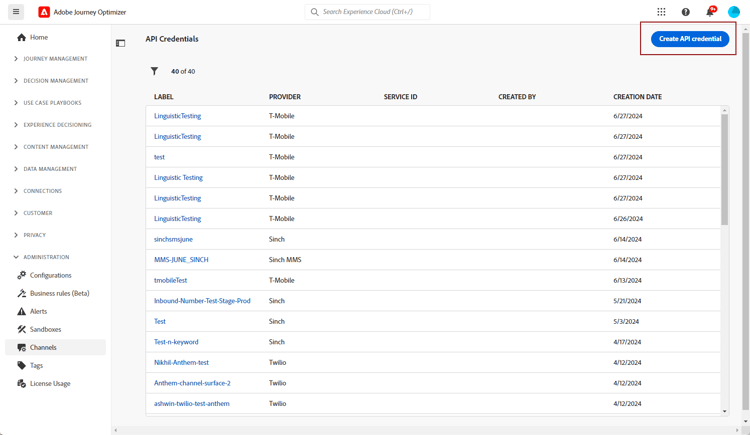
-
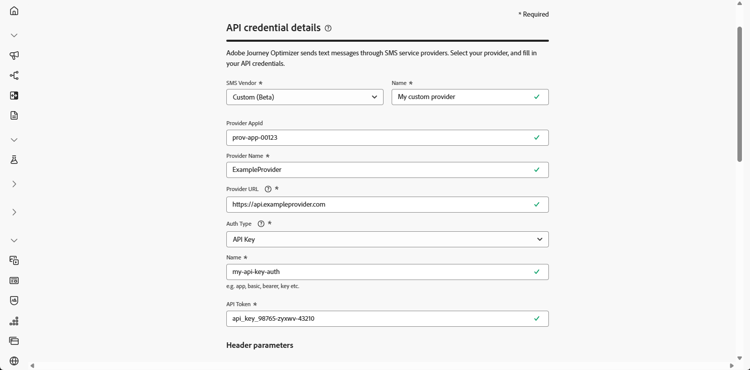
Configure las credenciales de la API de SMS como se detalla a continuación:
-
Proveedor de SMS: personalizado.
-
Nombre: escriba un nombre para su credencial de API.
-
Id. de aplicación de proveedor: escriba el identificador de aplicación proporcionado por su proveedor de SMS.
-
Nombre de proveedor: Escriba el nombre de su proveedor de SMS.
-
URL de proveedor: escribe la URL de tu proveedor de SMS.
-
Tipo de canal: Opcional. Indique qué canal móvil representa esta credencial, es decir, SMS, RCS o MMS.
-
Tipo de autenticación: seleccione el tipo de autorización y complete los campos correspondientes según el método de autenticación elegido.
-
-
Habilite la opción compatibilidad con mTLS, que garantiza que tanto el cliente como el servidor se autenticarán mutuamente antes de establecer una conexión segura.
Para usar solo mTLS, selecciona Sin autenticación en la lista desplegable Tipo de autenticación y luego habilita la compatibilidad con mTLS.
Tenga en cuenta que mTLS solo se aplica al extremo del proveedor de SMS (envío de mensajes). El extremo del token de OAuth no debe utilizar mTLS. Asegúrese de que mTLS esté deshabilitado en el extremo del token antes de realizar la prueba.
note important IMPORTANT Configure el extremo de envío de SMS para que confíe en la cadena de autoridad de certificación de Adobe Experience Platform descargando el certificado público de la API de certificado público MTLS y agregándolo al almacén de confianza del servidor (CN de cliente esperado: ajo-sms.aep-mtls.adobe.com); de lo contrario, Journey Optimizer omite el certificado de cliente y falla el envío de SMS. -
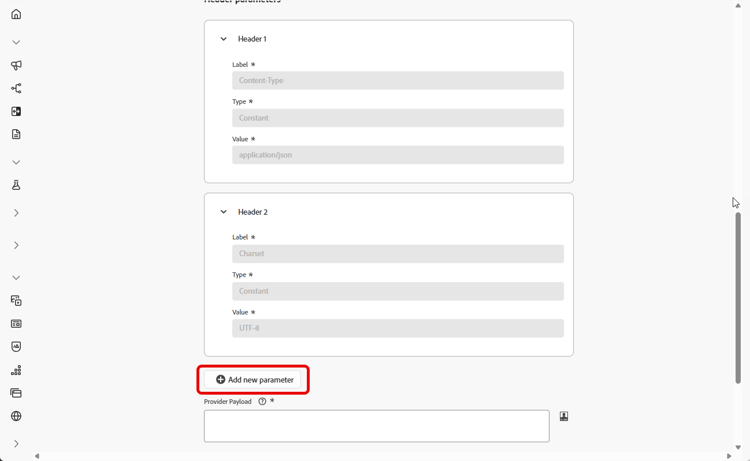
En la sección Encabezados, haga clic en Agregar nuevo parámetro para especificar los encabezados HTTP para el mensaje de solicitud que se enviará al servicio externo.
Los campos de encabezado Content-Type y Charset están establecidos de forma predeterminada y no se pueden eliminar, aunque puede editar el valor Content-Type predeterminado. Puede añadir hasta 10 parámetros de encabezado personalizados.
-
Agregue su carga útil del proveedor para validar y personalizar las cargas útiles de solicitud.
Para los mensajes RCS, esta carga útil se usa más adelante durante diseño de contenido.
note NOTE Al configurar un proveedor de SMS personalizado con autenticación básica o al portador, debe incluir el parámetro authOptionen la carga útil JSON. Además, Provider Payload debe hacer referencia a las variables de plantilla{{fromNumber}},{{toNumber}}y{{message}}.La carga útil del proveedor también admite funciones de ayuda de personalización de Adobe Journey Optimizer, entre ellas encode64. -
Seleccione Usar conjunto de datos personalizado para entrante para enrutar el SMS entrante de esta credencial a un conjunto de datos creado previamente que elija en el menú desplegable. Más información acerca del uso de un conjunto de datos personalizado para palabras clave entrantes
note NOTE El esquema del conjunto de datos debe ser XDM ExperienceEvent e incluir al menos estos grupos de campos: - Adobe CJM ExperienceEvent: Detalles de interacción del mensaje
- Adobe CJM ExperienceEvent: Detalles de ejecución de mensajes
- Adobe CJM ExperienceEvent: Detalles del perfil de mensaje
El esquema y el conjunto de datos deben estar habilitados para el perfil. -
Haga clic en Enviar cuando termine de configurar las credenciales de la API.
-
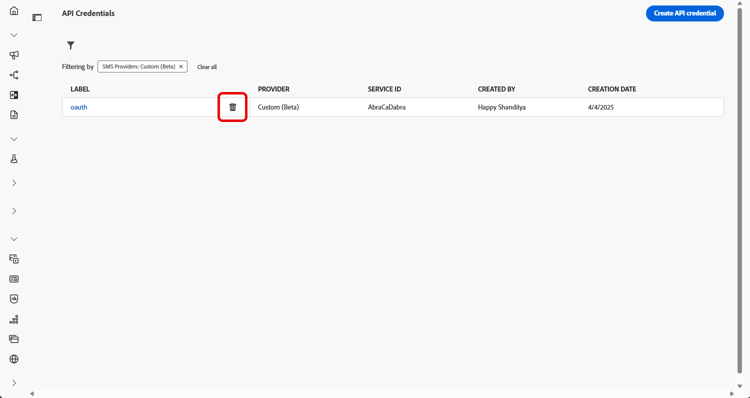
En el menú Credenciales de API, haga clic en el

-
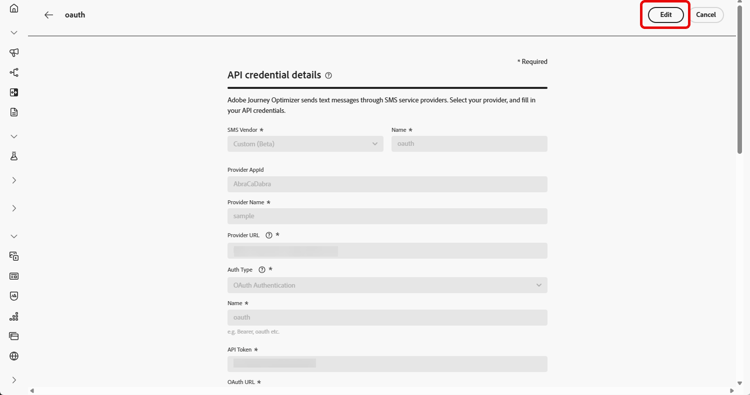
Para modificar las credenciales existentes, busque las credenciales de API que desee y haga clic en la opción Editar para realizar los cambios necesarios.
-
Haga clic en Verificar conexión de SMS, a partir de las credenciales de la API existente, para probar y comprobar las credenciales de la API de SMS enviando un mensaje de ejemplo a un dispositivo designado.
-
Rellene los campos Número y Mensaje y haga clic en Verificar conexión.
note important IMPORTANT El mensaje debe estar estructurado para alinearse con el formato de carga útil del proveedor. 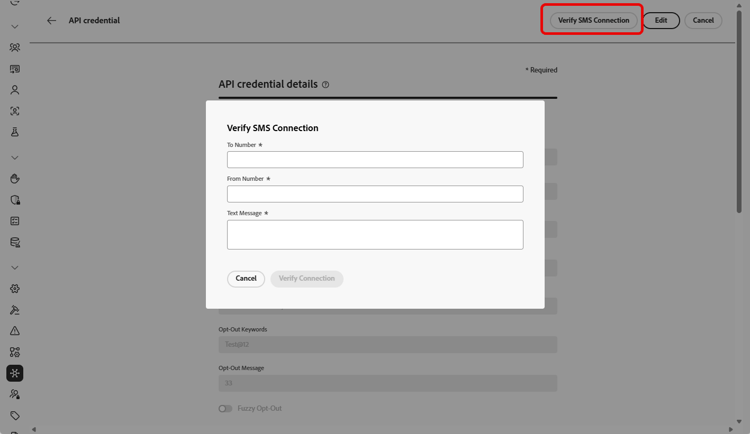
Después de crear y configurar las credenciales de la API, debes establecer la configuración de entrada del webhook para los mensajes SMS.
Opciones de autenticación para proveedores de SMS personalizados auth-options
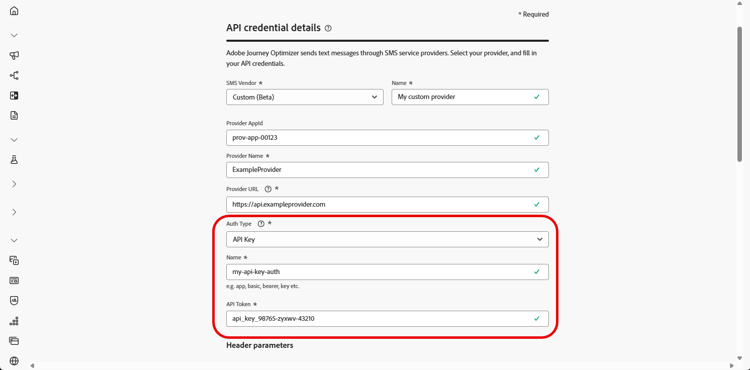
Una vez creadas las credenciales de la API, complete los campos necesarios para la autenticación de claves de API:
- Nombre: escriba un nombre para la configuración de la clave de API.
- Token de API: escriba el token de API proporcionado por su proveedor de SMS.
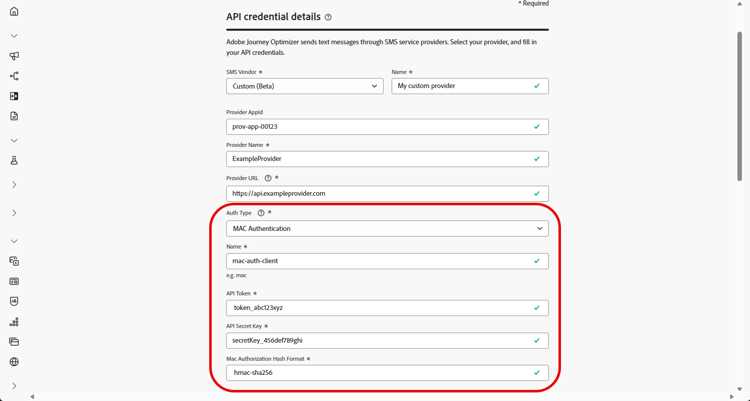
Una vez creadas las credenciales de la API, complete los campos necesarios para la autenticación de MAC:
- Nombre: escriba un nombre para la configuración de autenticación de MAC.
- Token de API: escriba el token de API proporcionado por su proveedor de SMS.
- Clave secreta de API: escriba la clave secreta de API proporcionada por su proveedor de SMS. Esta clave se utiliza para generar el MAC (código de autenticación de mensaje) para una comunicación segura.
- Formato hash de autorización de Mac: elija el formato hash para la autenticación de MAC.
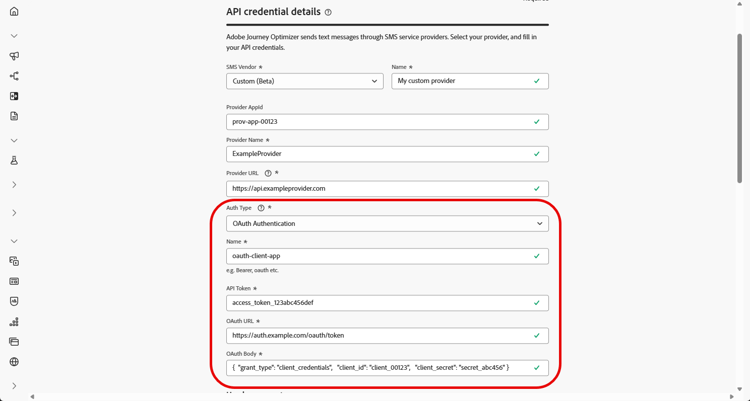
Una vez creadas las credenciales de la API, complete los campos necesarios para la autenticación OAuth:
-
Nombre: escriba un nombre para la configuración de autenticación de OAuth.
-
Token de API: escriba el token de API proporcionado por su proveedor de SMS.
-
URL de OAuth: introduzca la URL para obtener el token de OAuth.
-
Cuerpo de OAuth: proporcione el cuerpo de la solicitud de OAuth en formato JSON, incluidos parámetros como
grant_type,client_idyclient_secret.
Journey Optimizer actualiza los tokens de OAuth de forma dinámica al expirar el conector de SMS personalizado.
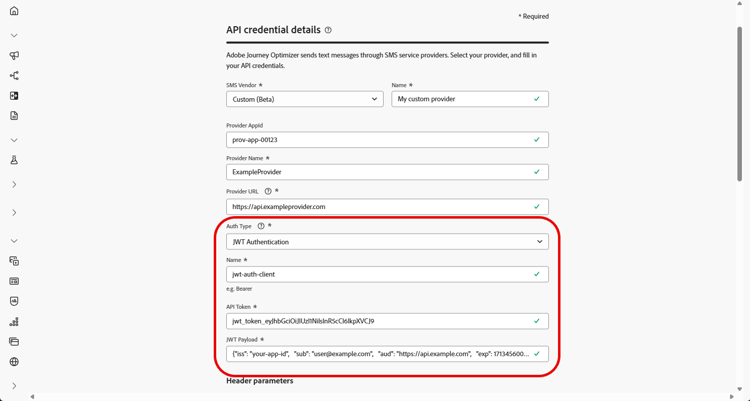
Una vez creadas las credenciales de la API, complete los campos necesarios para la autenticación JWT:
-
Nombre: escriba un nombre para la configuración de autenticación JWT.
-
Token de API: escriba el token de API proporcionado por su proveedor de SMS.
-
Carga útil JWT: introduzca la carga útil JSON que contiene las notificaciones necesarias para JWT, como el emisor, el asunto, la audiencia y la caducidad.
Vídeo práctico video
This section contains structured knowledge intended to support interpretation, retrieval, and question answering related to this topic.
For complete understanding, this information should be combined with the documentation on this page. Neither source is intended to stand alone; the page describes the feature, while this section provides additional context that helps disambiguate terminology, intent, applicability, and constraints.
- TL;DR: This page explains how to integrate a custom messaging provider in Journey Optimizer by creating API credentials, choosing an authentication method, and configuring headers, payloads, mTLS, and inbound settings to send SMS and RCS messages beyond the default Sinch, Twilio, and Infobip options.
Intents:
- Create a custom provider API credential with SMS vendor set to Custom
- Choose and complete an authentication method (API key, MAC, OAuth, or JWT)
- Configure HTTP headers and the Provider Payload for the request
- Enable mTLS support for mutual client and server authentication
- Route a credential’s inbound SMS to a custom dataset
- Verify the SMS connection by sending a sample message to a designated device
Glossary:
- Custom provider: A third-party messaging provider integrated beyond the default options (Sinch, Twilio, and Infobip) by selecting Custom as the SMS vendor (product-specific)
- Provider Payload: The request payload used to validate and customize requests, later used during RCS content design (product-specific)
- Channel Type: An optional classification (SMS, RCS, or MMS) written to XDM experience events for reporting and tracking by channel (product-specific)
- mTLS support: An option ensuring that both the client and server authenticate each other before establishing a secure connection (product-specific)
- Verify SMS connection: An action that tests and verifies the API credentials by sending a sample message to a designated device (product-specific)
Guardrails:
- You can add up to 10 custom header parameters.
- The Content-Type and Charset header fields are set by default and cannot be deleted, though the default Content-Type value can be edited.
- mTLS applies only to the Mobile message provider (message sending) endpoint; the OAuth token endpoint must not use mTLS and mTLS must be disabled on the token endpoint before testing.
- With Basic or Bearer authentication, the authOption parameter must be included in the JSON payload, and the Provider Payload must reference the template variables {{fromNumber}}, {{toNumber}}, and {{message}}.
- The custom inbound dataset schema must be XDM ExperienceEvent, include the Adobe CJM ExperienceEvent Message interaction details, Message Execution Details, and Message Profile Details field groups, and be enabled for Profile.
- Do not reuse the same API credentials, webhooks, or provider callback URLs (including RCS agents) across sandboxes; create separate agent configurations for each sandbox.
Terminology:
- Canonical name: Custom provider — Acronym: n/a — variants: custom messaging provider, custom SMS provider, Bring Your Own Provider
- Do not confuse: “Mobile message provider (message sending) endpoint” (uses mTLS) ≠ “OAuth token endpoint” (must not use mTLS)
- Do not confuse: “API key” ≠ “MAC authentication” ≠ “OAuth authentication” ≠ “JWT authentication” (the four Auth Type options)
FAQ:
- Q: How many custom header parameters can I add? — Up to 10 custom header parameters.
- Q: Which authentication types are supported? — API key, MAC authentication, OAuth authentication, and JWT authentication.
- Q: Which endpoint uses mTLS? — mTLS applies only to the Mobile message provider (message sending) endpoint; the OAuth token endpoint must not use mTLS.
- Q: What must the Provider Payload include for Basic or Bearer authentication? — The authOption parameter in the JSON payload, plus references to the template variables {{fromNumber}}, {{toNumber}}, and {{message}}.
- Q: How do I test the credential? — Click Verify SMS connection, fill in the Number and Message fields structured to align with the provider’s payload format, then click Verify connection to send a sample message to a designated device.