En esta página: Aprenda a utilizar la actividad de administración de datos del archivo de carga para dirigirse a una audiencia de campaña orquestada desde un archivo CSV o TXT externo en el momento de la ejecución, sin ingerir el archivo en Adobe Experience Platform.
La actividad Cargar archivo es una actividad de Administración de datos. Utilícela para trabajar con perfiles y datos almacenados en un archivo externo. Admite segmentación basada en archivos en campañas orquestadas cuando la lista de destinatarios proviene de un sistema externo (por ejemplo, una exportación de CRM o un archivo de socio) y desea ejecutar una campaña sin crear primero una canalización de ingesta de Adobe Experience Platform completa.
Durante la configuración del archivo, puede definir asignaciones de columnas, tipos de datos, control de valores NULL y directivas de error por columna. Las filas que no superan la validación se rechazan y registran antes de que se ejecute la campaña, lo que mantiene el público limpio sin preprocesamiento manual.
Mecanismos de protección y limitaciones limitations
Las siguientes limitaciones se aplican a la actividad Cargar archivo:
- Puede cargar hasta 50 MB por archivo.
- Solo se admiten archivos CSV y TXT de estructura plana.
- Los datos cargados se utilizan cuando se ejecuta la campaña y no se almacenan como un conjunto de datos de Adobe Experience Platform.
- La actividad Cargar archivo no está pensada para utilizarse en una campaña programada, ya que los archivos cargados tienen una corta duración de datos.
Para ver los límites en las actividades de canal y lienzo, consulte Protecciones y limitaciones.
Requisitos previos prerequisites
Para poder agregar una actividad Cargar archivo a una campaña orquestada y conectarla a una actividad de mensaje, un administrador debe completar la siguiente configuración única.
Para usar la actividad Cargar archivo en una campaña orquestada, se debe asignar a los usuarios el permiso Administrar archivo en campañas orquestadas.
Para obtener instrucciones sobre cómo asignar permisos, consulte Administrar usuarios y funciones.
Creación de una dimensión objetivo de tipo de archivo file-target-dimension
Un Dimension de destino de perfil de tipo Archivo permite que las campañas orquestadas resuelvan los destinatarios de un archivo cargado en lugar de un esquema de Adobe Experience Platform. Define el área de nombres de identidad y el campo de identificador utilizado cuando la audiencia del archivo se procesa en la ejecución de la campaña.
Cree una dimensión de destino desde Administration > Configurations > Campaign Target Dimension. Más información sobre las dimensiones de destino
Al crear la dimensión de destino para la segmentación basada en archivos, asegúrese de lo siguiente:
- Establecer origen de Dimension en Archivo.
- Seleccione el área de nombres de identidad que coincida con la columna de identificador de sus archivos, por ejemplo Correo electrónico.
- Escriba la ruta del campo de identidad. Utilice el campo de archivo que contiene el identificador, por ejemplo
emailsi los archivos cargados incluyen una columnaemail.
Creación de una configuración de canal para el envío basado en archivos file-channel-configuration
Cree una configuración de canal dedicada que utilice la dimensión objetivo File-type. Esta configuración está seleccionada en la actividad de mensaje que sigue a la actividad Cargar archivo en el lienzo de la campaña.
-
Vaya a Administración > Canales > Configuraciones de canal y cree una nueva configuración.
-
En Detalles de ejecución, seleccione la pestaña Campañas orquestadas y habilite la configuración para campañas orquestadas.
-
En el campo Dimension de destino de perfil, seleccione la dimensión de destino de tipo de archivo creada en el paso anterior.
-
Complete los campos de configuración de canal restantes y guarde los cambios. Más información acerca de las configuraciones de canal para campañas orquestadas
Configuración de la actividad Cargar archivo load-file-configuration
Configure la actividad en dos partes: defina la estructura de archivos esperada con un archivo de muestra y, a continuación, especifique el archivo que se cargará cuando se ejecute la campaña.
-
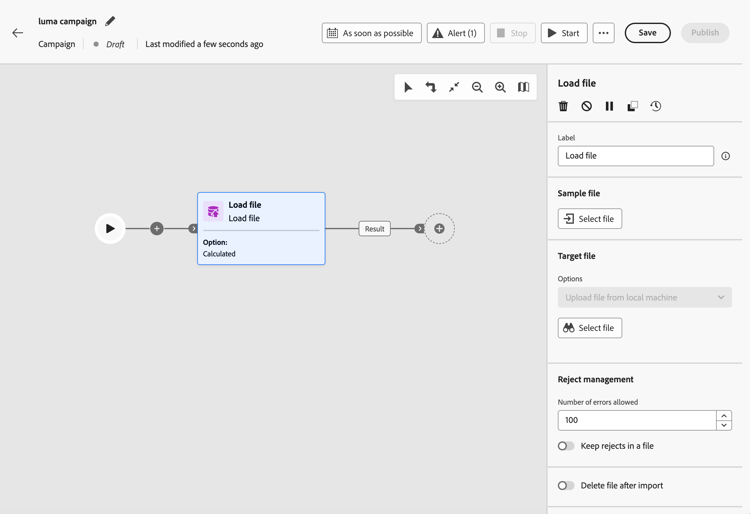
Agregue una actividad Cargar archivo al lienzo de la campaña orquestada.
-
Escriba una etiqueta para la actividad.
Definición del archivo de muestra sample-file
Use un archivo de muestra para configurar Columnas y Formato. Los datos de ejemplo no se importan como audiencia de la campaña.
-
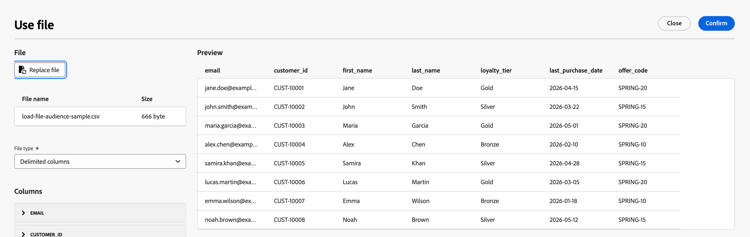
En la sección Archivo de muestra, seleccione el archivo local que define la estructura esperada.
note NOTE El archivo de muestra se utiliza únicamente para configurar columnas y dar formato. Sus datos no se importan como audiencia de la campaña. El formato debe coincidir con los archivos que se cargarán cuando se ejecute la campaña. -
En el menú desplegable Tipo de archivo, especifique si el archivo usa columnas delimitadas o columnas de ancho fijo.
-
En la sección Columnas, expanda cada columna y configure sus propiedades.
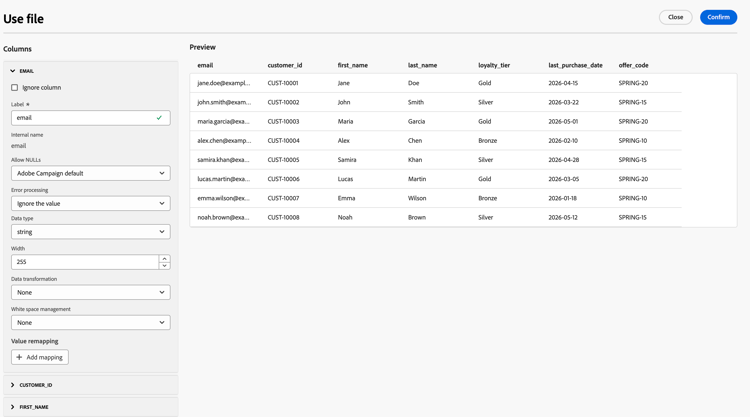
Después de seleccionar un tipo de datos, aparecerán opciones adicionales para ese tipo. Expanda las secciones siguientes para ver los parámetros comunes a todas las columnas y las opciones específicas del tipo.
accordion Parámetros de columna comunes -
Ignorar columna — Excluye la columna de la importación cuando está seleccionada.
-
Etiqueta — Nombre para mostrar de la columna (por ejemplo,
email). -
Nombre interno: nombre del sistema para la columna, derivado del encabezado del archivo (solo lectura).
-
Tipo de datos — Tipo de datos en la columna.
-
Permitir valores NULL — Especifica cómo administrar los valores vacíos en la columna:
- Adobe Campaign default: genera un error solo para campos numéricos. De lo contrario, inserta un valor NULL.
- Valor vacío permitido — Autoriza valores vacíos. Por lo tanto, se inserta el valor NULL.
- Siempre rellenado: genera un error si un valor está vacío.
-
Error al procesar — Define el comportamiento si se encuentra un error en la columna:
- Ignorar el valor — El valor se ignora.
- Rechazar la línea — No se procesa la línea completa.
- Usar un valor predeterminado en caso de error: reemplaza el valor que causa el error por un valor predeterminado definido en el campo Valor predeterminado.
- Usar un valor predeterminado en caso de que no se reasigne el valor: reemplaza el valor que causa el error por un valor predeterminado, definido en el campo Valor predeterminado, a menos que se haya definido una asignación para el valor incorrecto.
- Rechazar la línea cuando no haya ningún valor de reasignación: no se procesará la línea completa a menos que se haya definido una asignación para el valor erróneo.
-
Valor predeterminado: valor predeterminado que se usará cuando Error al procesar se establezca para usar un valor predeterminado.
-
Reasignación de valores: asigne valores específicos a valores nuevos. Haga clic en Agregar asignación para definir cada asignación (por ejemplo, reemplazar
True/Falsepor1/0).
accordion Parámetros de columnas de cadena - Anchura — Número máximo de caracteres.
- Transformación de datos: transformación de mayúsculas y minúsculas aplicada a valores de cadena (por ejemplo, ninguna o mayúsculas/minúsculas).
- Administración de espacios en blanco: cómo administrar los espacios iniciales y finales en los valores de cadena.
accordion Parámetros de columnas de números enteros y números flotantes -
Formato — Define cómo se leen los valores numéricos en el archivo:
- Otro — Define el separador de miles y el separador decimal en la sección Separadores.
- 1.000,00: coma como separador de miles y punto como separador decimal.
- 1 000,00: espacio como separador de miles y coma como separador decimal.
-
Separadores (cuando Formato es Otro):
- Separador de miles: carácter que agrupa miles en valores numéricos (dejar vacío si no se utiliza).
- Separador decimal: carácter utilizado para la parte decimal de valores numéricos (por ejemplo,
,o.).
accordion Parámetros de las columnas de fecha y hora Las opciones dependen de si Tipo de datos es Fecha, Hora o Fecha y hora.
Fecha
-
Formato de fecha — Patrón que coincide con la forma en que aparecen las fechas en el archivo (por ejemplo,
yyyy/mm/dd). -
Separadores:
- Año, mes, día: carácter entre los componentes año, mes y día (por ejemplo,
/).
- Año, mes, día: carácter entre los componentes año, mes y día (por ejemplo,
Hora
-
Formato de hora: Patrón que coincide con la forma en que aparecen las horas en el archivo (por ejemplo,
13:30para las horas y los minutos de 24 horas). -
Separadores:
- Hora, minuto, segundo: carácter entre los componentes de hora, minuto y segundo (por ejemplo,
:).
- Hora, minuto, segundo: carácter entre los componentes de hora, minuto y segundo (por ejemplo,
Fecha y hora
- Formato de fecha — Patrón que coincide con la forma en que aparece la parte de fecha en el archivo.
- Formato de hora — Patrón que coincide con la forma en que aparece la parte de hora en el archivo.
- Separadores: caracteres entre componentes de fecha y hora.
-
-
En la sección Formatting, especifique cómo se estructura el archivo para que las filas y columnas se lean correctamente cuando se ejecute la campaña. El archivo de destino debe utilizar el mismo formato que el archivo de muestra.
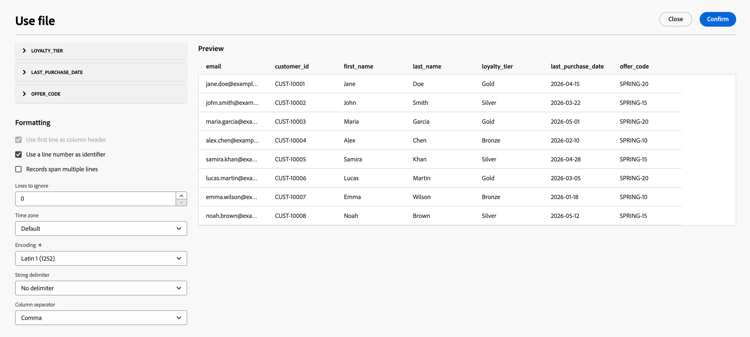
- Usar primera línea como encabezado de columna: cuando se selecciona, la primera línea del archivo se trata como nombres de columna. Esta opción suele habilitarse al configurar la muestra desde un archivo que incluye una fila de encabezado.
- Usar un número de línea como identificador: cuando se selecciona, cada fila se identifica con su número de línea en el archivo.
- Los registros abarcan varias líneas: cuando se seleccionan, un único registro puede abarcar varias líneas del archivo (por ejemplo, cuando los campos contienen saltos de línea).
- Líneas para omitir: número de líneas que se omitirán al principio del archivo antes de leer los datos (por ejemplo, líneas de comentarios o metadatos).
- Zona horaria: zona horaria aplicada cuando se importan valores de fecha y hora.
- Codificación — Codificación de caracteres del archivo. Seleccione la codificación que coincida con el archivo de origen.
- Delimitador de cadena: carácter utilizado para incluir valores de cadena en el archivo.
- Separador de columnas: carácter que separa las columnas de un archivo delimitado.
-
Haga clic en Confirmar para validar la configuración del archivo de muestra.
Definición del archivo de destino target-file
Especifique el archivo que se cargará durante la ejecución de la campaña y cómo se relaciona cada fila con los destinatarios existentes.
-
En la sección Archivo de destino, seleccione el archivo CSV o TXT que contiene la audiencia que se va a segmentar.
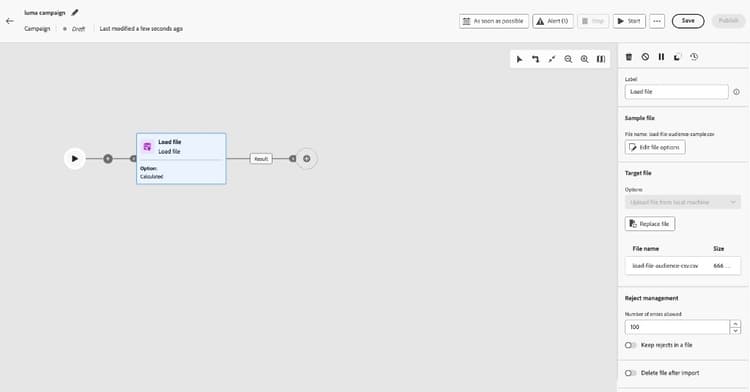
note caution CAUTION Asegúrese de que el archivo de destino sigue el mismo formato, estructura de columnas y número de columnas que el archivo de muestra. -
En la sección Reject management, defina cómo se comporta la actividad cuando se producen errores durante el procesamiento del archivo:
- Número de errores permitidos — Número máximo de errores permitidos antes de que falle la actividad.
- Mantener rechazos en un archivo: cuando está habilitada, las filas que no se pudieron cargar se escriben en un archivo de rechazo del servidor para su revisión después de la ejecución.
-
De manera opcional, habilite Eliminar archivo después de la importación para quitar el archivo cargado del servidor una vez que se ejecute la campaña.
Una vez que Cargar archivo resuelva la audiencia, conecte la transición saliente a las actividades de flujo descendente. Obtenga información sobre cómo organizar actividades de campaña