En esta página: Aprenda a crear una campaña orquestada agregando, configurando y conectando actividades en el lienzo visual.
Una vez que haya creado una campaña orquestada, puede empezar a orquestar las diferentes tareas que realizará. Para ello, se proporciona un lienzo visual, que le permite construir un lienzo de campaña orquestado. Dentro de este lienzo, puede agregar varias actividades y conectarlas en un orden secuencial.
Añadir actividades add
En esta fase de la configuración, el lienzo de la campaña orquestada se muestra con un icono de inicio que representa el principio de la campaña orquestada. Para añadir su primera actividad, haga clic en el botón + conectado al icono de inicio.
Aparece una lista de actividades que se pueden agregar al lienzo de campaña orquestada. Las actividades disponibles dependen de su posición dentro del lienzo de la campaña orquestada. Por ejemplo, al agregar la primera actividad, puede iniciar la campaña orquestada definiendo una audiencia (por ejemplo, con Generar audiencia, Leer audiencia o Cargar archivo), dividiendo la ruta de la campaña orquestada o configurando una actividad Esperar para retrasar la ejecución de la campaña orquestada. Por otro lado, después de una actividad Generar audiencia, puede refinar el segmento con actividades de segmentación, enviar una entrega a la audiencia con actividades de canal u organizar el proceso de campaña orquestado con actividades de control de flujo.
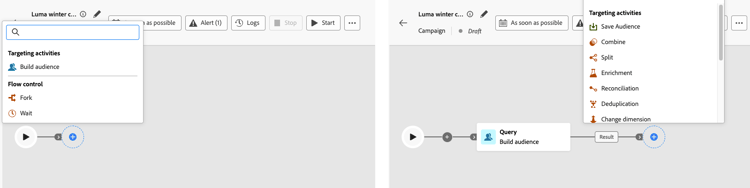
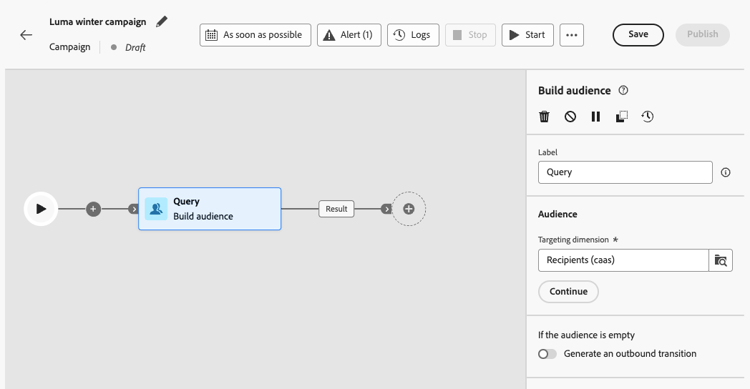
Una vez añadida una actividad al lienzo, aparece un panel derecho que le permite configurarla con ajustes específicos. En esta sección encontrará información detallada sobre cómo configurar cada actividad.
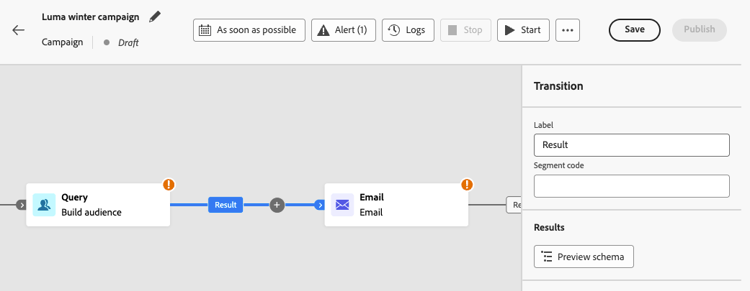
Repita este proceso para agregar tantas actividades como desee según las tareas que desee que realice la campaña orquestada. Tenga en cuenta que también puede insertar una nueva actividad entre dos actividades. Para ello, haga clic en el botón + en la transición entre las actividades, seleccione la actividad deseada y configúrela en el panel derecho.
Tiene la opción de personalizar el nombre de las transiciones entre cada actividad. Para ello, seleccione la transición y cambie su etiqueta en el panel derecho.
Barra de herramientas de lienzo toolbar
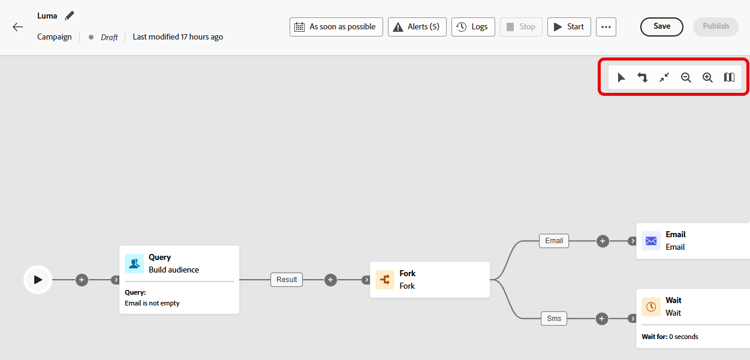
La barra de herramientas de lienzo proporciona opciones para manipular fácilmente las actividades y navegar en el lienzo:


Administrar actividades manage
Al añadir actividades, los botones de acción están disponibles en el panel de propiedades, lo que le permite realizar múltiiples operaciones.
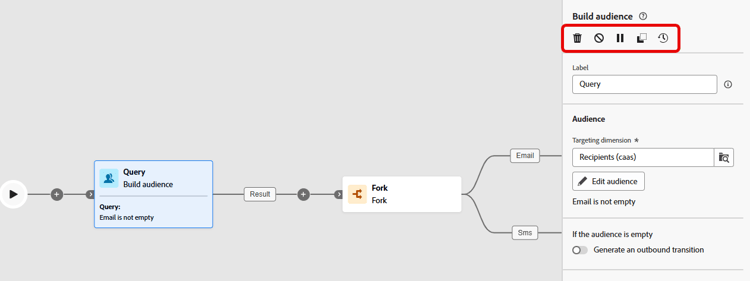


Puede utilizar cualquier actividad en el lienzo como punto de interrupción para pausar la ejecución de la campaña. Esto significa que la campaña se ejecutará solamente hasta esta actividad y luego pausará la ejecución. Al pausar la ejecución, el motor de segmentación mantiene los datos temporales disponibles para que los previsualice. Puede seleccionar la transición entrante justo antes de la actividad pausada para ver los datos transportados. Obtenga más información sobre esta sección: Supervisión del flujo visual


Varias actividades de Segmentación, como Combinar o Deduplicación, le permiten procesar la población restante e incluirla en una transición de salida adicional. Por ejemplo, si está usando la actividad División, el complemento consiste en la población que no coincidía con ninguno de los subconjuntos definidos anteriormente. Para usar esta funcionalidad, active la opción Generar complemento.
Copiar y pegar actividades copy
Puede copiar actividades y pegarlas en cualquier lienzo de campaña orquestado. La campaña de destino puede estar en una pestaña diferente del explorador.
- Para copiar una actividad, haga clic en el botón
- Para copiar varias actividades, haga clic en el icono
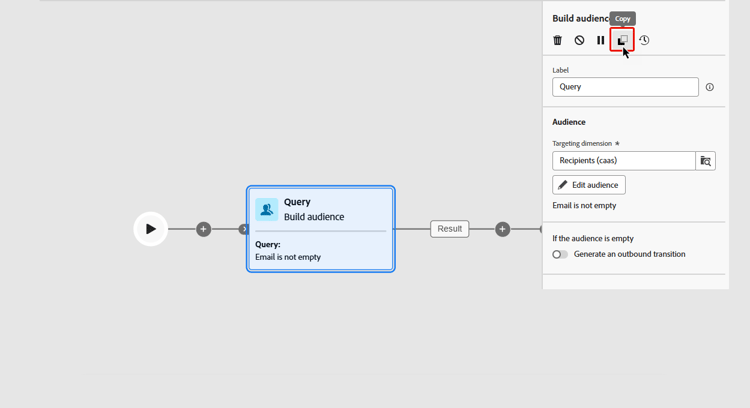
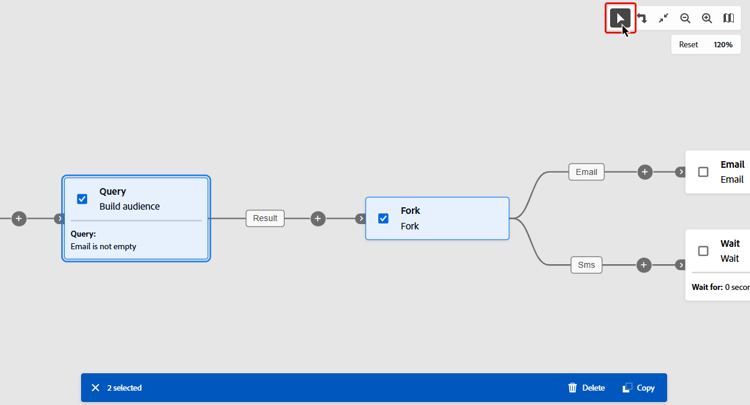
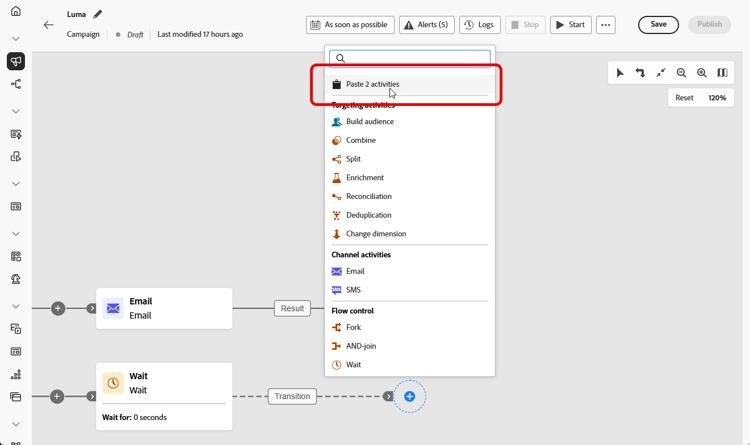
Para pegar las actividades, haga clic en el botón + de una transición y seleccione “Pegar actividad x”.
Ejemplo de lienzo example
Este es un ejemplo de campaña orquestada diseñada para enviar un correo electrónico a todos los clientes que han realizado una compra de al menos 100 $, excluyendo a todos los clientes que tienen menos de 50 puntos de lealtad.
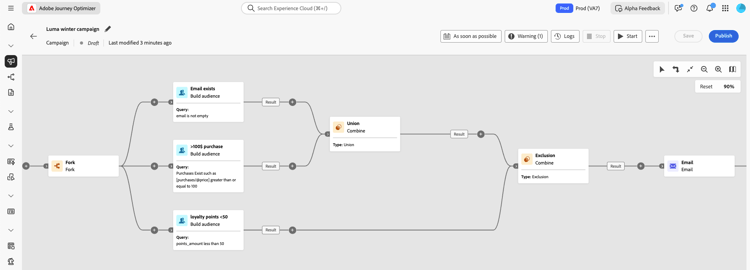
Para ello, se han añadido las actividades siguientes:
-
Una actividad Fork divide la campaña orquestada en tres rutas.
-
Las actividades de Generar público se dirigen a los tres grupos de clientes siguientes:
- Clientes con un correo electrónico,
- Clientes que han realizado una compra de al menos 100 USD,
- Clientes que tienen menos de 50 puntos de lealtad.
-
La actividad Combinar agrupa a los clientes con un correo electrónico y a aquellos que han realizado una compra de al menos 100 USD,
-
Una actividad Combinar excluye clientes con menos de 50 puntos de lealtad,
-
La actividad Envío de correo electrónico envía un mensaje de correo electrónico a los clientes resultantes.
Cuando llegue al final de una rama, puede agregar una actividad End para marcar la finalización en el lienzo. También puede configurar esa actividad End para enviar una señal a otra campaña orquestada que esté configurada como Activada por una señal y pasar parámetros en la carga. Más información.
Próximos pasos next
Después de agregar actividades de canal al lienzo, aprenderá a agregar personalización en mensajes de correo electrónico, móviles y de otro tipo.
Cuando el lienzo esté listo, ejecute la campaña orquestada y realice un seguimiento del progreso de sus tareas. Aprenda a iniciar una campaña orquestada y a supervisar su ejecución
This section contains structured knowledge intended to support interpretation, retrieval, and question answering related to this topic.
For complete understanding, this information should be combined with the documentation on this page. Neither source is intended to stand alone; the page describes the feature, while this section provides additional context that helps disambiguate terminology, intent, applicability, and constraints.
- TL;DR: This page explains how to build an Orchestrated campaign by adding, configuring, connecting, and managing activities on the visual canvas, including the canvas toolbar, activity action buttons, copy-paste, and a canvas example.
Intents:
- Add activities to the Orchestrated campaign canvas and configure them in the right pane.
- Insert a new activity between two existing activities and customize transition labels.
- Use the canvas toolbar to select multiple activities (to delete or copy them), rotate the canvas, zoom in or out, or open a snapshot showing your current location in the canvas.
- Delete, disable/enable, pause/resume, or copy an activity using the action buttons in the properties pane.
- Copy-paste one or multiple activities within or across Orchestrated campaign canvases.
- Use a breaking point activity to pause campaign execution and preview transported data.
Glossary:
- Orchestrated campaign canvas: the visual canvas used to construct an Orchestrated campaign by adding and connecting activities (product-specific)
- Fork: an activity that divides the Orchestrated campaign into separate paths, as shown in the canvas example, which uses a Fork activity to create three paths (product-specific)
- Combine: a targeting activity that groups together or excludes populations from different paths (product-specific)
- Generate complement: an option on activities such as Combine or Deduplication that includes the remaining, unmatched population into an additional outbound transition (product-specific)
- Breaking point: any activity used in the canvas to make campaign execution run only until that activity, then pause, keeping segmentation engine temporary data available for preview (product-specific)
- End activity: an activity added at the end of a branch to mark completion on the canvas, which can also be configured to send a signal to another Orchestrated campaign set to Triggered by a signal, passing parameters in the payload (product-specific)
Guardrails:
- The available activities to add depend on your position within the Orchestrated campaign canvas: when adding the first activity, you can define an audience (Build audience, Read audience, or Load file), split the path, or set a Wait activity; after a Build audience activity, you can use targeting activities, channel activities to send a delivery, or flow control activities to organize the process.
- When an Orchestrated campaign is executed, disabled activities and the following activities on the same path are not executed and the Orchestrated campaign is stopped.
- When an Orchestrated campaign is executed, it pauses at a paused activity; that activity and all those that follow it in the same path are not executed.
- Several targeting activities, such as Combine or Deduplication, allow processing of the remaining population into an additional outbound transition when the Generate complement option is activated.
- When using a Split activity, the complement consists of the population that did not match any of the previously defined subsets.
Terminology:
- Canonical name: Orchestrated campaign canvas
- Canonical name: Activity
- Do not confuse: “Disable/Enable” (disabled activities and following activities on the same path are not executed, and the Orchestrated campaign is stopped) ≠ “Pause/Resume” (execution pauses at the paused activity; that activity and all following activities on the same path are not executed)
FAQ:
- Q: What determines which activities I can add at a given point? — The available activities depend on your position within the Orchestrated campaign canvas: for example, the first activity can define an audience, split the path, or set a Wait activity, while activities after a Build audience activity can refine the target, send a delivery, or organize the process.
- Q: What happens when I disable an activity? — The disabled activity and the following activities on the same path are not executed, and the Orchestrated campaign is stopped.
- Q: What happens when I pause an activity? — Execution pauses at the paused activity; that activity and all those that follow it in the same path are not executed.
- Q: What can I do with a breaking point during execution? — You can use any activity as a breaking point so the campaign runs only until that activity, then pauses; while paused, the segmentation engine keeps temporary data available for you to preview by selecting the inbound transition just before the paused activity.
- Q: Can I copy activities to a different campaign? — Yes, you can copy one or multiple activities and paste them in any Orchestrated campaign canvas, including one in a different browser tab.
- Q: What does the Generate complement option do? — It includes the remaining population that was not otherwise processed into an additional outbound transition, available on targeting activities such as Combine or Deduplication.
Examples:
- Canvas example: a Fork activity divides the Orchestrated campaign into three paths; Build audience activities target customers with an email, customers who made a purchase of at least 100$, and customers with less than 50 loyalty points; a Combine activity groups customers with an email and those with a purchase of at least 100$; a second Combine activity excludes customers with less than 50 loyalty points; an Email delivery activity then sends an email to the resulting customers.
Related pages:
- For detailed configuration of each activity type: Work with Orchestrated campaign activities (orchestrated/activities/about-activities.md)
- For sending a signal from an End activity to another Orchestrated campaign: Trigger an Orchestrated campaign using a signal (orchestrated/trigger-orchestrated-campaign.md)
- For adding personalization to channel activities after building the canvas: learn how to add personalization (orchestrated/add-personalization.md)
- For reviewing transported data at a breaking point during execution: Visual flow monitoring (orchestrated/start-monitor-campaigns.md)
- For starting and monitoring the Orchestrated campaign after the canvas is ready: Learn how to start an Orchestrated campaign and monitor its execution (orchestrated/start-monitor-campaigns.md)
Personas:
- marketer: Can add activities to the Orchestrated campaign canvas by selecting the + button, then configure each activity in the right pane. Can insert a new activity between two existing activities and customize transition labels. The page states that disabled activities and the following activities on the same path are not executed, and the campaign is stopped. Where: “Add activities”.
Onboarding:
- Level: Intermediate
- First minimal step: Select the + button connected to the start icon to add your first activity.
- Success check: A right pane appears, allowing you to configure the activity with specific settings.
- Previous: After creating an Orchestrated campaign: Key steps to create an Orchestrated campaign (orchestrated/gs-campaign-creation.md)
- Next: After adding channel activities to the canvas: Add personalization in Orchestrated campaigns (orchestrated/add-personalization.md); When the canvas is ready: Start and monitor Orchestrated campaigns with Adobe Journey Optimizer (orchestrated/start-monitor-campaigns.md)