Creación y publicación de páginas de destino
Como especialista en marketing, puede definir y publicar páginas que desee incorporar en los recorridos de cuenta y persona. Cuando se agrega una nueva página de aterrizaje, se configura la página principal y las subpáginas, se diseña el contenido, se prueba y se publica.

Requisitos previos de página de aterrizaje landing-page-prerequisites
Para que los especialistas en marketing puedan crear páginas de aterrizaje que admitan sus recorridos y campañas, deben haberse configurado las siguientes configuraciones y recursos:
- Subdominio de página de aterrizaje: configure un subdominio dedicado a alojar sus páginas de aterrizaje.
- Ajuste preestablecido de página de aterrizaje: un ajuste preestablecido define el subdominio y otra configuración aplicada a sus páginas de aterrizaje.
- Formulario (para casos de uso de captura de datos): requerido cuando desee incrustar un formulario en una página de aterrizaje y enviar datos a Experience Platform.
Creación de una página de destino create-landing-page
-
Vaya a la navegación de la izquierda y seleccione Administración de contenido > Páginas de aterrizaje.
-
Haga clic en Crear página de aterrizaje en la parte superior derecha.
-
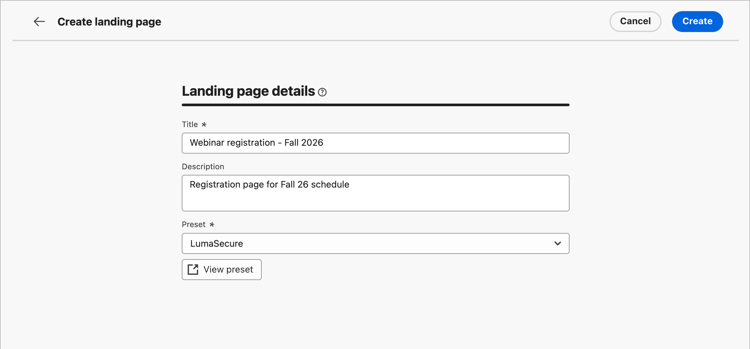
En la página, escriba un Título (obligatorio) y una Descripción (opcional) que sean útiles.
Título y criterios de descripción:
-
Título: máximo de 100 caracteres, debe ser único, sin distinción de mayúsculas y minúsculas
-
Descripción: máximo de 300 caracteres
-
Se permiten caracteres Alpha, numéricos y especiales
-
Los caracteres reservados no se permiten:
\ / : * ? " < > |
-
-
Seleccione un ajuste preestablecido.
Un administrador de productos configura un ajuste preestablecido para definir el subdominio y otras opciones de configuración utilizadas para las páginas de aterrizaje. Puede seleccionar un ajuste preestablecido y, a continuación, hacer clic en Ver ajuste preestablecido para abrir los detalles del ajuste preestablecido y comprobar su configuración para asegurarse de que coincida con los requisitos de su página de aterrizaje.
-
Haga clic en Crear.
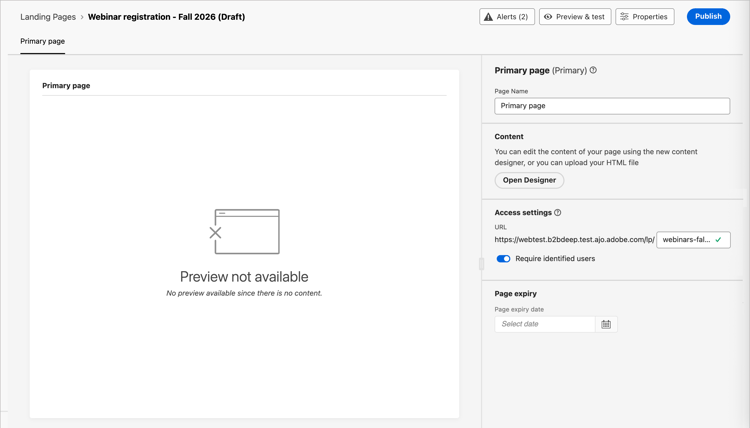
Se muestran la página principal y sus propiedades.
Configuración de la página principal configure-primary-page
-
Cambie Page Name según sus necesidades, que es Primary page de forma predeterminada.
-
Defina la parte final de la dirección URL de la página.
El ajuste preestablecido que ha seleccionado determina la primera parte de la dirección URL.
note caution CAUTION La dirección URL de la página de aterrizaje debe ser única. No puede acceder a la página de aterrizaje simplemente copiando y pegando esta URL en un explorador web, aunque esté publicada. Pruébelo con la función de previsualización. -
Si desea una página de aterrizaje anónima, deshabilite la opción Requerir usuarios identificados.
-
Haga clic en el icono Calendario (

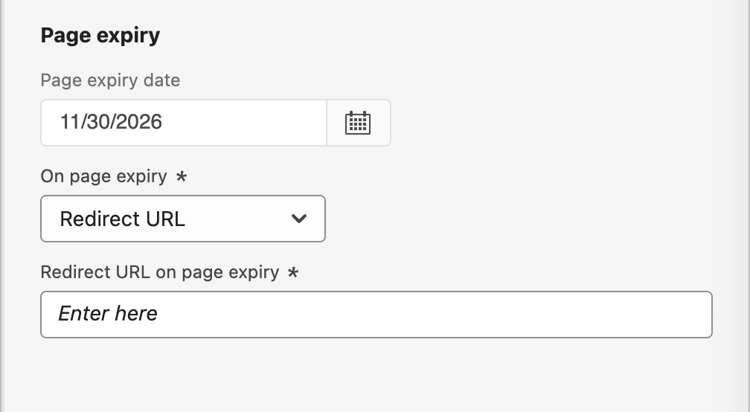
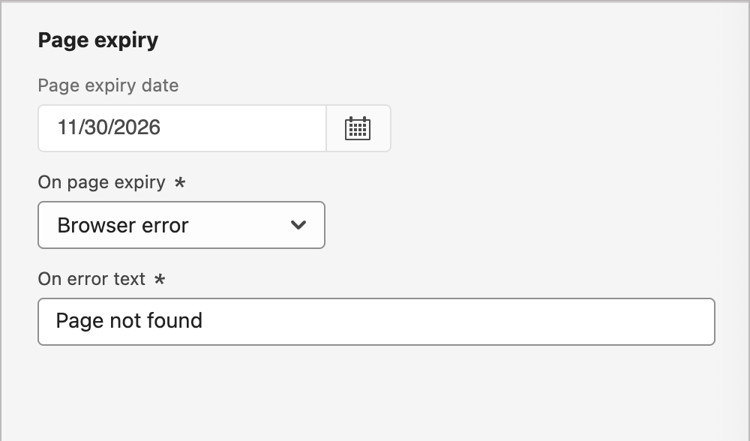
Después de seleccionar una fecha de caducidad, elija la acción tras la caducidad de la página:
-
URL de redireccionamiento: introduzca la URL de la página que se utilizará como redireccionamiento.
-
Error del explorador: escriba el texto del error que se mostrará en lugar de la página.
-
Elija el tipo de diseño de contenido choose-design-type
Para agregar Contenido para la página, haga clic en Abrir Designer. La página de inicio Crear tu página de aterrizaje principal se carga y el proceso de diseño comienza con la elección de cómo quieres iniciar el diseño:
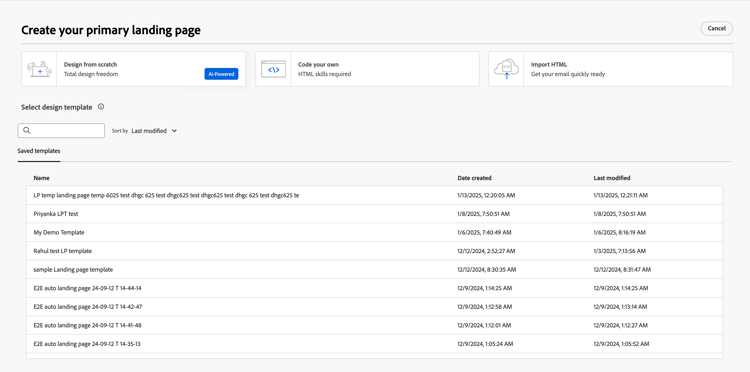
Después de seleccionar el método preferido para iniciar el diseño de la página de aterrizaje, usa las herramientas de diseño visual para completar el contenido de la página.
Diseñe desde cero design-from-scratch
Utilice el editor de contenido visual para definir la estructura del contenido de la página de aterrizaje. Al agregar y mover componentes estructurales con sencillas acciones de arrastrar y soltar, puede diseñar la forma del contenido de la página en cuestión de segundos.
-
En la página de inicio Crear su página de aterrizaje principal, seleccione la opción Diseñar desde cero.
-
Elija cómo desea administrar el estilo del contenido de la página:
-
Usar temas - Elija esta opción para crear el contenido de la página en Modo de temas. En este modo, puede usar un tema de marca definido para optimizar el proceso de creación de contenido y asegurarse de que el diseño se ajuste a los estándares definidos.
-
Estilo manual: elija esta opción para crear el contenido de la página en modo manual. En este modo, se establece manualmente el estilo para todos los componentes de estructura y contenido que se añaden al lienzo en blanco.
-
-
Haga clic en Confirmar.
-
Agregar estructura y contenido a la página.
Codifique su propio código code-your-own
Codifique su propio código le permite escribir o pegar HTML sin procesar para crear el contenido de la página directamente en el espacio de diseño. Utilice este modo cuando necesite un control total sobre el marcado. El uso de este modo requiere habilidades con HTML.
Después de elegir este modo, permanece en el editor de código; no puede cambiar al editor visual.
-
En la página de inicio Crear su página de aterrizaje principal, seleccione la opción Codifique su propia página.
-
Introduzca o pegue el código de HTML sin procesar.
Si quieres borrar el contenido de tu página y comenzar desde un nuevo diseño, selecciona Cambiar tu diseño en el menú de opciones.
Importar HTML import-html
Adobe Journey Optimizer B2B edition le permite importar contenido existente de HTML para diseñar sus páginas de aterrizaje.
El contenido importado puede ser:
-
Archivo HTML con una hoja de estilos incorporada
-
Archivo .zip que incluye un archivo HTML, la hoja de estilos (.css) y las imágenes
note NOTE No hay restricciones en la estructura de archivos .zip. Sin embargo, las referencias deben ser relativas y ajustarse a la estructura de árbol de la carpeta .zip. Las imágenes siempre se cargan en el repositorio de recursos de Marketo Engage conectado. Si desea administrar los archivos de imagen en Experience Manager Assets, cárguelos por separado en esa interfaz de aplicación y cambie los vínculos de imagen en el espacio de diseño del correo electrónico.
Para importar un archivo que contenga contenido de HTML :
-
En la página de inicio de diseño, seleccione la opción Importar HTML.
-
Arrastre y suelte el archivo HTML o .zip que contiene el contenido HTML y haga clic en Importar.
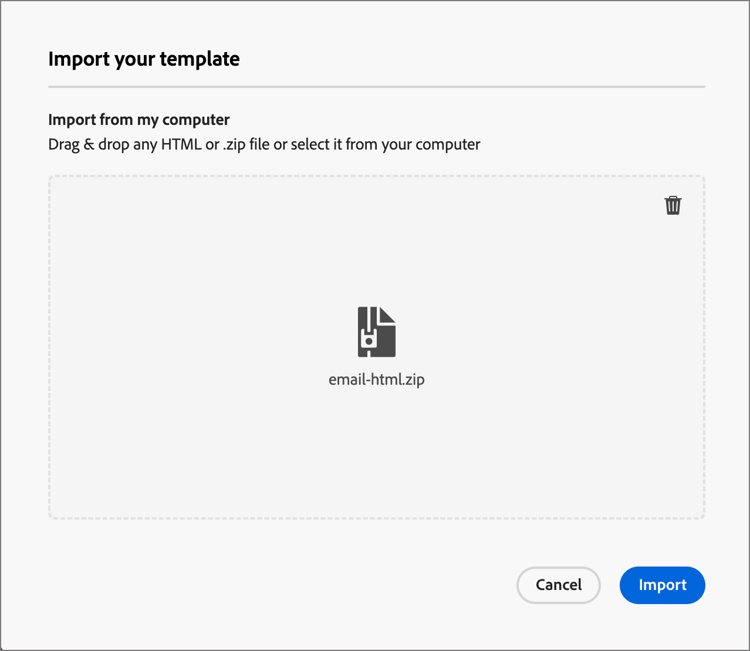
<table> como primera capa de un archivo HTML puede causar la pérdida de estilo, incluida la configuración del fondo y el ancho en la etiqueta de la capa superior.Puede personalizar el contenido importado según sea necesario con el espacio de diseño visual.
Seleccionar una plantilla select-template
[Beta]{class="badge informative" title="Función Beta"}
Si desea utilizar una plantilla de página de aterrizaje, puede elegir entre:
-
Plantillas de ejemplo. La interfaz de B2B edition de Journey Optimizer ofrece una colección de plantillas de página de aterrizaje integradas que puede utilizar como punto de partida para el diseño de páginas de aterrizaje.
-
Plantillas guardadas. Usar una plantilla personalizada guardada creada por un miembro de su organización mediante el menú Plantillas
Utilice la sección Seleccionar plantilla de diseño para empezar a crear contenido a partir de una plantilla. Puede utilizar una plantilla de ejemplo o una plantilla de página de aterrizaje personalizada guardada desde la instancia de Journey Optimizer B2B edition.
La página de inicio Crear su página de aterrizaje principal muestra la ficha Plantillas de muestra de forma predeterminada. Para usar una plantilla personalizada, selecciona la pestaña Plantillas guardadas.
Se muestra la lista de todas las plantillas de página de aterrizaje guardadas. Puede ordenarlos por Nombre, Última modificación y Última creación.
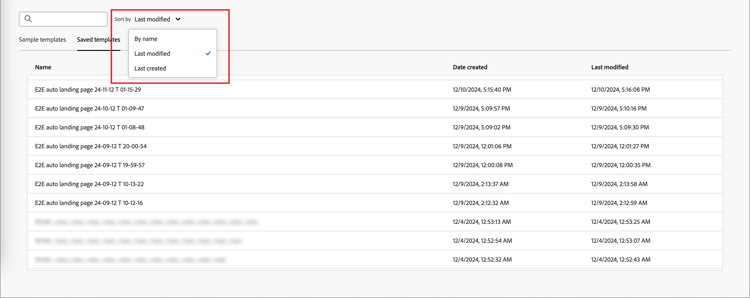
Seleccione una miniatura de plantilla para mostrar una previsualización. En el modo de vista previa, puede desplazarse entre todas las plantillas de una categoría (de ejemplo o guardadas, según su selección) utilizando las flechas derecha e izquierda.
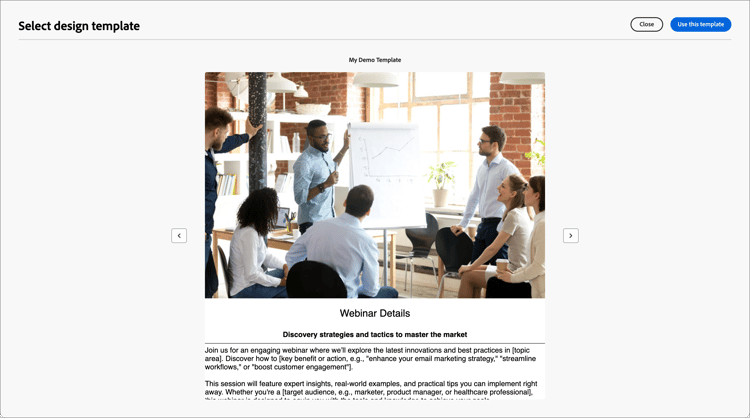
Cuando la pantalla coincida con lo que desea usar, haga clic en Usar esta plantilla en la parte superior derecha de la ventana de vista previa.
Esta acción copia el contenido en el espacio de diseño visual, donde puede editarlo según sea necesario.
Adobe Journey Optimizer B2B edition ofrece una selección de plantillas de página de aterrizaje predeterminadas, que se pueden usar para crear sus propias páginas de aterrizaje y plantillas de página de aterrizaje.
Comprobación de alertas check-alerts
Al diseñar el contenido de la página de aterrizaje, las alertas aparecen en la parte superior derecha cuando falta la configuración clave.
Si no ve este botón, no se detectan problemas.
Existen dos tipos de alertas:
-
Advertencias que hacen referencia a recomendaciones y prácticas recomendadas, como:
-
Placeholder links are present in the landing page body: no olvide reemplazar los marcadores de posición con vínculos válidos. -
Text version of HTML is empty: no se olvide de definir una versión de texto del cuerpo de la página, que se utilizará cuando no se pueda mostrar el contenido de HTML. -
Empty link is present in page body: compruebe que todos los vínculos de la página sean correctos.
-
-
Errores que impiden probar o activar el recorrido o la campaña siempre y cuando no se resuelvan, como:
The landing page content is empty: el contenido de la página es obligatorio.
Prueba de la página de destino test-landing-page
Cuando se definen la configuración y el contenido de la página de aterrizaje, puede utilizar perfiles de prueba para previsualizar la página. Si ha insertado contenido personalizado, puede comprobar cómo se muestra este contenido en la página de aterrizaje mediante los datos del perfil de prueba.
-
Haga clic en Previsualizar y probar para abrir la selección del perfil de prueba.
note NOTE También puede usar Simular contenido cuando se encuentre en el espacio de diseño visual. -
En la pantalla Simular, seleccione un perfil de prueba.
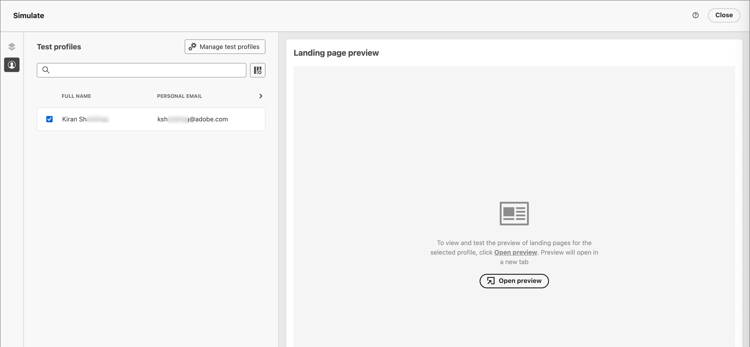
Si los perfiles que necesita no aparecen en la lista, haga clic en Administrar perfiles de prueba para usar una dirección de correo electrónico conocida de perfil de prueba y agregarla a la lista.
accordion Añadir perfiles de prueba Para el área de nombres de identidad Identity, haga clic en el icono Seleccionar (

Emailque se utilizará para probar los perfiles.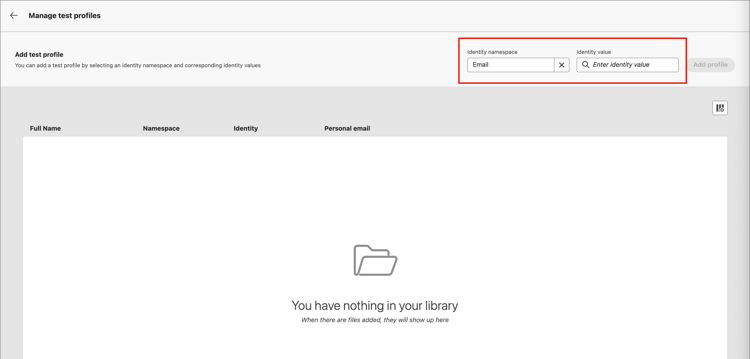
En el campo Valor de identidad, escriba la dirección de correo electrónico para identificar el perfil de prueba y haga clic en Agregar perfil. Puede repetir esto para agregar varios perfiles.
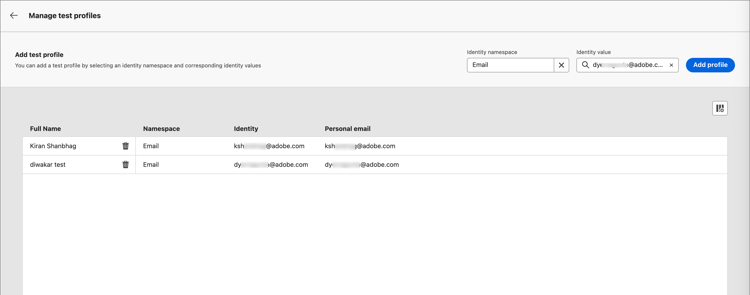
Haga clic en la flecha hacia atrás en la parte superior izquierda para regresar a la página Simular.
-
Seleccione Abrir vista previa para probar la página de aterrizaje.
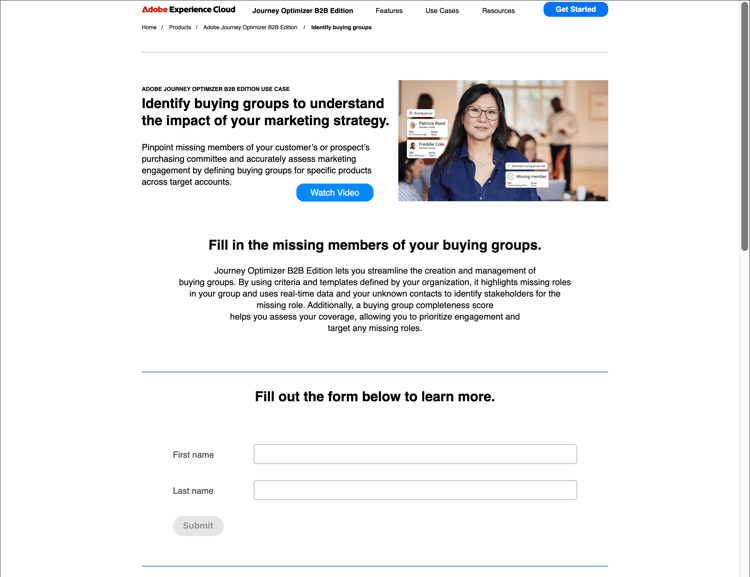
La vista previa de la página de aterrizaje se abre en una nueva pestaña. Los datos del perfil de prueba seleccionados reemplazan a los elementos personalizados.
-
Seleccione otros perfiles de prueba para previsualizar el procesamiento de cada variante de la página de aterrizaje.
Publicación de la página publish-landing-page
Cuando la página de borrador cumpla con sus criterios y desee que la página esté disponible para vincularla desde mensajes de recorrido, haga clic en Publicar en la parte superior derecha. Y en el cuadro de diálogo de confirmación, haga clic en Publicar.
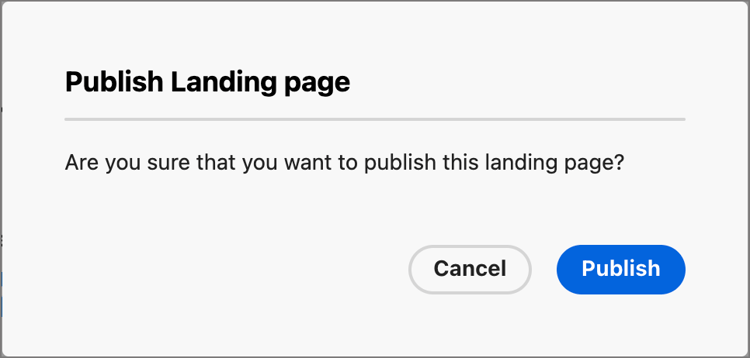
Cuando se publica la página de aterrizaje, se muestra en la lista de la página de aterrizaje con el estado Publicado. Esto significa que está activo y listo para utilizarse en un mensaje de correo electrónico, SMS o WhatsApp enviado a través de un recorrido.
No puede acceder a la página de aterrizaje publicada copiando y pegando la URL en un explorador web. Puede probarlo en cualquier momento con la función de vista previa.
Puede monitorizar el impacto de su página de aterrizaje a través de informes específicos.