[Beta]{class="badge informative" title="Actualmente, esta función está en versión beta limitada"}
Configuración de página de aterrizaje
Los administradores deben asegurarse de que las configuraciones de la página de aterrizaje estén establecidas para los especialistas en marketing que crean y publican estas páginas. Existen dos tipos de configuración necesarios para crear páginas de aterrizaje que reflejen una marca y rastreen la participación de forma eficaz:
- Subdominios: configure donde se hospedan las páginas de aterrizaje. Administre subdominios de página de aterrizaje para delegar, configurar o anular la delegación de configuraciones de dominio.
- Ajustes preestablecidos: defina configuraciones reutilizables (incluidas las configuraciones de subdominio y otros canales) para que los especialistas en marketing puedan crear y administrar páginas de aterrizaje de forma coherente.
Subdominios lp-subdomains
Para revisar los subdominios de página de aterrizaje configurados, ve a Administración > Canales. En Páginas de aterrizaje en el panel de navegación, seleccione Subdominios de página de aterrizaje.
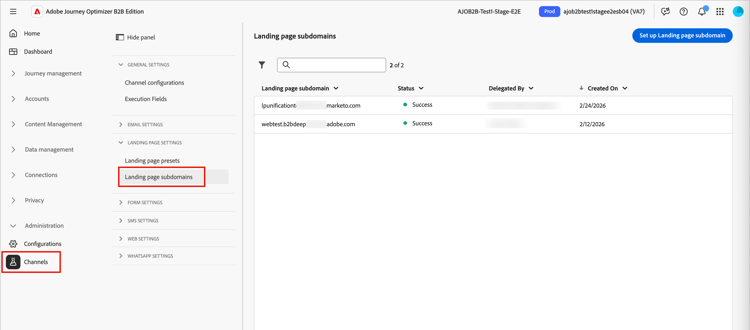
La columna Estado proporciona información sobre el proceso de creación y delegación de subdominios:
- Borrador: la delegación de subdominios se guardará como borrador. Haga clic en el nombre del subdominio para reanudar el proceso de creación.
- Procesando: el subdominio está en curso a través de varias comprobaciones de configuración, que son necesarias para poder utilizarlo.
- Éxito: el subdominio pasó correctamente las comprobaciones y se puede usar para enviar mensajes.
- Error: una o varias comprobaciones fallaron después de enviar la delegación de subdominios.
Una configuración de subdominio de página de aterrizaje es común a todos los entornos. Por lo tanto:
-
Para acceder y editar subdominios de página de aterrizaje, debe tener el permiso Administrar subdominios de página de aterrizaje en la zona protegida de producción.
-
Cualquier modificación en un subdominio de página de aterrizaje también afecta a las zonas protegidas de producción.
Configuración de un nuevo subdominio lp-new-subdomain
-
Haga clic en Configurar subdominio de página de aterrizaje.
-
Para tipo de configuración, elige Agregar tu propio dominio.
-
Especifique el subdominio que desea delegar.
note important IMPORTANT -
No puede utilizar un subdominio de página de aterrizaje existente.
-
No se permiten mayúsculas en los subdominios.
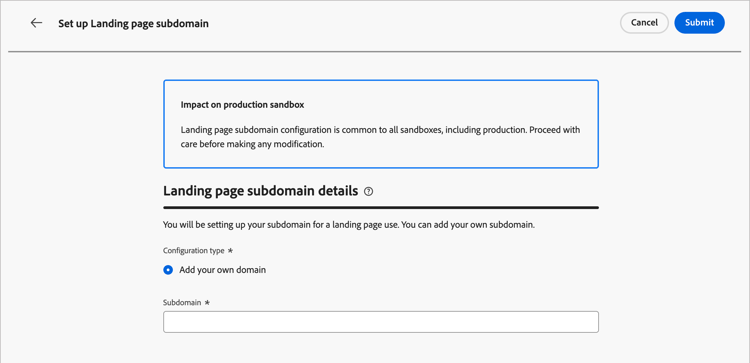
No se permite delegar un subdominio no válido a Adobe. Asegúrese de introducir un subdominio válido que sea propiedad de su organización, como marketing.yourcompany.com.
Para las páginas de aterrizaje, se admiten subdominios de varios niveles. Por ejemplo, puede usar
email.marketing.yourcompany.com. -
-
Copie el registro mostrado o descargue un archivo CSV y, a continuación, vaya a la solución de alojamiento de dominios para generar el registro DNS correspondiente.
Se muestra el registro que se va a colocar en los servidores DNS.
-
Asegúrese de que el registro DNS se generó en la solución de alojamiento de dominios.
Si todo está configurado correctamente, seleccione la casilla de verificación de confirmación y haga clic en Enviar.
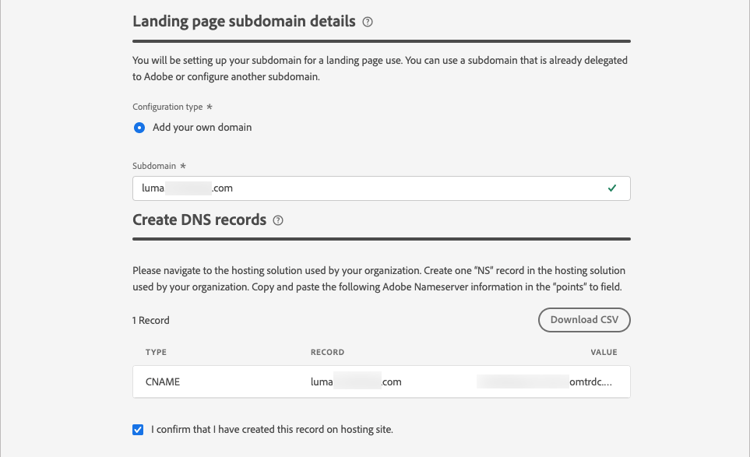
Al configurar un nuevo subdominio de página de aterrizaje, siempre apunta a un registro CNAME.
Cuando se envía la delegación de subdominios, el subdominio se muestra en la lista con el estado Procesando.
note important IMPORTANT El subdominio no está listo para usarse hasta que Adobe realice las comprobaciones necesarias, que pueden tardar hasta 4 horas. Cuando las comprobaciones son correctas, el subdominio se enumera con el estado Correcto y está listo para usarse para crear ajustes preestablecidos de página de aterrizaje.
El subdominio se marca como Error si no creó el registro de validación en su solución de alojamiento.
Anular la delegación de un subdominio undelegate-subdomain
-
En Journey Optimizer, cancele la publicación de todas las páginas de aterrizaje asociadas con el subdominio.
-
Si el subdominio de página de aterrizaje señala a un registro CNAME, elimine el registro CNAME de la solución de alojamiento (no elimine el subdominio de correo electrónico original, si lo hay).
-
Póngase en contacto con su representante de Adobe con el subdominio que desea desdelegar.
Una vez que Adobe administra la solicitud, la página de inventario de subdominios ya no muestra el dominio no delegado.
Ajustes preestablecidos lp-presets
Cuando los especialistas en marketing crean una página de aterrizaje, deben seleccionar un ajuste preestablecido de página de aterrizaje para poder generar la página de aterrizaje y aprovecharla a través de Journey Optimizer B2B Edition. El ajuste preestablecido incluye el subdominio que se utilizará para la página de aterrizaje.
Antes de configurar un ajuste preestablecido, asegúrese de que haya al menos un subdominio de página de aterrizaje configurado con el estado Correcto.
Para revisar los ajustes preestablecidos de la página de aterrizaje configurados, ve a Administración > Canales. En Páginas de aterrizaje en el panel de navegación, seleccione Ajustes preestablecidos de página de aterrizaje.
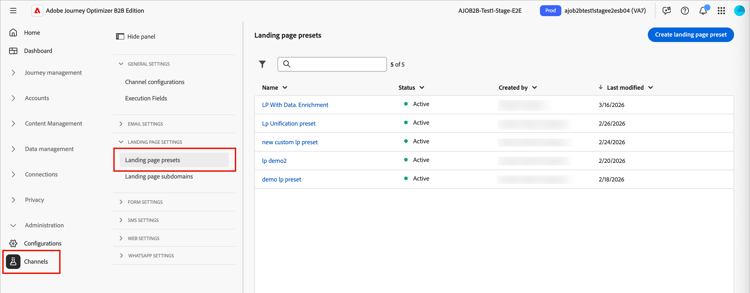
Haga clic en cualquier nombre de ajuste preestablecido para acceder a los detalles del ajuste preestablecido de la página de aterrizaje.
Crear ajustes preestablecidos de la página de destino lp-create-preset
-
Haga clic en Crear ajuste preestablecido de página de aterrizaje.
-
Introduzca un nombre y una descripción para el ajuste preestablecido.
Los nombres deben comenzar por una letra (A-Z) y solo contener caracteres alfanuméricos, guiones bajos
_, puntos.y guiones-. -
Seleccione un subdominio de página de aterrizaje.
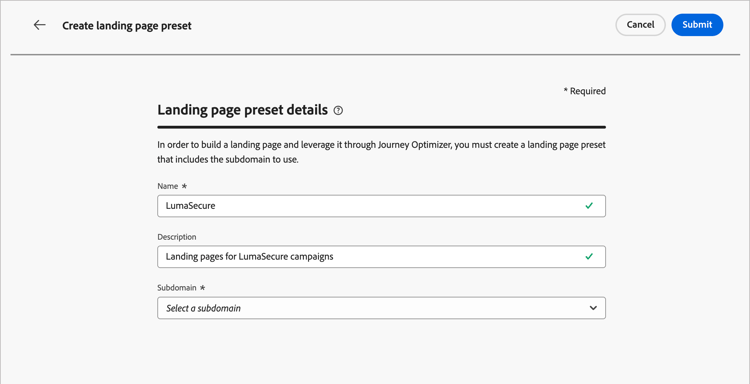
note NOTE Para poder seleccionar un subdominio, asegúrese de que ha configurado previamente al menos un subdominio de página de aterrizaje. Se muestra la configuración correspondiente al subdominio seleccionado.
-
Puede seleccionar el subdominio de página de aterrizaje para la URL de seguimiento marcando la opción Igual que el subdominio de página de aterrizaje.
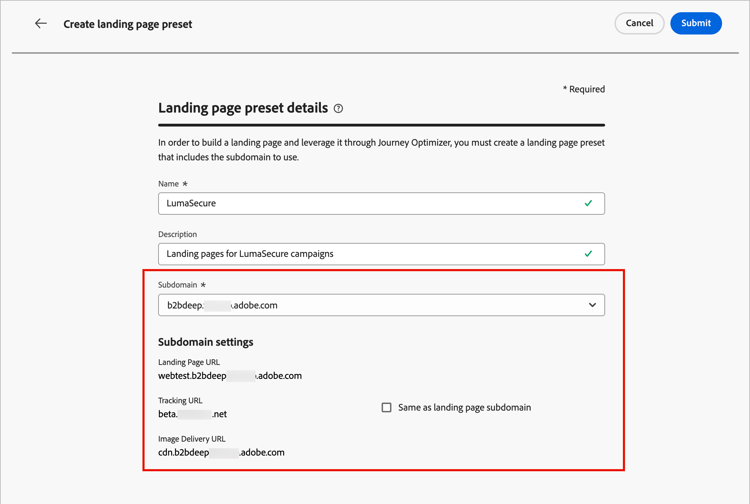
Por ejemplo, si la dirección URL de la página de aterrizaje es
pages.mail.luma.comy la dirección URL de seguimiento esdata.mail.luma.com, puede elegirpages.mail.luma.compara usar como subdominio de seguimiento. -
Haga clic en Enviar para confirmar la creación del ajuste preestablecido de página de aterrizaje.
Cuando se crea el ajuste preestablecido de página de aterrizaje, se muestra en la lista con el estado Activo y está listo para usarse para crear páginas de aterrizaje.