Personalización de contenido add-personalization
Las funcionalidades de personalización de Adobe Journey Optimizer B2B Edition le permiten adaptar sus mensajes de correo electrónico a cada destinatario específico aprovechando los datos y la información que tiene sobre ellos. Puede ser su nombre, sector, título y mucho más.
Con el editor de personalización, puede seleccionar, organizar, personalizar y validar todos los datos para crear una personalización personalizada para su contenido. Utilice varias herramientas, como funciones de ayuda, para adaptar los mensajes. El editor usa una sintaxis de personalización en línea basada en Handlebars, donde las expresiones se construyen con contenido entre llaves dobles {{}}.
Al procesar el mensaje, Journey Optimizer B2B edition reemplaza la expresión por los datos contenidos en el conjunto de datos de Adobe Experience Platform y los valores del sistema local. Por ejemplo, Hello {{profile.person.name.firstName}} {{profile.person.name.lastName}} se convierte dinámicamente en Hello John Doe.
Con esta sintaxis, puede personalizar los mensajes en varios campos, incluidas las líneas de asunto de los correos electrónicos, los cuerpos de los mensajes y la información del remitente.
tokens de Personalization
En Journey Optimizer B2B Edition, puede generar su contenido de correo electrónico dinámico mediante tokens de personalización:
-
Tokens de cuenta: estos tokens se basan en atributos de cuenta como nombre de cuenta, sector y número de empleados. Utilice estos tokens para rellenar los datos de atributos administrados por el esquema XDM Business Account Details, que se define en Adobe Experience Platform.
-
tokens de persona: estos tokens se basan en los atributos de la persona de negocios, como nombre, cargo y nombre de la compañía. Utilice estos tokens para rellenar datos de atributo administrados por el esquema XDM Business Person Details, que se define en Adobe Experience Platform.
-
tokens del sistema: estos tokens se basan en los valores de los campos del sistema, como fecha, hora y vínculo para cancelar la suscripción.
-
Mis tokens (cuando se definen para el recorrido): los tokens personalizados definidos para el recorrido donde reside el correo electrónico.
editor de Personalization
El editor de personalización está disponible en todos los contextos en los que necesita definir la personalización en el contenido del correo electrónico. En el editor, puede seleccionar, organizar, personalizar y validar todos los datos para crear una personalización personalizada para el contenido.
Agregue personalización en cualquier campo o componente de contenido haciendo clic en el icono Agregar personalización (

Tokens y funciones de ayuda
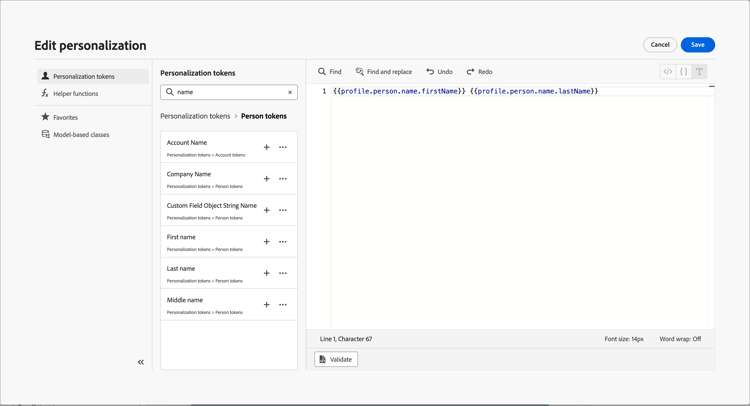
Para usar un token de personalización o una función de ayuda, localícelo en el panel de navegación izquierdo y haga clic en + para agregarlo a la expresión.
Haga clic en el icono de menú Más ( … ) (junto al icono de Agregar ( + )) para ver más detalles de cada atributo y agregar los atributos utilizados con más frecuencia a favoritos. Se puede acceder a los atributos agregados a favoritos desde el menú Favoritos en la navegación izquierda del editor.
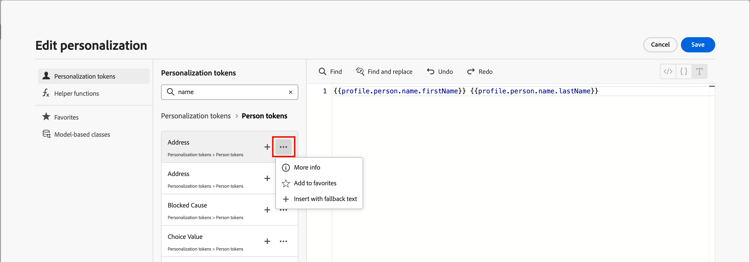
También puede definir una cadena de texto de reserva predeterminada que se muestra si un atributo de perfil de tipo cadena está vacío. Haga clic en el icono Menú más ( … ) del atributo y seleccione Insertar con texto de reserva. Escriba el texto que se debe mostrar cuando el valor del atributo esté vacío para un perfil y, a continuación, haga clic en Agregar.
Se recomienda validar la expresión antes de insertarla en el contenido. Haga clic en Validar en la parte inferior del editor para comprobar la sintaxis y asegurarse de que no haya errores.
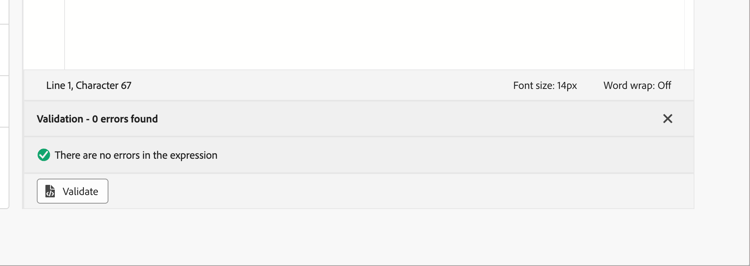
Cuando la expresión esté completa y libre de errores, haga clic en Guardar.
Conjuntos de datos personalizados
[Beta]{class="badge informative" title="Función Beta"}
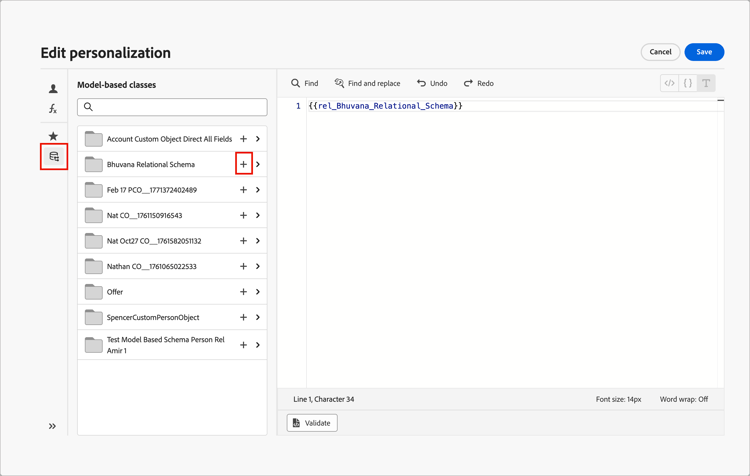
Puede utilizar esquemas relacionales para la personalización del correo electrónico. Los objetos personalizados se definen en esquemas relacionales, y un administrador de productos puede configurar campos de esquema relacionales en Journey Optimizer B2B Edition. Se puede acceder a estos campos en el editor de personalización. Solo están disponibles los objetos personalizados que tienen una relación "uno a varios" (1:M) con Personas o Cuenta.
Cuando define la personalización mediante objetos personalizados, puede acceder a todas las variables en objetos accesibles mediante scripts en los tokens de Personalization (persona/posible cliente, cuenta, sistema y Mis tokens) y en los objetos personalizados (esquemas relacionales). Con los objetos personalizados seleccionados, puede ver los campos haciendo clic en la carpeta de objetos personalizados. Haga clic en + para cada campo que desee agregar a la expresión.