Perfiles de prueba test-profiles
Se requieren perfiles de prueba para previsualizar y probar el contenido de la página de aterrizaje en Journey Optimizer B2B edition. Puede definir un conjunto de perfiles de prueba creando un esquema, el conjunto de datos y cargando un archivo CSV.
Crear un perfil de prueba es similar a crear perfiles normales en Adobe Experience Platform. Para obtener más información, consulte la Documentación del perfil del cliente en tiempo real.
Creación de un esquema create-schema
Para crear perfiles, primero debe crear un esquema en Journey Optimizer B2B Edition.
-
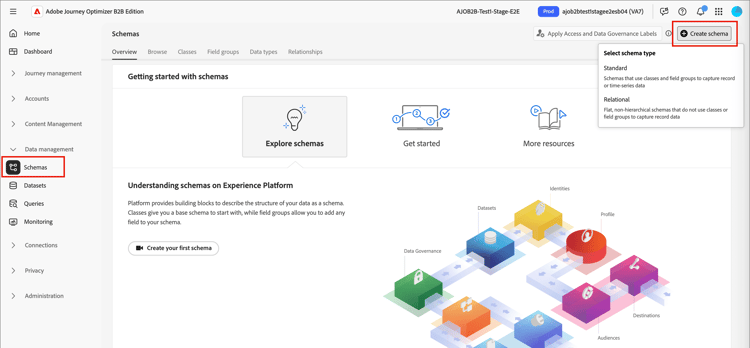
Expanda Administración de datos en el panel de navegación izquierdo, seleccione Esquemas y haga clic en Crear esquema en la parte superior derecha.
-
Seleccione Standard como opción de creación de esquema.
-
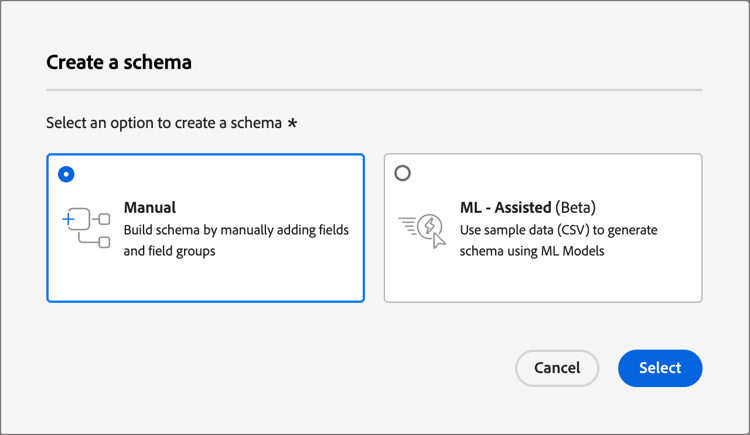
Seleccione un tipo de esquema, por ejemplo Manual, y haga clic en Seleccionar.
-
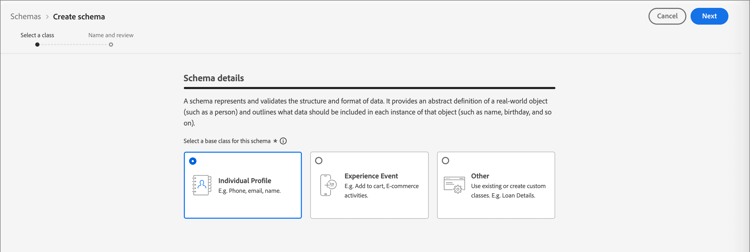
Seleccione un tipo de esquema, por ejemplo Perfil individual, y haga clic en Siguiente.
-
Escriba un nombre (obligatorio) y una descripción (opcional) para el esquema y haga clic en Finalizar.
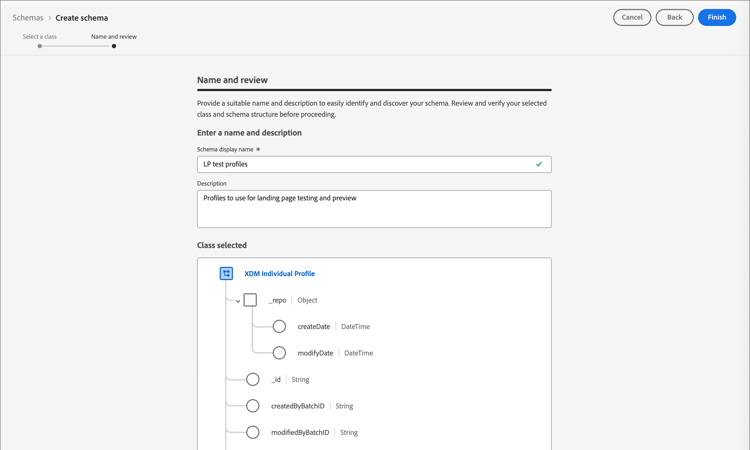
Se muestra la estructura del esquema, con el panel Composition a la izquierda.
-
En la sección Grupos de campos, haga clic en Agregar y seleccione los grupos de campos correspondientes.
Use la herramienta de búsqueda para buscar y seleccionar el grupo de campos Detalles de la prueba del perfil.
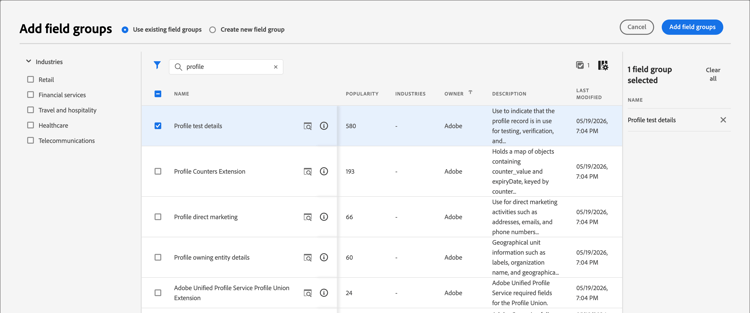
Una vez finalizado, haga clic en Agregar grupos de campos y la lista de grupos de campos se mostrará en la pantalla de información general del esquema.
Repita este paso para agregar grupos de campos adicionales que desee usar para perfiles de prueba, como Detalles de contacto de persona y Detalles de contacto de trabajo.
-
En la lista de campos, haga clic en el campo que desee definir como identidad principal.
-
En el panel derecho de Propiedades del campo, compruebe las opciones Identidad e Identidad principal y seleccione un área de nombres.
Si desea que la identidad principal sea una dirección de correo electrónico, elija el área de nombres Correo electrónico.
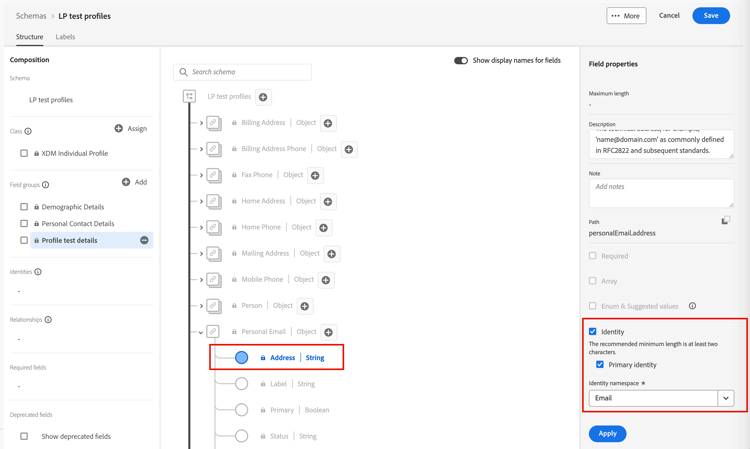
Haga clic en Aplicar.
-
Seleccione el esquema y habilite la opción Perfil en el panel Propiedades del esquema.
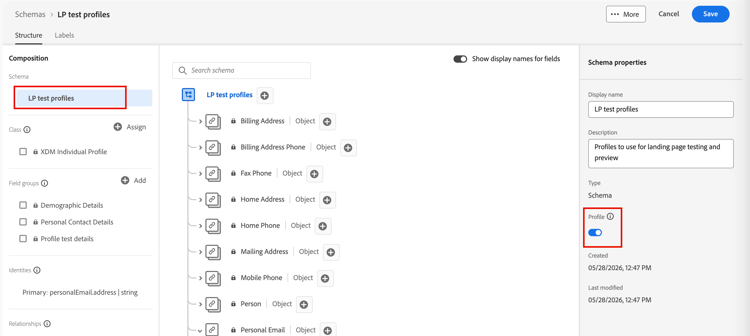
-
Haga clic en Guardar.
Para obtener más información sobre la creación de esquemas, consulte la documentación de XDM.
/personID) para el área de nombres deseada. Si falta el descriptor de identidad o está configurado incorrectamente, es posible que los perfiles ingeridos en este conjunto de datos no se marquen como perfiles de prueba (testProfile = true), aunque el proceso de ingesta se complete correctamente.- Revise el esquema asociado al conjunto de datos.
- Confirme que el campo de identidad principal tiene el descriptor de identidad correcto para el área de nombres.
- Si falta el descriptor, actualice el esquema para agregar el descriptor de identidad y vuelva a introducir los datos.
Crear un conjunto de datos create-dataset
Después de crear el esquema, cree el conjunto de datos que se utiliza para importar los perfiles. Para obtener más información sobre la creación de conjuntos de datos, consulte la documentación del servicio de catálogo.
-
En Administración de datos en la navegación izquierda, seleccione Conjuntos de datos.
-
En la parte superior derecha, haga clic en Crear conjunto de datos.
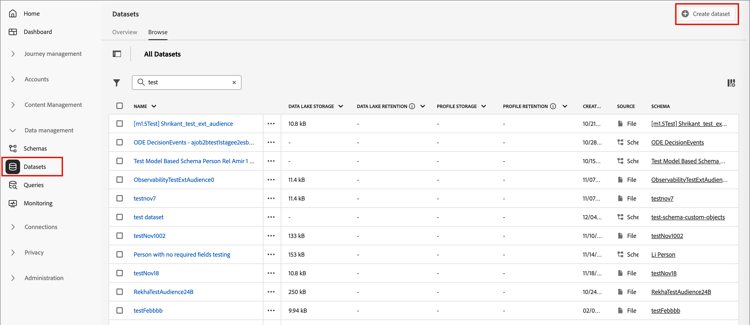
-
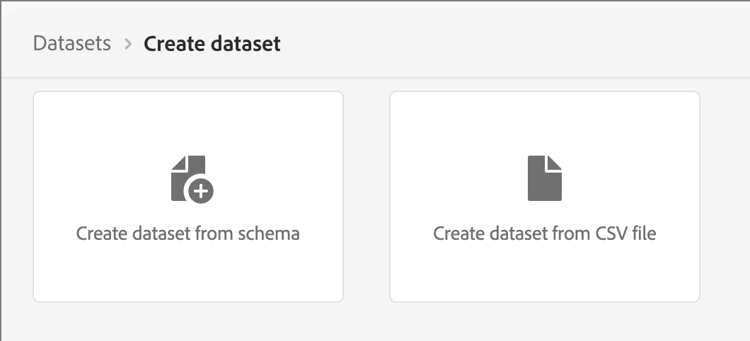
Elija Crear conjunto de datos a partir del esquema.
-
Seleccione el esquema creado anteriormente y haga clic en Siguiente.
-
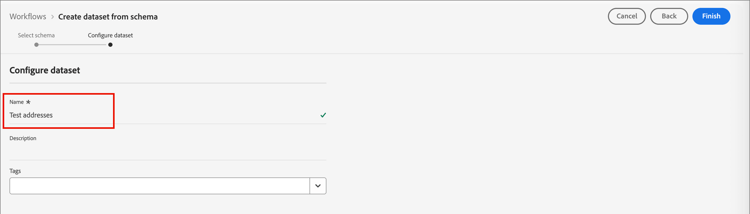
Elija un nombre y haga clic en Finalizar.
-
En el panel derecho, habilite la opción Perfil.
Creación de perfiles de prueba con un archivo CSV create-test-profiles-csv
En Adobe Experience Platform, puede crear perfiles cargando un archivo CSV que contiene los diferentes campos de perfil en el conjunto de datos. Este es el método más sencillo.
-
Cree un archivo CSV simple con un software de hoja de cálculo.
-
Agregue una columna para cada campo obligatorio.
Asegúrese de agregar el campo de identidad principal (
personID, por ejemplo) y el campotestProfileestablecido entrue. -
Añada una línea por perfil y los valores de cada campo.

-
Guarde la hoja de cálculo como archivo csv, asegurándose de que se utilizan comas como separadores.
-
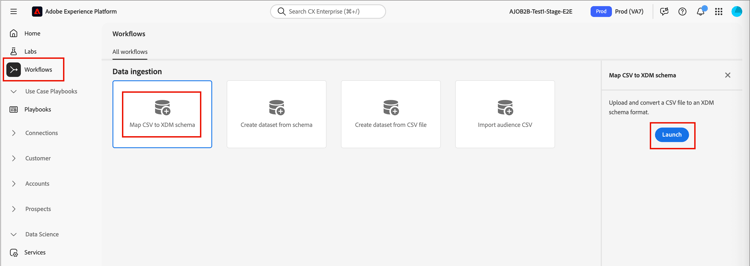
En Adobe Experience Platform, vaya a Flujos de trabajo.
-
Elija Asignar CSV al esquema XDM y haga clic en Iniciar.
-
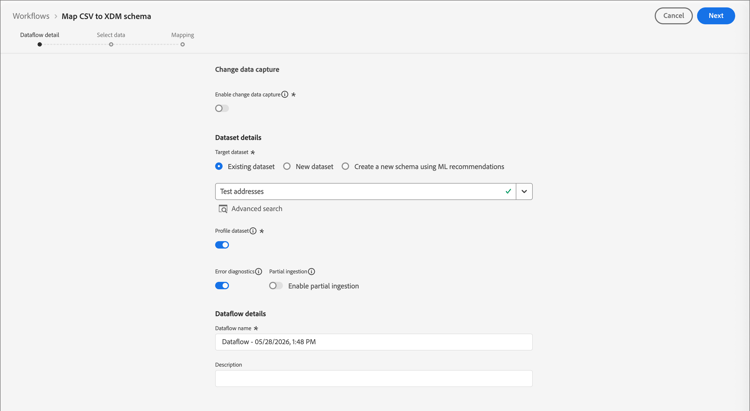
Seleccione el conjunto de datos que se usará para la importación y haga clic en Siguiente.
-
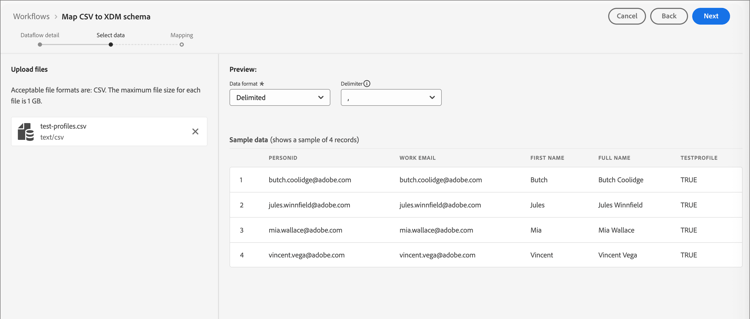
Haga clic en Elegir archivos y seleccione el archivo CSV, o bien arrastre y suelte el archivo desde el sistema.
Una vez completada la carga del archivo, haga clic en Siguiente.
-
Asigne los campos csv de origen a los campos de esquema y haga clic en Finalizar.
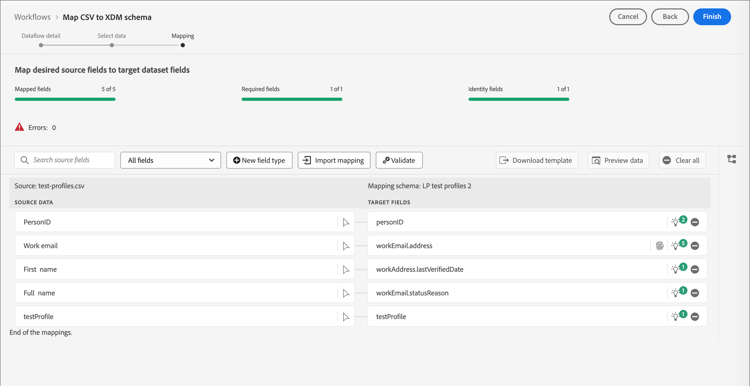
Comienza la importación de datos. El estado pasa de Procesando a Correcto.
-
En la parte superior derecha, haga clic en Vista previa del conjunto de datos y compruebe que los perfiles de prueba agregados al conjunto de datos son correctos.
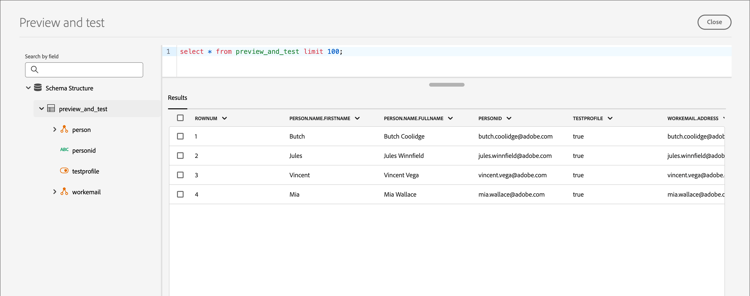
Los perfiles de prueba se pueden usar para probar contenido de página de aterrizaje.