Administración de campos XDM
Los campos XDM (Experience Data Model) son elementos de esquema que proporcionan datos a la aplicación Journey Optimizer B2B Edition. Utilice campos XDM como filtros y restricciones en nodos de recorrido, grupos de compra y para funciones de contenido, como personalización de correo electrónico y contenido condicional.
Los esquemas definen campos basados en perfiles XDM estándar. Las configuraciones XDM estándar incluyen Perfil individual, Cuenta empresarial y Evento de experiencia. Los esquemas relacionales también definen campos que permiten modelar datos estructurados de manera similar a las bases de datos relacionales tradicionales.
Los esquemas de Adobe Experience Platform (AEP) suelen contener muchos campos en jerarquías complejas. Recorrer los árboles de esquema XDM lleva tiempo. La administración de campos XDM optimiza la selección de campos al mostrar solo los campos relevantes para los recorridos, los grupos de compra y la personalización. Los administradores habilitan estos campos para usarlos en Journey Optimizer B2B edition, incluidos los que son de solo lectura o editables.
Los administradores que comprenden XDM y colaboran con los ingenieros de datos o las partes interesadas en el modelado de datos de la plataforma de datos del cliente (CDP) B2B, siguen los siguientes pasos para configurar los campos XDM de Journey Optimizer B2B Edition.
Acceso a configuraciones de XDM
-
En el panel de navegación izquierdo, elija Administración > Configuración.
-
Haga clic en Configuraciones de XDM en el panel intermedio.
-
Utilice las fichas Estándar y Relacional para agregar nuevos campos y hacer que estén disponibles en Journey Optimizer B2B edition.
-
Use la ficha Eventos para seleccionar eventos de experiencia de AEP específicos y sus campos asociados para usarlos en los nodos de eventos de recorrido.
-
Selecciones de campos
Utilice la siguiente guía para realizar selecciones de campo:
- Solo puede agregar campos nuevos después de utilizar un esquema en un recorrido.
- Eliminar, cambiar el nombre o los tipos de campo pueden causar problemas de funcionalidad de recorrido. Tenga cuidado al manipular esquemas.
- No cambie el nombre ni elimine esquemas, ni modifique claves en esquemas relacionales.
Esquemas estándar
En la ficha Estándar, puede editar Campos administrados y Campos actualizables para las clases estándar:
- Los campos administrados aparecen en los recorridos, los grupos de compra y las funciones de personalización.
- Los campos actualizables sirven como restricciones para los nodos de recorrido Actualizar perfil de cuenta y Actualizar perfil de persona.

La lista incluye dos clases:
- Perfil individual de XDM
- Cuenta empresarial de XDM
La información de clase mostrada incluye:
- Número de campos administrados
- Número de campos actualizables
- Hora de la última actualización
Para seleccionar campos del esquema de unión, haga clic en el nombre de clase para abrir el cuadro de diálogo de selección Campos administrados. O bien, haga clic en el menú Más (…) y elija entre los campos Managed y Updatable.

Campos administrados
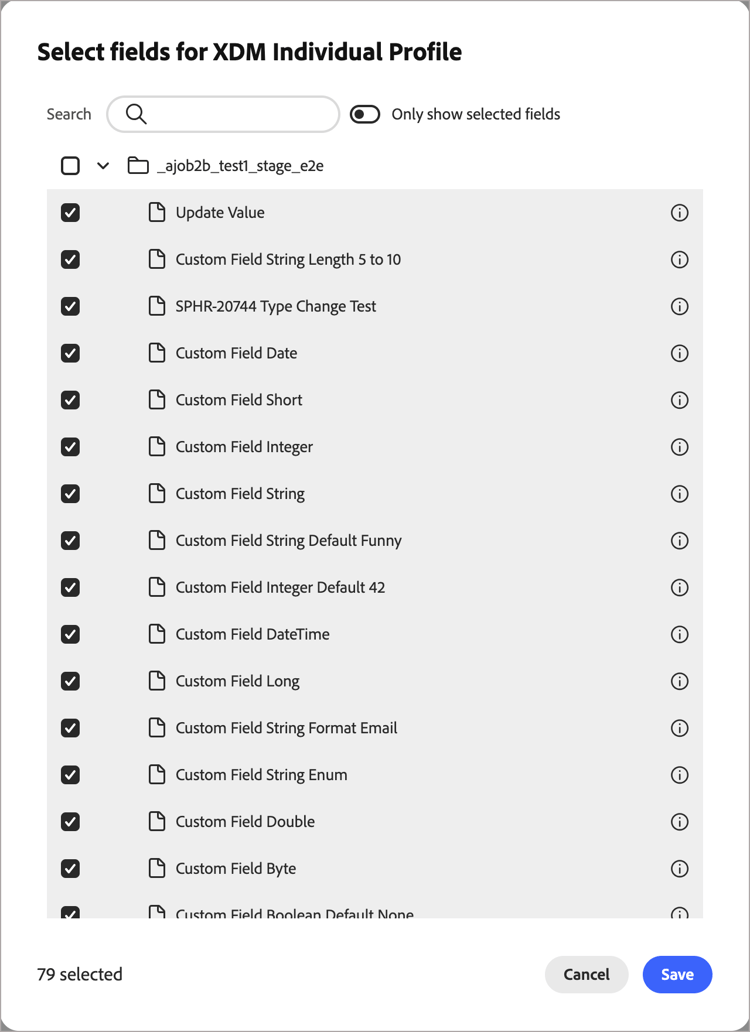
Al elegir Campos administrados, el cuadro de diálogo Seleccionar campos enumera todos los campos configurables.
-
Seleccione hasta 100 campos para cada esquema XDM.
Utilice el campo Buscar para filtrar la lista mostrada por nombre. Use el control deslizante Mostrar solo los campos seleccionados para revisar las selecciones actuales.
-
Haga clic en Guardar para confirmar las selecciones.
Campos actualizables
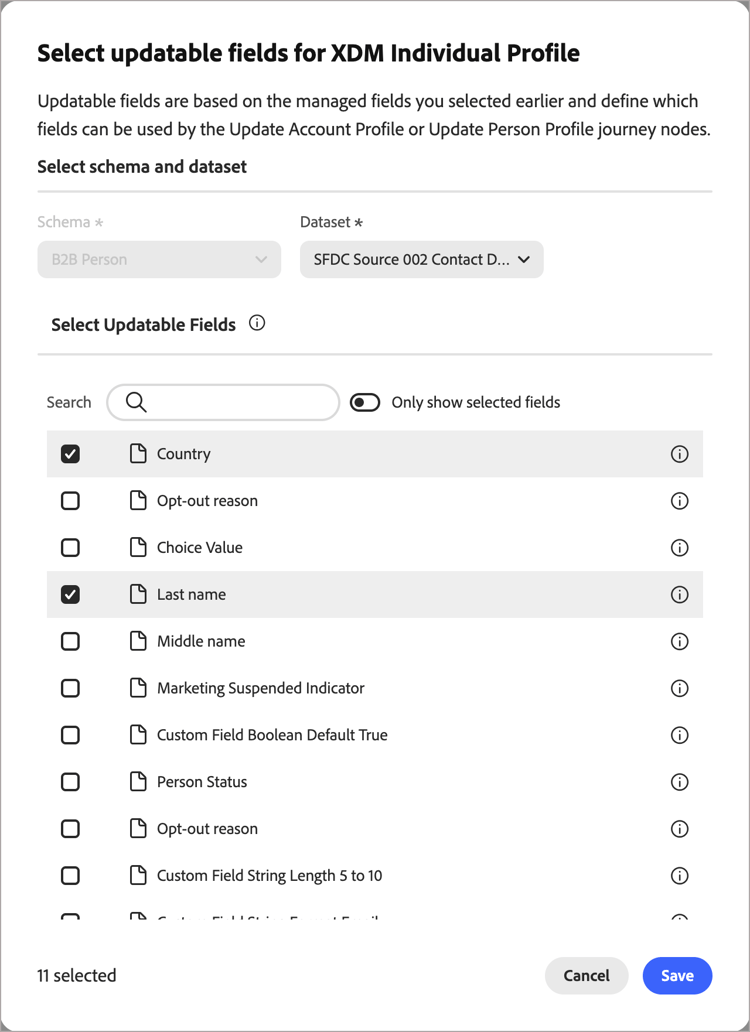
Para elegir qué campos se modifican mediante las acciones de recorrido Actualizar perfil de cuenta o Actualizar perfil de persona, establezca los campos actualizables.
Antes de configurar campos actualizables, deben residir en un conjunto de datos personalizado. Para ver un tutorial del flujo de trabajo del conjunto de datos personalizado, consulte Crear conjuntos de datos e ingerir datos, y use la opción Crear conjunto de datos a partir del esquema. Este conjunto de datos se utiliza para aislar campos actualizables. Todos los campos actualizables deben estar en este conjunto de datos.
- Esquemas: el esquema debe utilizar la identidad principal de la persona B2B (
b2b.personKey.sourceKey). En la clase Perfil individual de XDM, cualquier campo requerido en el esquema debe estar definido por el sistema, comoidentityMapopersonID. - Conjuntos de datos: no utilice un conjunto de datos que ya esté en uso para otro propósito. Se recomienda crear conjuntos de datos específicos para almacenar campos actualizables. Utilice un conjunto de datos independiente para cada esquema XDM.
Cree un conjunto de datos para Perfil individual y otro para Cuenta empresarial. Seleccione cada nuevo conjunto de datos durante el proceso de configuración:
-
Para Conjuntos de datos, seleccione el nuevo origen de datos que creó.
-
Elija los campos del conjunto de datos seleccionado.
-
Haga clic en Guardar para aplicar los cambios.
Esquemas relacionales
Los esquemas relacionales permiten crear clases de datos personalizadas. Con acceso a varios conjuntos de datos, puede crear clases adaptadas específicamente a sus necesidades de datos. Use esquemas relacionales para entidades comerciales, como compras, licencias y registros de eventos, en las decisiones de recorrido y la personalización del correo electrónico. Puede seleccionar hasta 20 esquemas y hasta 50 campos por esquema.
Existen varias funciones que admiten el uso de los campos y esquemas relacionales configurados:
Puede crear esquemas relacionales mediante el editor de esquemas (vaya a Administración de datos > Esquemas en el panel de navegación izquierdo).
Requisitos de esquema
Al crear un esquema para utilizarlo con Journey Optimizer B2B Edition, se requieren los siguientes valores de configuración:
- Comportamiento: Registro
- Segmentación: habilitada
- Tipo de relación: varios a uno
- Esquema de referencia: Cuenta B2B o Persona B2B
- Campos obligatorios: Clave principal, clave externa y descriptor de versión
- Conjunto de datos asociado: definido y asignado al esquema
Para seleccionar campos de esquema relacional para usarlos en Journey Optimizer B2B Edition:
-
Seleccione la pestaña Relacional para ver los esquemas.

-
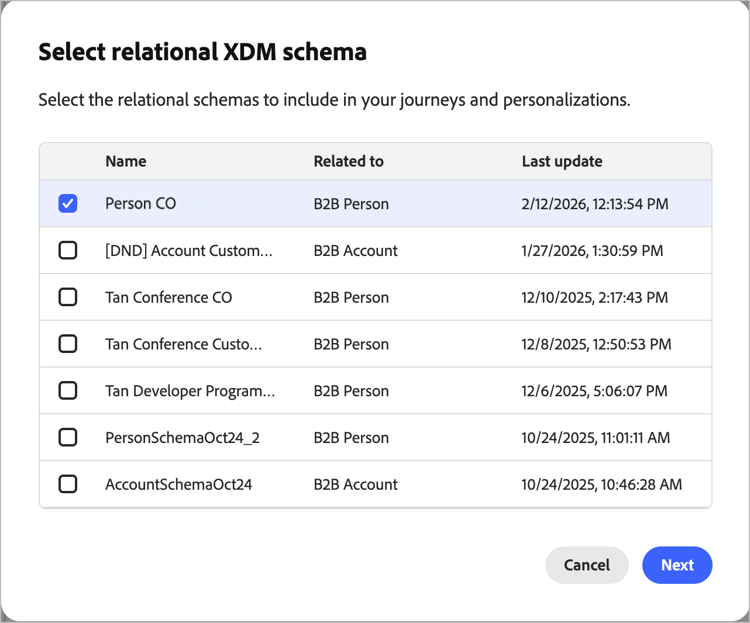
Haga clic en Seleccionar esquema XDM relacional.
note NOTE En esta versión de la funcionalidad beta, solo se admiten objetos personalizados de cuenta y personas varios a uno. -
Seleccione un esquema relacional y haga clic en Siguiente.
-
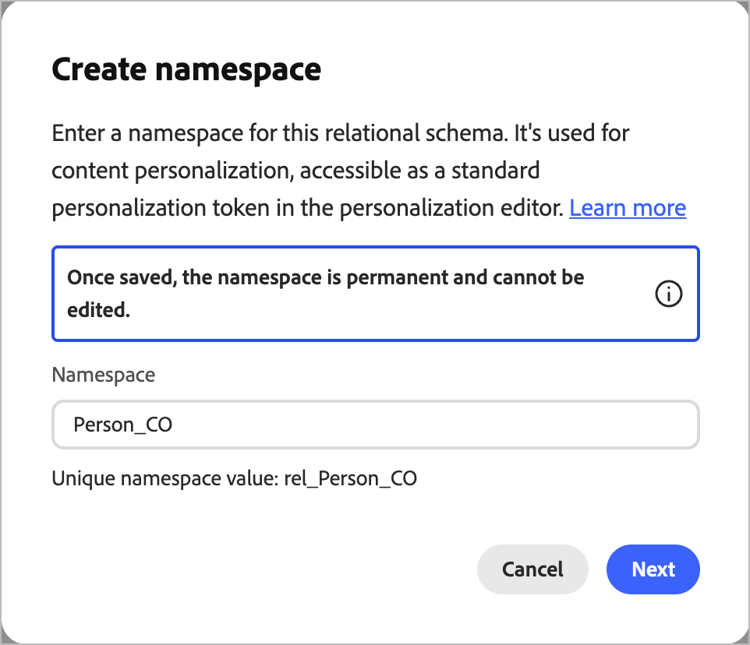
Introduzca un área de nombres o utilice la predeterminada. Haga clic en Next.
Solo puede establecer el área de nombres una vez y no puede revertir esta acción.
-
Revise los campos de esquema relacional.
Haga clic en el icono Información
para ver los metadatos del campo.
-
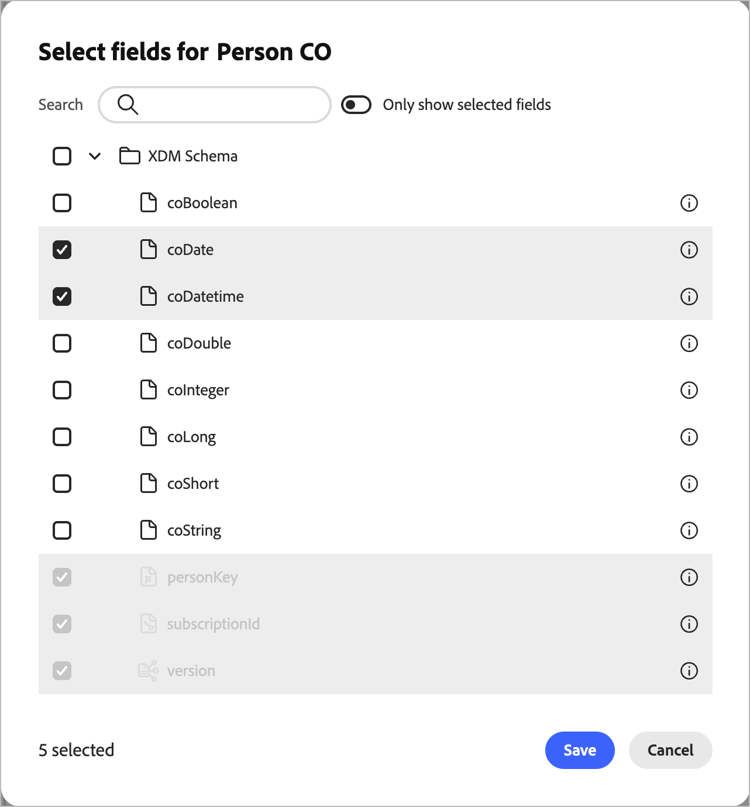
Seleccione los campos que desea habilitar para recorridos y personalización.
La plataforma selecciona automáticamente los siguientes campos obligatorios:
- Clave extranjera
- Clave principal
- Descriptor de versión
Utilice el campo Buscar para filtrar la lista mostrada por nombre. Use el control deslizante Mostrar solo los campos seleccionados para revisar las selecciones actuales.
-
Haga clic en Guardar.