Dividir y combinar rutas split-paths
Utilice los nodos de ruta divididos y combinados para segmentar personas o cuentas según las condiciones que defina. Cree rutas para la audiencia o la lista de cuentas según las condiciones, defina cada ruta con nodos de acción y evento para el segmento y, a continuación, combine las rutas y continúe con el recorrido.

Un nodo Split paths define una o más rutas segmentadas en función de la cuenta de o bien o de los filtros de personas. Una división basada en un filtro de personas se cierra automáticamente con un nodo de rutas de combinación para que todas las personas puedan pasar al siguiente paso sin perder el contexto de su cuenta.
Dividir rutas por cuentas split-paths-by-accounts
(solo recorridos de cuenta)
Dividir por rutas de cuentas puede incluir acciones y eventos de cuenta y personas. Estas rutas se pueden dividir más.
Funcionamiento de un nodo de ruta dividida por cuentas
- Cada ruta que agregue incluirá un nodo final con la capacidad de agregar nodos a cada borde.
- Dividir por nodos de cuenta se puede anidar (puede dividir la ruta por cuentas repetidamente).
- La evaluación de cada ruta es de arriba abajo. Si una cuenta coincide con la primera y la segunda ruta, solo continúa con la primera ruta.
- Se pueden combinar dos o más rutas mediante un nodo de combinación.
- El nodo admite la definición de una ruta de acceso de Otras cuentas, donde puede agregar acciones o eventos para cuentas que no coincidan con uno de los segmentos o rutas definidos.
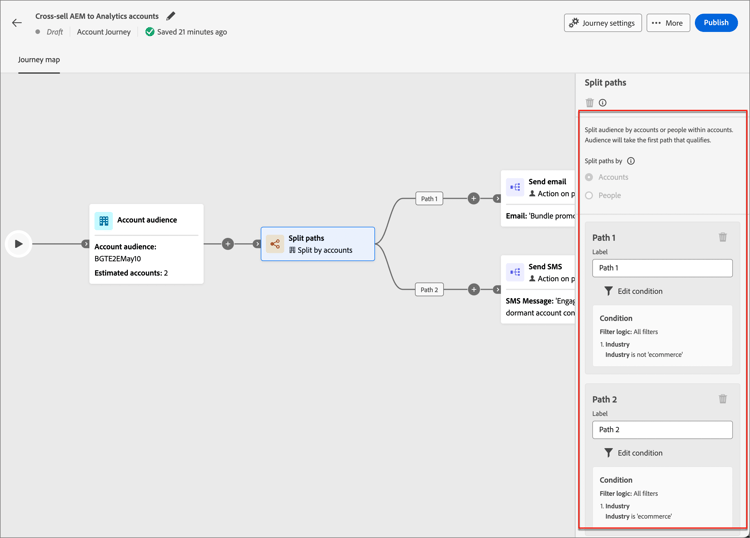
Condiciones de ruta de cuenta account-path-filters
Atributos del perfil de cuenta, incluidos:
-
Ingresos anuales
-
Ciudad
-
País
-
Cantidad de empleados
-
Industria
-
Nombre
-
Código SIC
-
Estado
<custom object>La cuenta coincide con uno o más grupos compradores. Se puede evaluar con una o más de las siguientes restricciones para un grupo comprador coincidente:
-
Interés de solución
-
Fase de grupo de compra
-
Estado del grupo de compra
-
Puntaje de participación
-
Puntuación de integridad
-
Número de personas en la función de grupo de compras
Adición de una ruta dividida por nodo de cuenta
-
Vaya al mapa del recorrido.
-
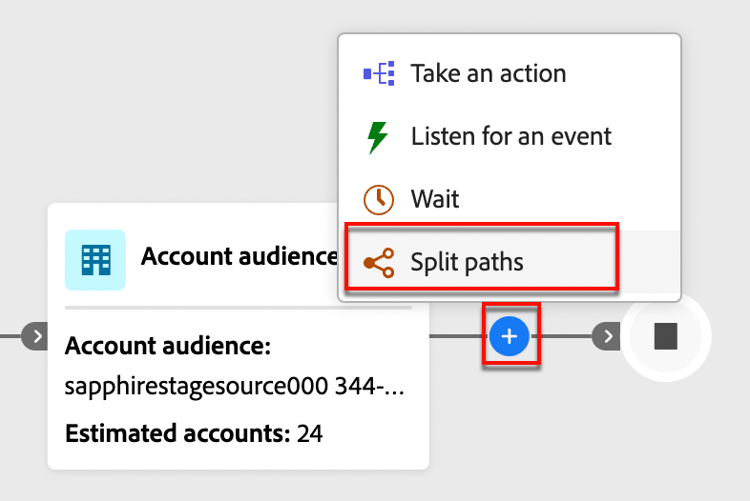
Haga clic en el icono de signo más ( + ) en una ruta y elija Dividir rutas.
-
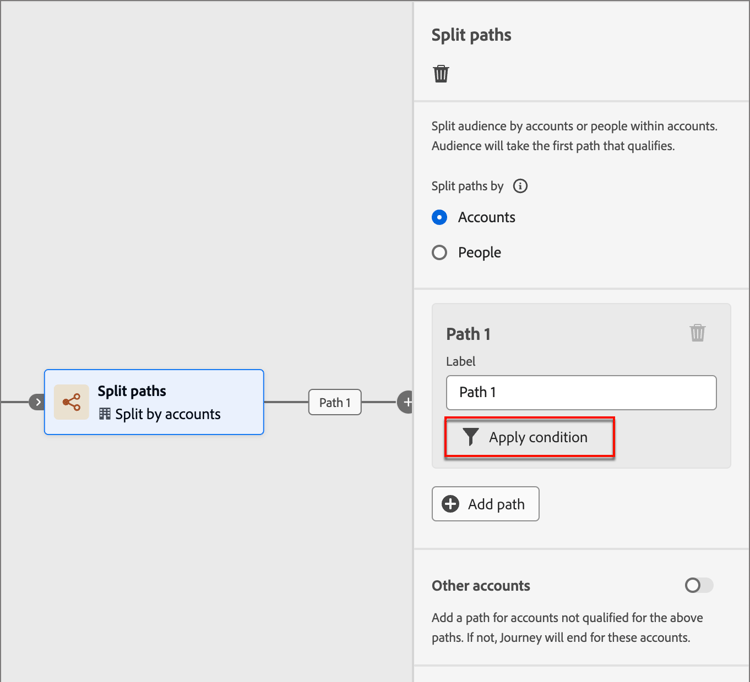
En las propiedades del nodo a la derecha, elija Cuentas para la división.
-
Para definir una condición aplicable a Ruta 1, haga clic en Aplicar condición.
-
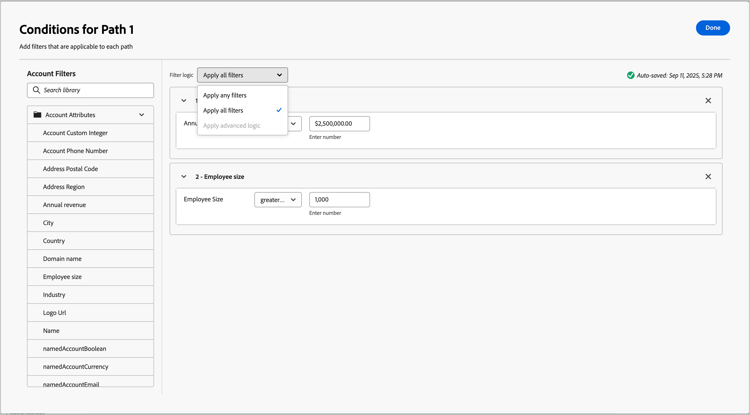
Para definir la ruta dividida, añada uno o más filtros en el editor de condiciones.
-
Arrastre y suelte los atributos de filtro desde la navegación izquierda y complete la definición de la coincidencia.
-
Refine las condiciones aplicando la lógica de filtro en la parte superior. Puede elegir hacer coincidir todos los filtros o cualquier filtro.
-
Haga clic en Finalizado.
-
-
Para agregar más rutas, haga clic en Agregar ruta y repita los pasos anteriores para agregar las condiciones aplicables a esta ruta.
También puede etiquetar cada ruta en función de estas condiciones o utilizar las etiquetas predeterminadas.
-
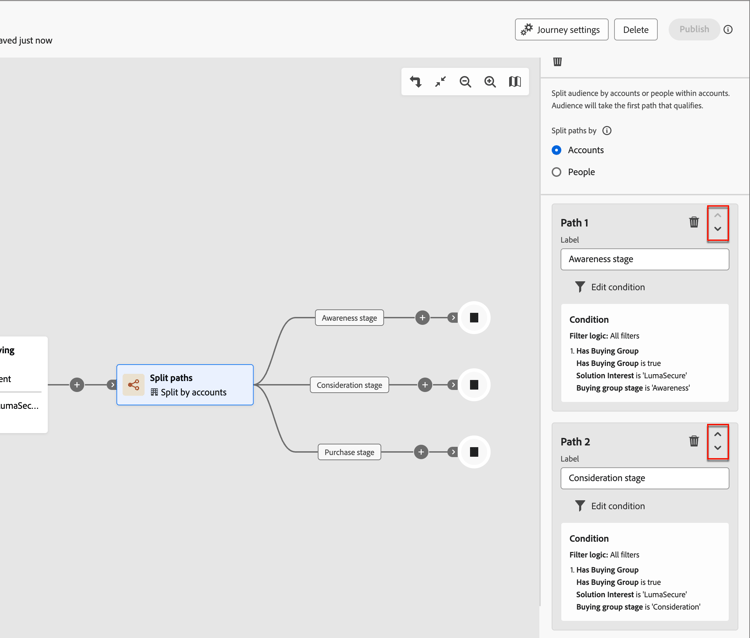
Si es necesario, reordene las rutas según la prioridad que desee para la división.
El filtrado de rutas se evalúa en orden descendente. Cada cuenta procede por la primera ruta que coincida.
Haga clic en las flechas arriba y abajo en la parte superior derecha de cada tarjeta de ruta para moverla hacia arriba o hacia abajo en la lista de rutas.
-
Habilite la opción Otras cuentas para definir la ruta predeterminada de las cuentas que no coinciden con los segmentos o rutas definidos.
Cuando esta opción no está habilitada, el recorrido finaliza para las cuentas que no coinciden con un segmento o ruta definida dentro de la división.
Filtrado de grupos de compra para cuentas buying-group-filtering-accounts
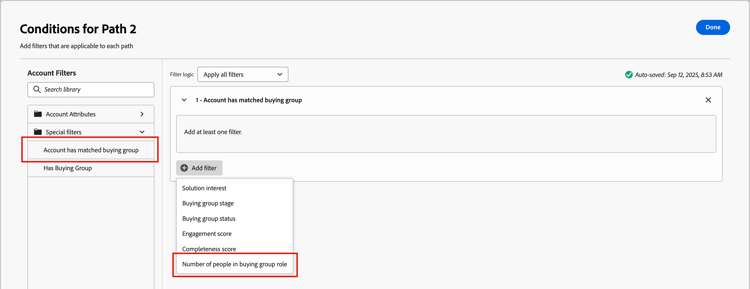
Puede definir una ruta para las cuentas asociadas con grupos de compra y filtrar la ruta según los criterios de grupo de compra. Use el filtro La cuenta ha coincidido con el grupo de compra para definir el segmento de ruta de acceso usando un grupo de compra coincidente. Este filtro también incluye la opción de identificar las cuentas en función del número de funciones asignadas dentro de un grupo comprador coincidente.
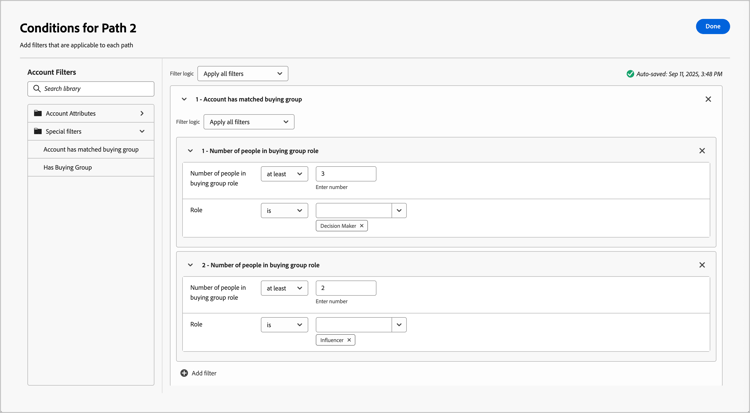
Por ejemplo, evalúe la preparación del grupo de compra en función de la profundidad (cantidad de personas) que tenga en diferentes funciones, como tres responsables de la toma de decisiones y dos influyentes. En este caso, establezca la condición en cuentas de destino con un mínimo de tres (3) responsables de la toma de decisiones y dos (2) influyentes en un grupo de compra coincidente:
-
Haga clic en Agregar filtro y elija el filtro Número de personas en el rol de grupo que compra.
-
Defina el primer parámetro de rol.
- Establezca el número de personas de la evaluación en
at leastcon un valor de3. - Establezca la evaluación de funciones en
isy elijaDecision Makeren la lista de funciones.
- Establezca el número de personas de la evaluación en
-
Repita el paso 1 para agregar otro parámetro de rol de grupo de compra.
-
Defina el segundo parámetro de rol.
- Establezca el número de personas de la evaluación en
at leastcon un valor de2. - Establezca la evaluación de funciones en
isy elijaInfluenceren la lista de funciones.
- Establezca el número de personas de la evaluación en
-
Haga clic en Listo cuando haya definido todas las condiciones para la ruta.
Para actualizar el estado del grupo o fase de compra de las cuentas identificadas, añada un nodo de acción en la ruta.
Dividir rutas por personas
(recorridos de cuenta y persona)
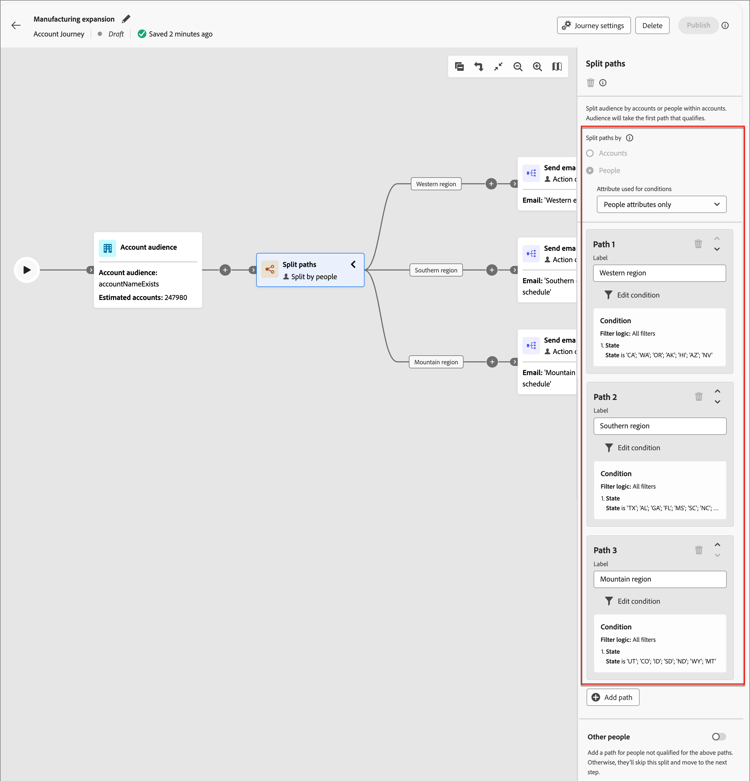
Dividir por rutas de personas solo puede incluir acciones de personas. Estas rutas no se pueden volver a dividir y se vuelven a unir automáticamente.
Funcionamiento de un nodo de ruta dividida por personas
- Dividido por nodos de personas funciona dentro de una combinación de nodo agrupado de combinación dividida. Las rutas divididas se combinan automáticamente para que todas las personas puedan pasar al siguiente paso sin perder el contexto de su cuenta.
- No se pueden anidar nodos divididos por personas (no se puede agregar una ruta dividida para personas en una ruta que se encuentre en este nodo agrupado).
- La evaluación de cada ruta es de arriba abajo. Si una persona coincide con la primera y la segunda ruta, solo seguirá la primera ruta.
- El nodo admite el uso de relaciones cuenta-persona, lo que le permite filtrar a las personas según su función (como contratista o empleado a tiempo completo) según se defina en la relación.
- El nodo admite la definición de una ruta de acceso de Otras personas, donde puede agregar acciones o eventos para las personas que no coincidan con uno de los segmentos o rutas definidos.
Filtros de ruta de personas people-path-filters
<custom object>Atributos del perfil de persona, entre ellos:
-
Ciudad
-
País
-
Dirección de correo electrónico
-
Email no válido
-
Email suspendido
-
Nombre
-
Región del estado inferida
-
Cargo
-
Apellido
-
Número de teléfono móvil
-
Puntuación de participación de personas
-
Número de teléfono
-
Código postal
-
Estado
La persona es o no un miembro del grupo comprador evaluado según uno o más de los siguientes criterios:
-
Interés de solución
-
Estado del grupo de compra
-
Puntuación de integridad
-
Puntaje de participación
-
Se ha eliminado
-
Función
Condiciones de ruta de persona-cuenta
La persona tiene o no una función asignada en la cuenta. Restricciones opcionales:
- Nombre de la función
Agregar un nodo de ruta dividida por personas add-a-split-path-by-people-node
-
Vaya al mapa del recorrido.
-
Haga clic en el icono de signo más ( + ) en una ruta y elija Dividir rutas.
-
En las propiedades del nodo a la derecha, elija Personas para la división.
-
(Solo recorridos de cuenta) Establezca los Atributos utilizados para las condiciones.
- Elija Solo atributos de personas para usar condiciones relacionadas con el perfil de la persona.
- Elija Solo atributos de cuenta-persona para usar condiciones relacionadas con la pertenencia a funciones de la persona en una cuenta.
-
Para definir una condición aplicable a Ruta 1, haga clic en Aplicar condición.
-
Para definir la ruta dividida, añada uno o más filtros en el editor de condiciones.
-
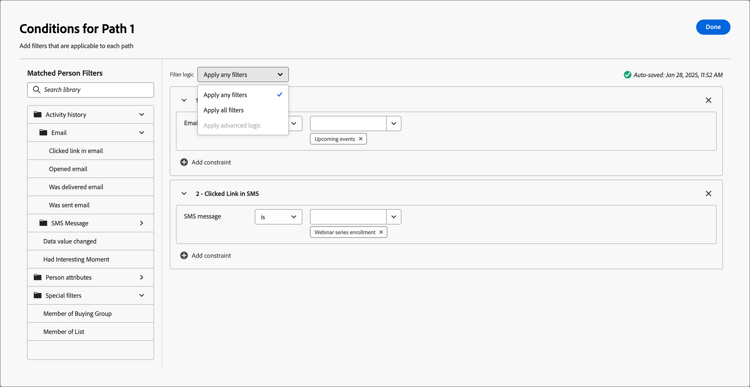
Arrastre y suelte cualquiera de los filtros de personas desde la navegación izquierda y complete la definición de la coincidencia.
note NOTE Si tiene campos de persona personalizados definidos en el esquema de público de cuenta en Experience Platform, estos campos también están disponibles para usarlos como atributos de persona en condiciones. -
Refine las condiciones aplicando la lógica de filtro en la parte superior. Puede elegir hacer coincidir todas las condiciones de atributo o cualquier condición.
-
Haga clic en Finalizado.
-
-
Para agregar más rutas, haga clic en Agregar ruta y repita los pasos anteriores para agregar las condiciones aplicables a esta ruta.
También puede etiquetar cada ruta en función de estas condiciones o utilizar las etiquetas predeterminadas.
-
Si es necesario, reordene las rutas según la prioridad que desee para la división.
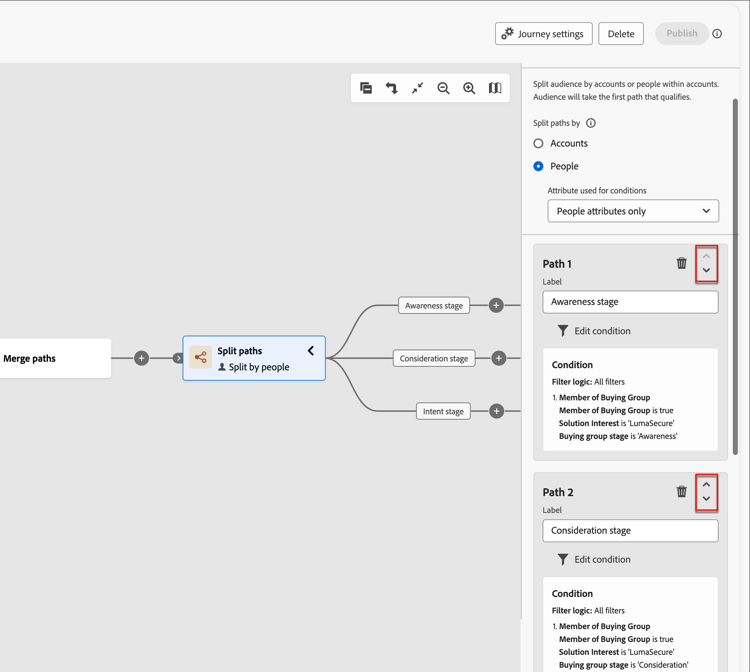
El filtrado de rutas se evalúa en orden descendente. Cada persona continúa por el primer camino que coincida.
Haga clic en las flechas arriba y abajo en la parte superior derecha de cada tarjeta de ruta para moverla hacia arriba o hacia abajo en la lista de rutas.
-
Habilite la opción Otras personas para agregar una ruta predeterminada para las personas que no coinciden con las rutas definidas.
Cuando esta opción no está habilitada, las personas que no coinciden con un segmento o ruta definida pasan la división y continúan con el siguiente paso del recorrido.
Cuando haya definido condiciones para cada ruta para dividir la audiencia en personas, puede agregar las acciones que desee realizar con las personas.
Filtrado del historial de eventos de experiencia experience-event-history-filtering
Para una ruta dividida por personas, puede definir una ruta basada en los eventos de experiencia que se produjeron antes de que la persona ingresara al recorrido. Para ver una lista de todos los tipos de eventos configurados por el administrador, expanda la carpeta Historial de eventos en el editor de condiciones. Seleccione un tipo de evento para añadirlo como condición de filtro.
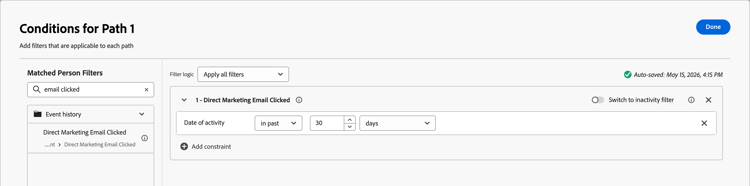
La ventana de tiempo retrospectiva para el historial de eventos se mide hacia atrás desde el momento en que la persona entra en el recorrido. Por ejemplo, una ventana de 30 días evalúa si el evento correspondiente se produjo dentro de los 30 días anteriores al registro de recorrido.
Puede restringir aún más el filtro mediante restricciones específicas de los campos del evento seleccionado. Las restricciones Minimum number of times y Date of activity opcionales se evalúan dentro de la ventana retrospectiva definida. Debido a que los datos del historial de eventos se sincronizan desde Adobe Experience Platform, puede haber un breve retraso antes de que un evento reciente esté disponible para este filtro.
Ejemplo: Para enrutar a las personas que hicieron clic en un vínculo en un mensaje de correo electrónico de marketing antes de entrar en el recorrido, seleccione el evento de clic de correo electrónico de la carpeta Historial de eventos, establezca la ventana retrospectiva para cubrir el período de tiempo relevante y aplique las restricciones de nivel de campo (como una dirección URL de vínculo específica) según sea necesario.
"Filtro de inactividad"
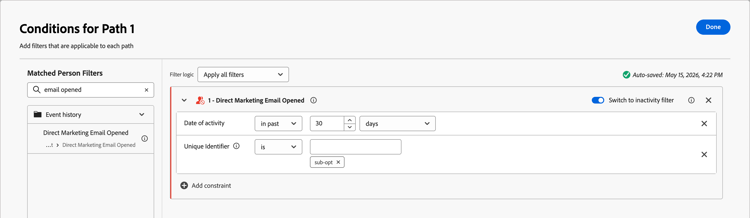
Para cada uno de los filtros Historial de eventos, puede habilitar la opción Cambiar al filtro de inactividad. Esta opción cambia el filtro a una evaluación para una ausencia de ese tipo de actividad. Para crear una ruta para las personas que no abrieron un correo electrónico, agregue el filtro Correo electrónico de marketing directo abierto. Active la opción de inactividad y especifique el correo electrónico.
Filtrado de pertenencia
Dentro de la sección Filtros especiales, hay varios filtros que puedes usar para evaluar la membresía de una persona en un grupo de compras.
Por ejemplo, si desea crear una ruta para las personas que son miembros de un grupo comprador y se les asigna una función en particular, agregue el filtro Filtros especiales > Miembro del grupo comprador. Para el filtro, establezca la pertenencia como true y seleccione un interés de solución que esté asociado con uno o más grupos compradores.
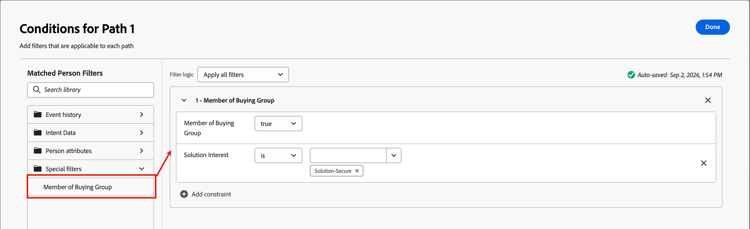
Haga clic en Agregar restricción para incluir restricciones adicionales de pertenencia a grupos de compra:
- Fase de grupo de compra
- Estado del grupo de compra
- Puntuación de integridad
- Puntuación de participación
- Se Ha Eliminado
- Rol
false. También puede incluir explícitamente miembros eliminados estableciendo esta restricción en true.Filtrado de datos personalizado custom-data-filtering
[Beta]{class="badge informative" title="Función Beta"}
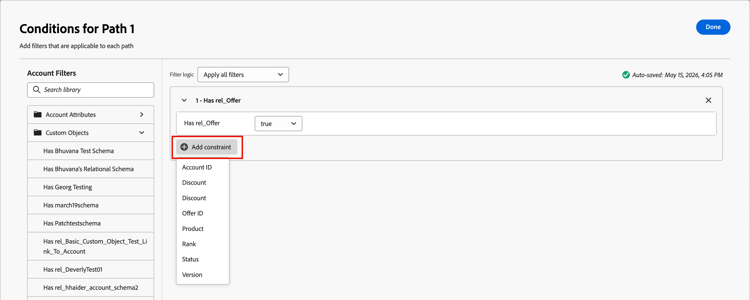
Puede utilizar esquemas relacionales (clases basadas en modelos) para dividir rutas por cuenta o personas. Los objetos personalizados se definen en esquemas relacionales, y un administrador de productos puede configurar campos de esquema relacionales en Journey Optimizer B2B Edition. Los campos de esquema seleccionados están disponibles en el editor de condiciones para su uso en ruta de acceso dividida por cuenta y ruta de acceso dividida por personas nodos.
Para una condición Split path by account o Split path by people, expanda Custom Objects. Agregue la condición y establezca el valor en true o false. Haga clic en Agregar restricción para usar los valores de campo para el filtrado.
Combinar rutas merge-paths
Para combinar diferentes rutas divididas por cuenta en el recorrido, agregue un nodo Combinar rutas.
-
En un mapa de recorrido con un nodo dividido que tiene tres o más rutas, agregue una combinación de acciones y eventos a cada ruta.
-
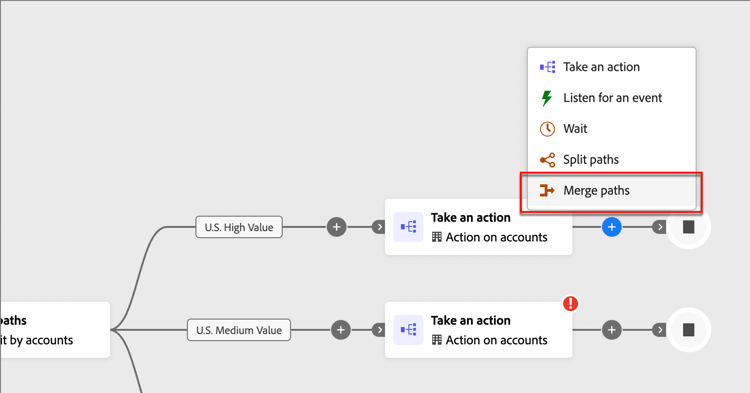
Haga clic en el icono de signo más ( + ) de cualquiera de estas rutas y elija Combinar de las opciones que se muestran.
-
En las propiedades del nodo de rutas de combinación, seleccione las rutas que desee combinar.
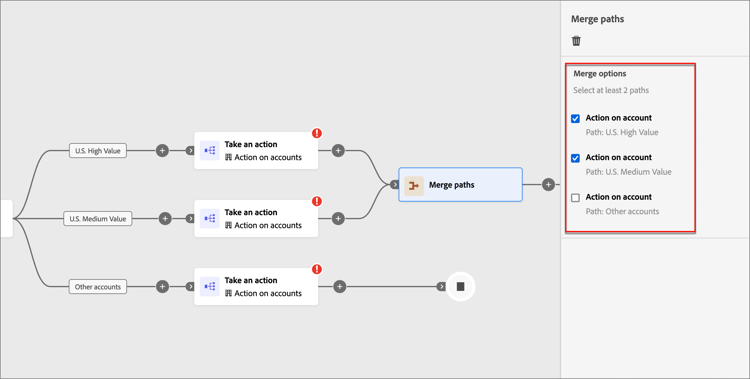
En este punto, las rutas se combinan para que las cuentas de las rutas seleccionadas se combinen en una sola ruta que pueda continuar avanzando a través del recorrido.
-
Si es necesario, puede anular la combinación de rutas volviendo a las propiedades del nodo de rutas de combinación y desactivando la casilla de verificación de las rutas que desee eliminar.