Guía de IU de Audience Builder
Audience Builder proporciona un espacio de trabajo enriquecido que le permite interactuar con elementos de datos de perfil. El espacio de trabajo proporciona controles intuitivos para crear y editar las reglas de la audiencia.
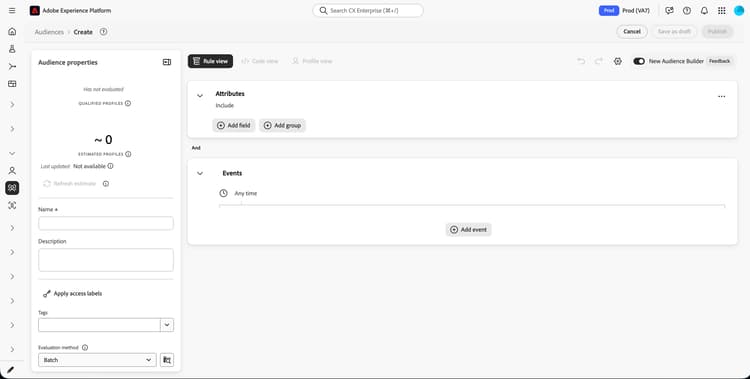
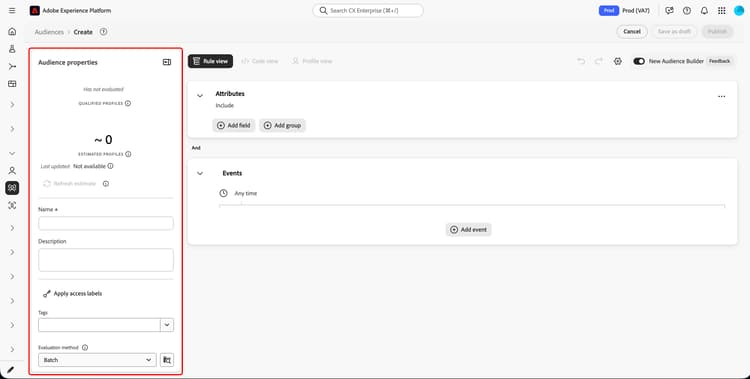
La interfaz de usuario del Generador de audiencias consta de dos secciones: el panel Propiedades de la audiencia y el lienzo del Generador de audiencias.
Propiedades de público audience-properties
El panel Propiedades de audiencia situado en el lado izquierdo del área de trabajo muestra información estimada de la audiencia y le permite proporcionar detalles sobre la audiencia, incluidos el nombre, la descripción y el método de evaluación.
Puede seleccionar

Estimaciones estimates
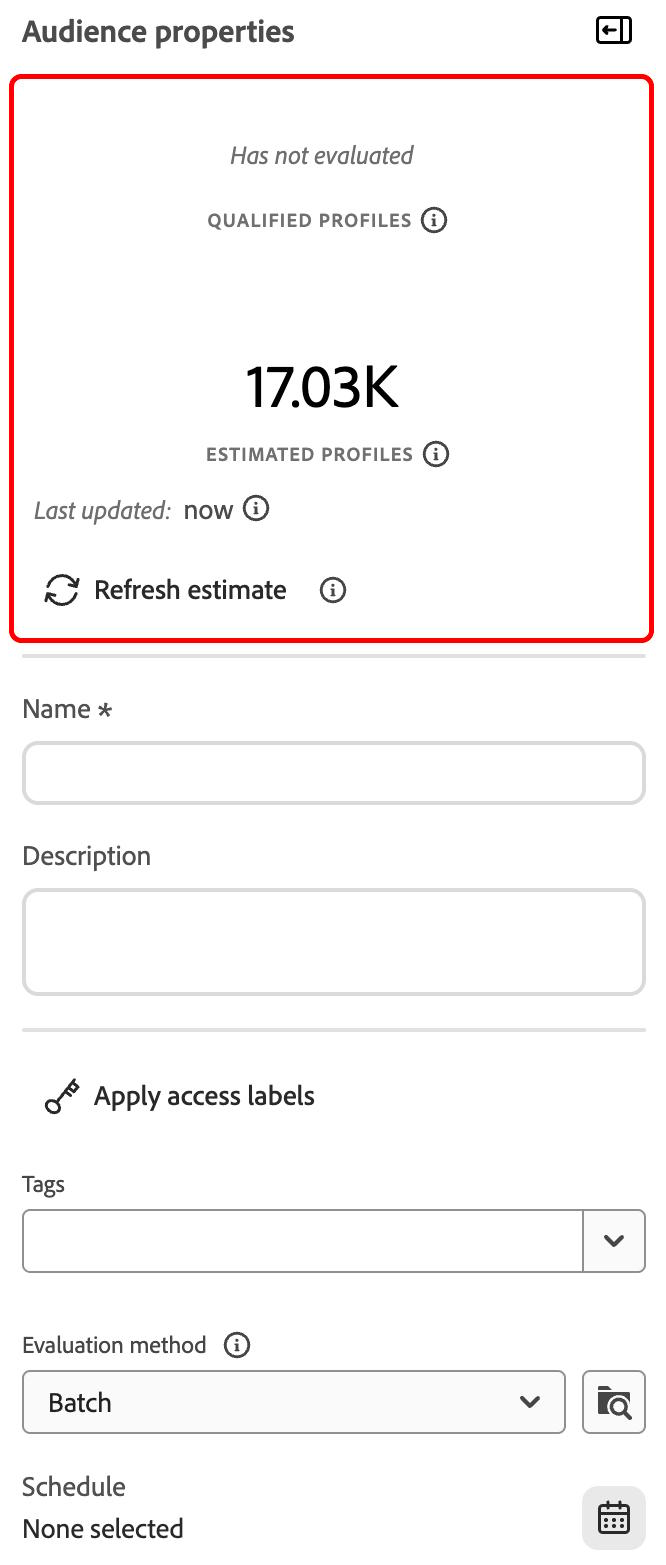
La sección de estimaciones de audiencia muestra los perfiles cualificados y estimados.
Perfiles calificados indica el número actual de perfiles que coinciden con las reglas de la definición del segmento. Este número se actualiza cada 24 horas, después de que se haya ejecutado el trabajo de evaluación de segmentos.
La marca de tiempo de los perfiles cualificados indica el trabajo de evaluación de segmentos por lotes más reciente y se muestra no para las definiciones de segmentos evaluadas mediante streaming o segmentación de Edge. Si edita la definición del segmento, el número de perfiles cualificados seguirá siendo el mismo hasta que se ejecute el siguiente trabajo de evaluación de segmentos.
Perfiles estimados indica un rango aproximado de perfiles, basado en el trabajo de muestra. Esto significa que los datos de muestra se proyectan en el conjunto de perfiles más grande, lo que se traduce en un número estimado que puede diferir del número real de perfiles cualificados. La muestra de perfil estimada tiene un intervalo de confianza del 95 %.
Cuando realice cambios en las reglas de la audiencia, puede seleccionar el botón Actualizar estimación para ver un recuento actualizado de los perfiles estimados. Sin embargo, este número sigue estando basado en el trabajo de muestra anterior. El trabajo de muestra se actualiza cuando hay un cambio mayor del 3 % en los datos del cliente o cuando el último trabajo de muestra tiene más de tres días.
Al seleccionar la burbuja de información, se indica la fecha y la hora de ejecución del último trabajo de muestra.
Propiedades properties
También puede especificar información importante sobre la audiencia en el panel Propiedades de la audiencia. Esto incluye el nombre de la audiencia, la descripción, las etiquetas de acceso, las etiquetas, el tipo de evaluación y la programación.
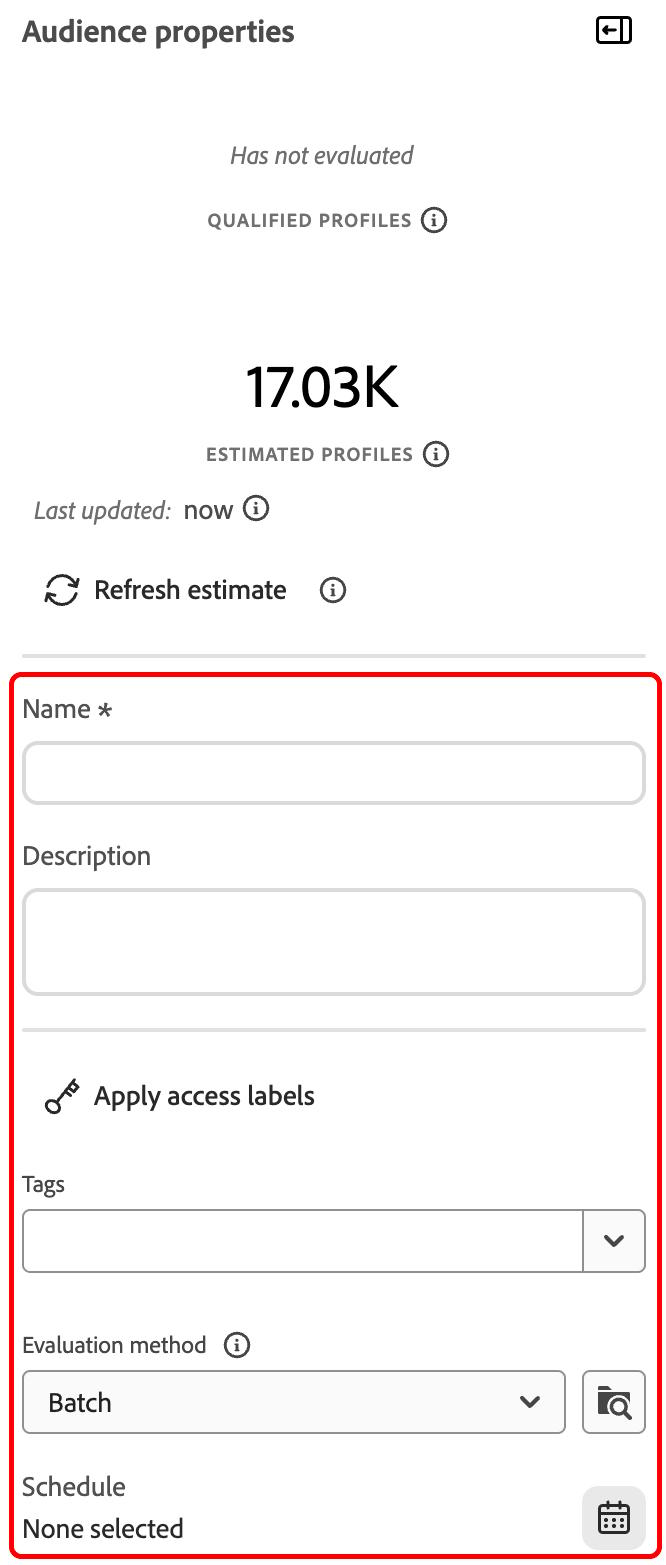
Para aplicar etiquetas de acceso a tu audiencia, selecciona Aplicar etiquetas de acceso.
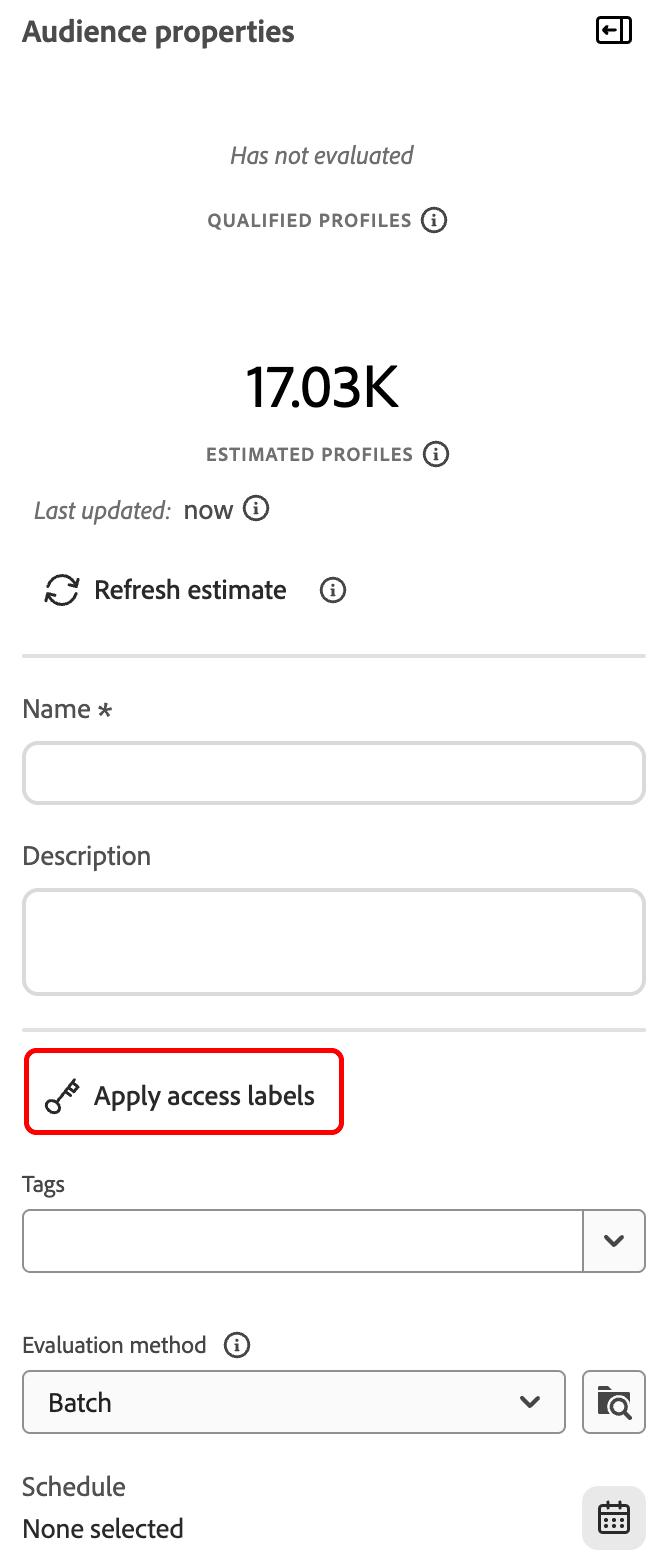
Aparece la ventana emergente Aplicar etiquetas de acceso y control de datos. Esta ventana emergente muestra una lista de etiquetas disponibles para la audiencia. Para obtener información más detallada sobre cómo aplicar etiquetas de acceso y control de datos, lea la guía de permisos. Para obtener más información acerca de las etiquetas de acceso y control de datos disponibles, lea el glosario de etiquetas de uso de datos.
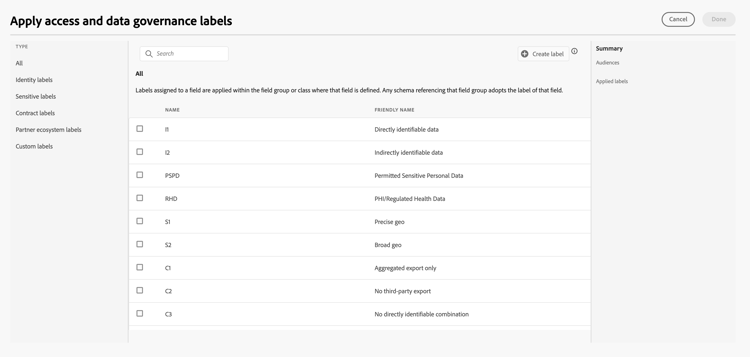
Para aplicar etiquetas a la audiencia, seleccione la lista desplegable. Aparecerá una lista de las etiquetas disponibles para su audiencia. Puede seleccionar tantas etiquetas como desee aplicar a la audiencia.
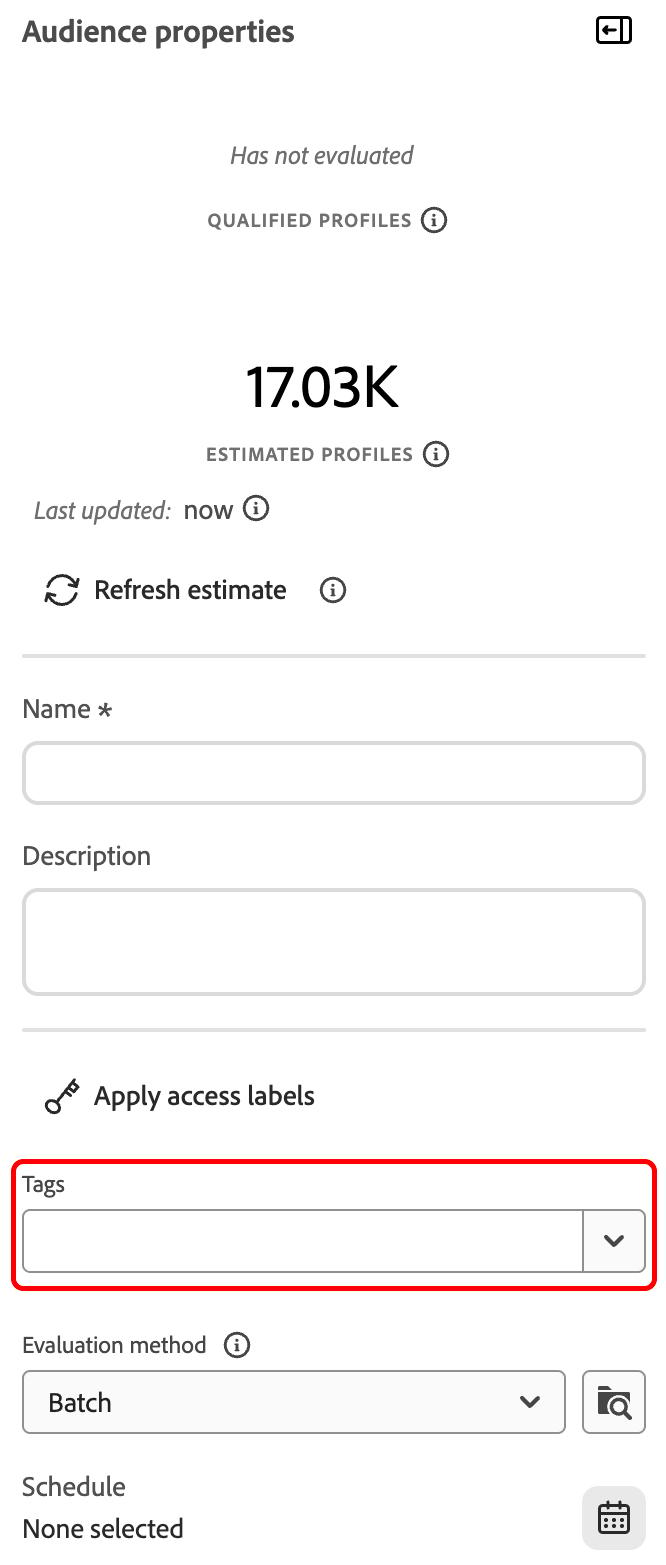
Para elegir el método de evaluación, seleccione el icono de examinar

Aparece la ventana emergente Idoneidad del método de evaluación. Esta ventana emergente muestra los métodos de evaluación disponibles, que son por lotes, flujo continuo y Edge. La ventana emergente muestra qué métodos de evaluación son elegibles e inelegibles.
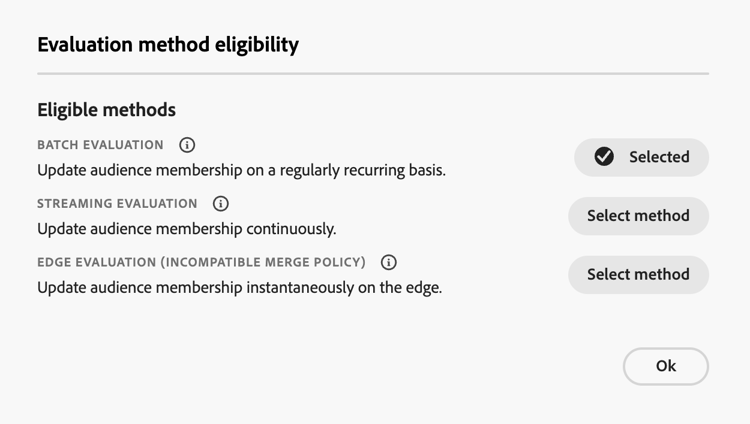
Si ya sabe qué método de evaluación desea utilizar, puede seleccionar el método de evaluación deseado mediante la lista desplegable.
Una vez que haya seleccionado un método de evaluación para su audiencia, aún puede cambiar el método de evaluación de la audiencia. Sin embargo, si cambia el método de evaluación de Edge o de Transmisión por lotes, no podrá cambiarlo de nuevo a Edge o Transmisión por lotes. El cambio en el método de evaluación solo surtirá efecto una vez que seleccione Guardar en la ventana emergente. Si se cancela el cuadro de diálogo, se mantendrá el método de evaluación original.
Si selecciona un método de evaluación no válido, se le pedirá que cambie las reglas de la audiencia o que cambie el método de evaluación.
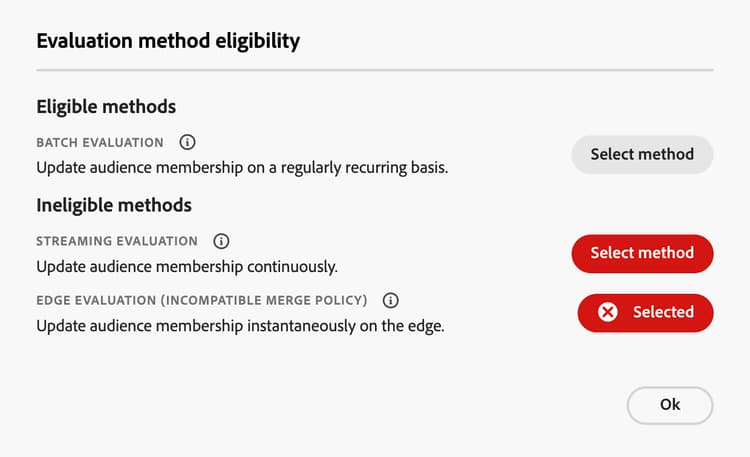
Encontrará más información sobre los distintos métodos de evaluación de audiencia en descripción general de la segmentación.
Si la audiencia se evalúa mediante la evaluación por lotes, puede elegir una programación para la audiencia que se evaluará con. Seleccione el

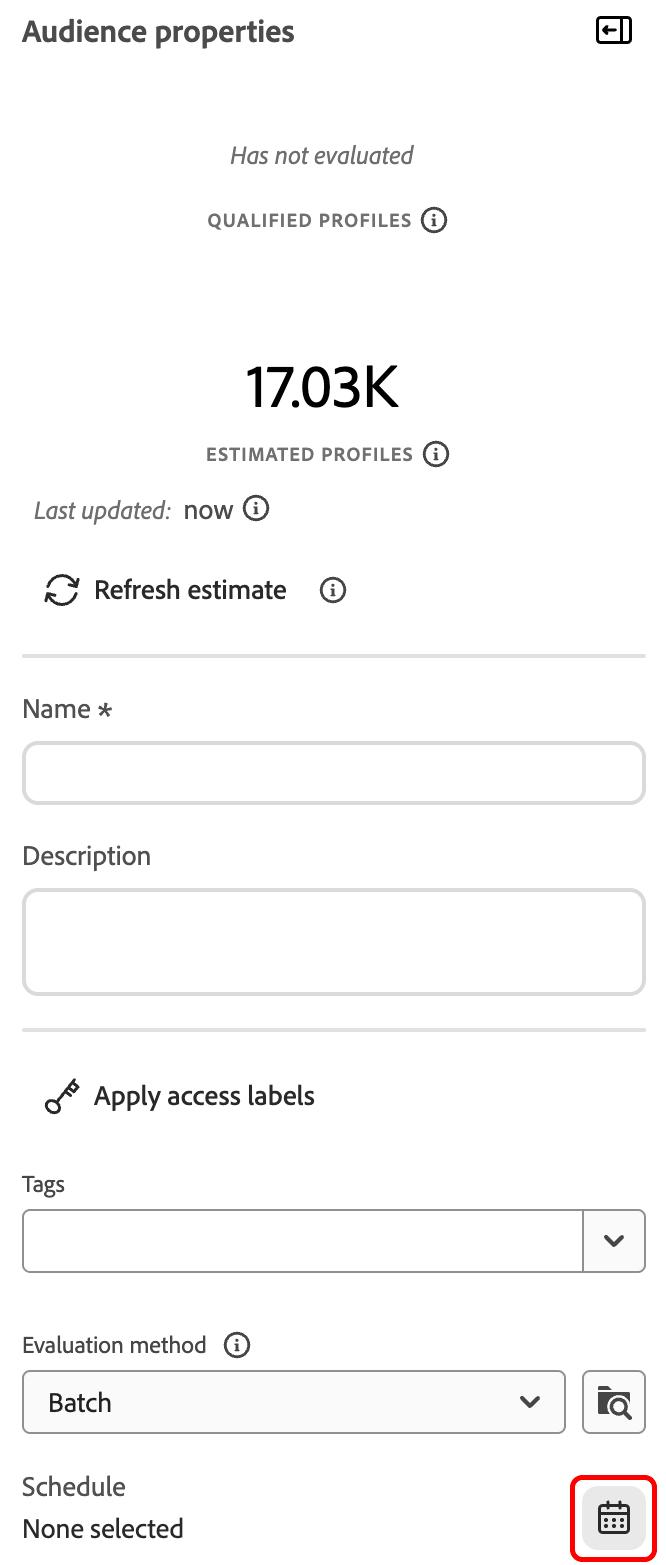
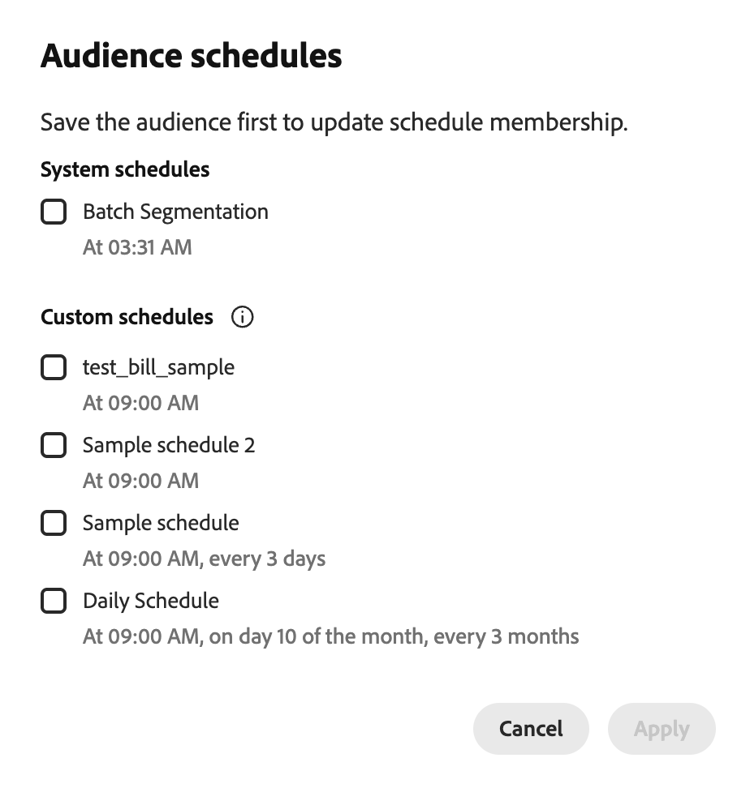
Aparece la ventana emergente Programaciones de audiencias. En esta ventana emergente, puede seleccionar las programaciones mediante las cuales desea que se evalúe la audiencia.
Lienzo de audiencia audience-canvas
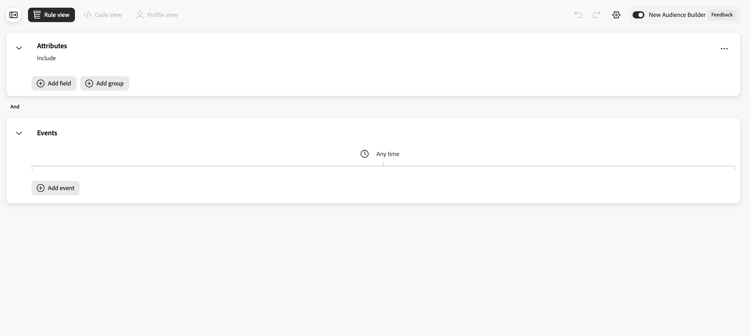
El lienzo del Generador de audiencias proporciona tres tipos diferentes de vistas: vista de regla, vista de código y vista de perfil.
- Vista de reglas: permite crear reglas para definir la audiencia.
- Vista de código: permite ver el PQL que define la audiencia. Esta vista solo es visible una vez que ha definido una regla para la audiencia.
- Vista de perfiles: permite ver una muestra de perfiles que cumplen los requisitos para su audiencia. Esta vista solo es visible una vez que se ha ejecutado un trabajo de estimación.
Vista de reglas rule-view
En el lienzo de la vista de reglas, puede agregar atributos o eventos al lienzo de generación de reglas. Los atributos permiten agregar atributos de perfil que pertenecen a la clase de perfil XDM individual u otras audiencias creadas anteriormente, mientras que los eventos permiten agregar acciones o eventos que tienen lugar mediante elementos de datos XDM ExperienceEvent.
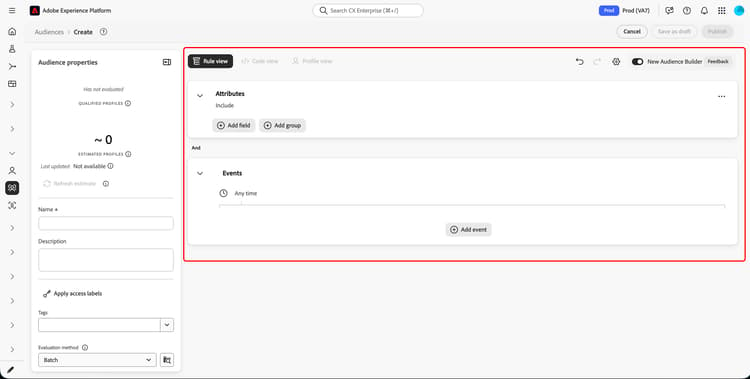
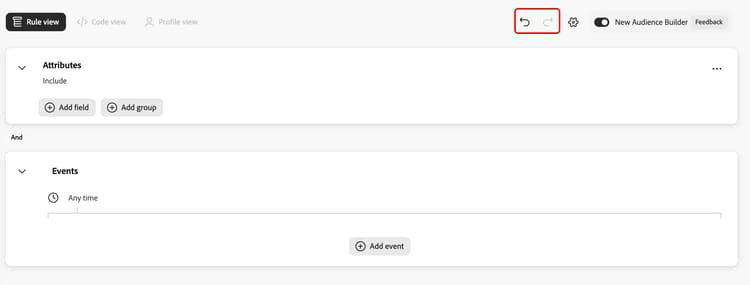
En la vista de regla, puede utilizar los botones Deshacer y Rehacer para revertir los cambios que no desee realizar o volver a aplicar los cambios que desee realizar.
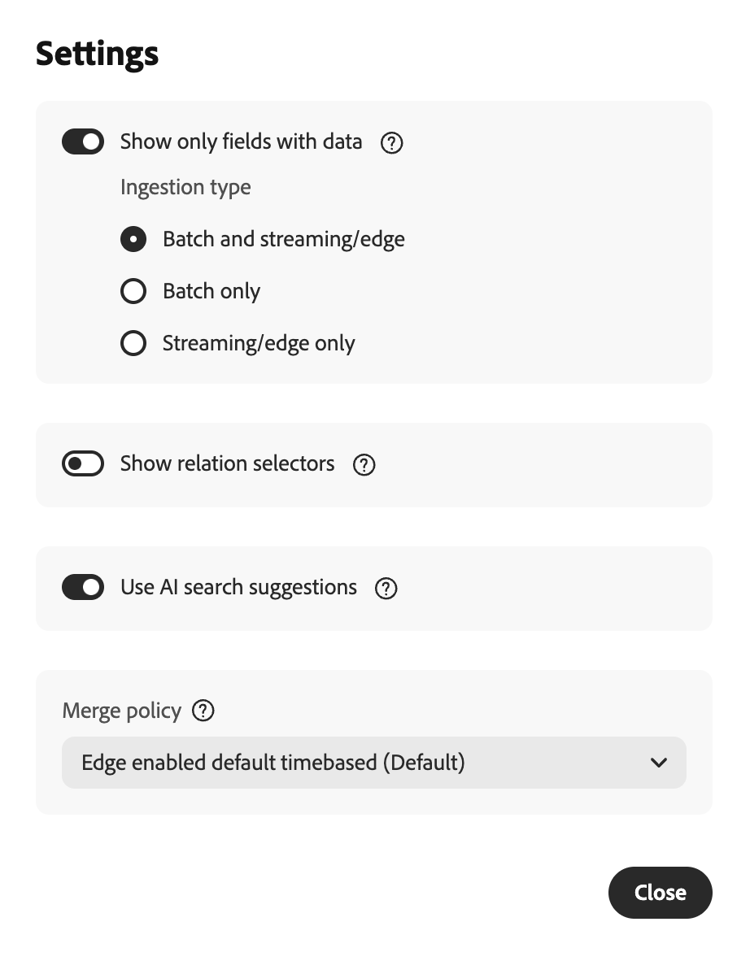
También puede ajustar la configuración de los campos visibles seleccionando

La configuración Mostrar campos solo con datos determina si ve todos los campos o solo los campos que contienen datos.
Para orígenes de datos, puede filtrar para mostrar atributos procedentes de los tipos de ingesta especificados. Los valores admitidos son Batch y streaming/edge, Batch only y Streaming/edge only.
La configuración Mostrar selectores de relación determina si se utilizan las relaciones estándar para la organización o si se muestran los selectores de relación.
La configuración Usar sugerencias de Búsquedas por IA determina si la API se utilizará para sugerir campos y audiencias relevantes basados en la consulta.
Para Política de combinación, puede elegir a qué política de combinación pertenecen los campos.
Atributos attributes
La sección Atributos le permite examinar Profile atributos que pertenecen a la clase XDM Individual Profile.
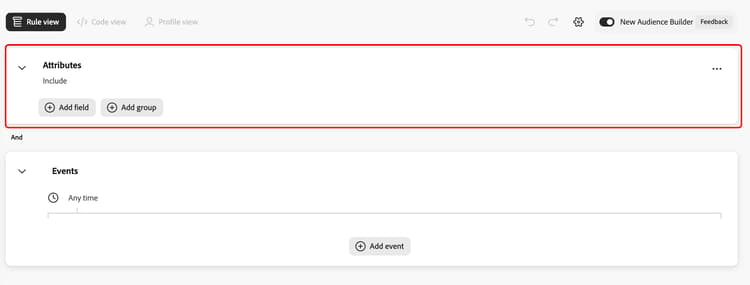
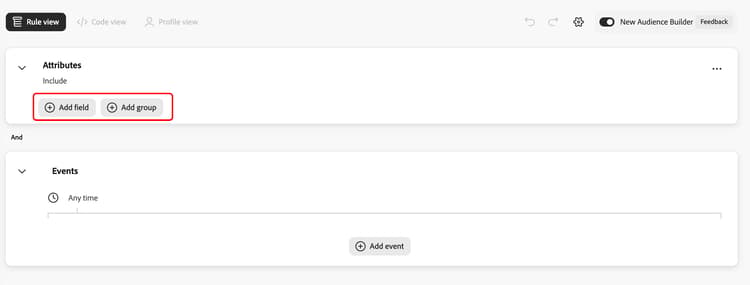
Puede seleccionar Agregar campo para agregar un atributo o una audiencia al lienzo de creación de reglas, o bien puede seleccionar Agregar grupo para agregar un contenedor al lienzo. Encontrará más información sobre los grupos en la sección Grupos.
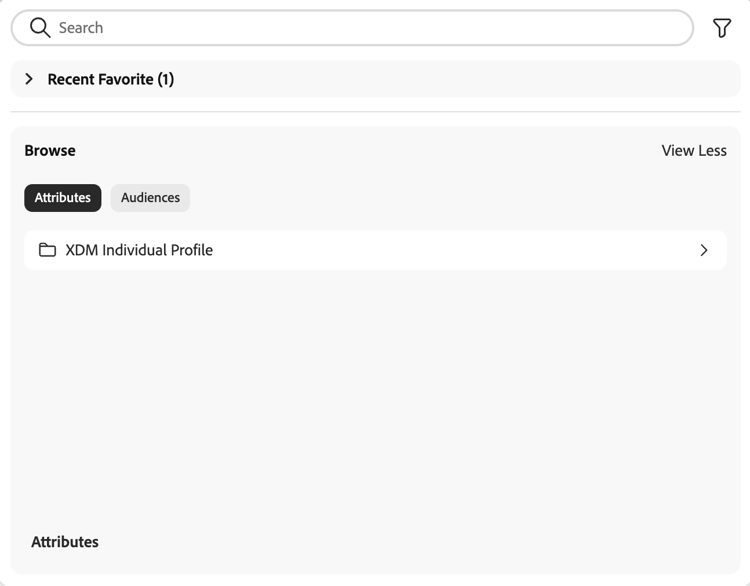
Si selecciona Agregar campo, aparecerá el Panel de detección. Este panel le permite buscar el campo que desea agregar y buscar automáticamente mientras escribe.
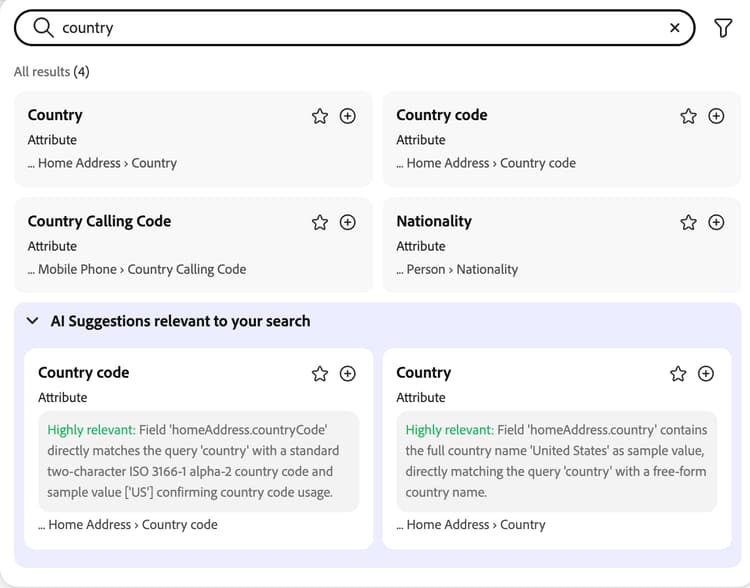
Si ha habilitado Usar sugerencias de Búsquedas por IA, el panel de detección mostrará de forma inteligente las sugerencias con tecnología de IA según el campo buscado.
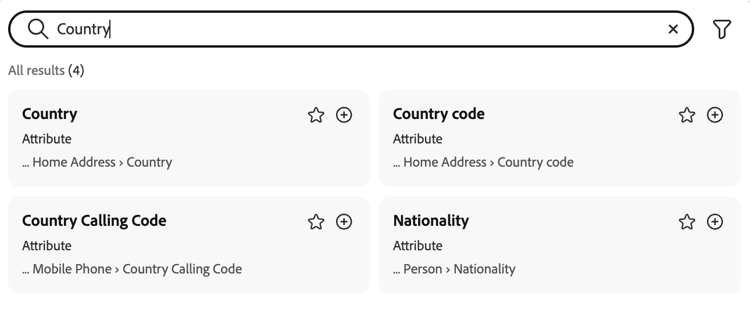
Si no ha habilitado Usar sugerencias de Búsquedas por IA, el panel de detección mostrará campos basados en el criterio buscado.
Puede seleccionar

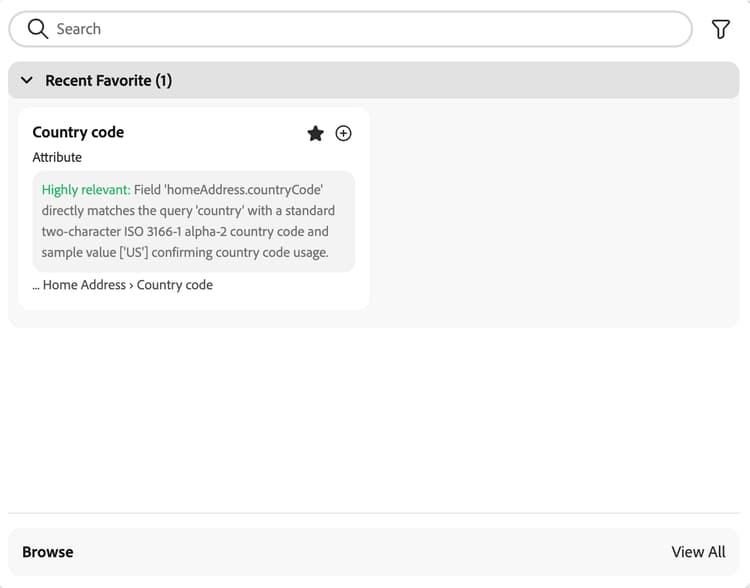
Puede seleccionar

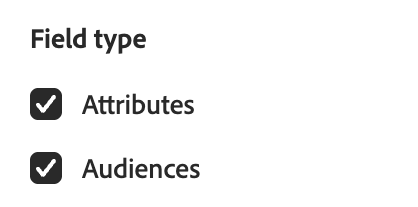
Para los tipos de campo, puede mostrar Atributos o Audiencias.
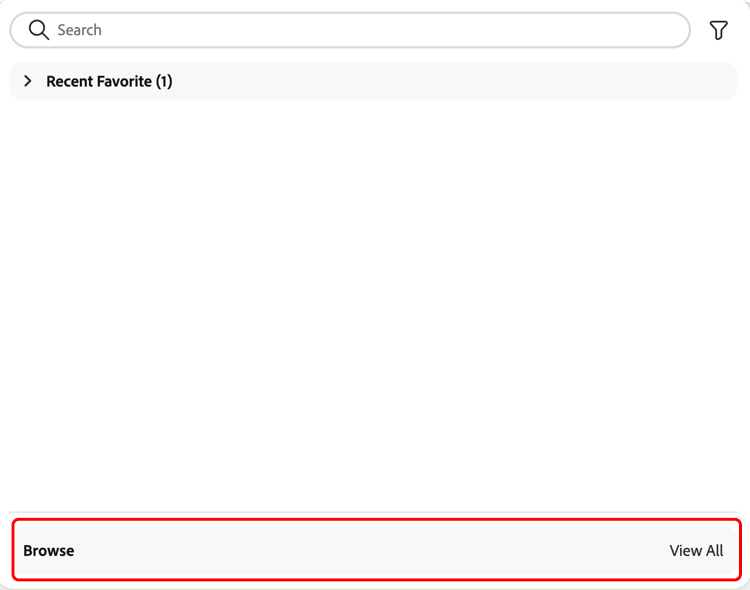
También puede ver todos los campos disponibles para su audiencia seleccionando Ver todo en el área de Examinar.
En el área Examinar, puede seleccionar entre Atributos o Audiencias.
Si selecciona Atributos, aparecerá una lista completa de los atributos de perfil XDM individuales disponibles. Además, puede ver atributos personalizados añadidos que pertenecen a su zona protegida.
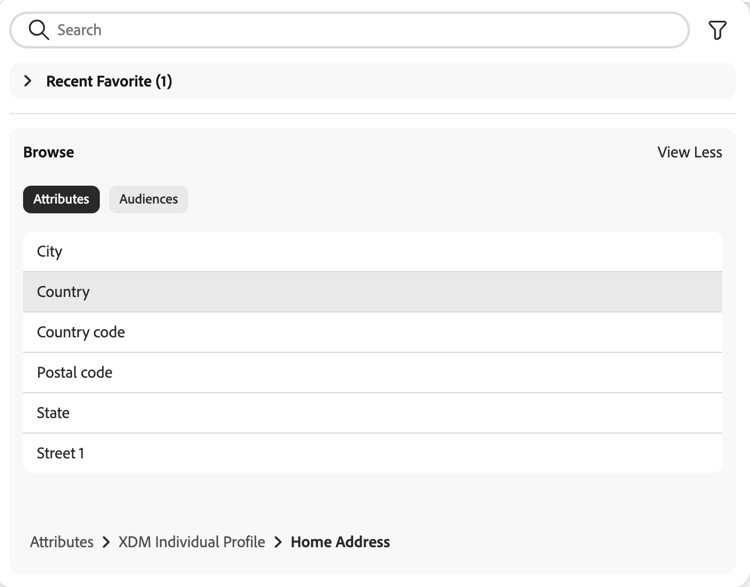
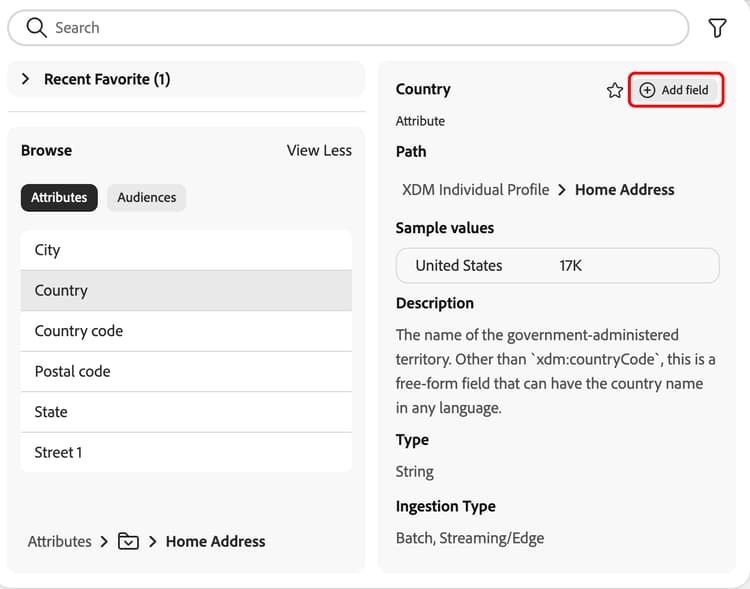
Para añadir un atributo al lienzo de creación de reglas, seleccione el nombre del atributo que desee añadir. Es posible que deba navegar por la estructura de carpetas del esquema XDM para encontrar el atributo.
Después de seleccionar el atributo, aparecen los detalles del mismo. Esto incluye información como la ruta del atributo, los valores de muestra, la descripción, el tipo y el tipo de ingesta. Puede seleccionar el icono de estrella para marcar como favorito el atributo o Agregar campo para agregar el atributo a las reglas de la audiencia.

| note |
|---|
| NOTE |
| Los valores de muestra solo se muestran si el campo no contiene demasiados valores diferentes y si los valores de esos campos se repiten con frecuencia. Además, los datos de este resumen se actualizan diariamente. |
Si selecciona Audiencias, aparecerá una lista completa de las audiencias creadas anteriormente para la zona protegida y la política de combinación.
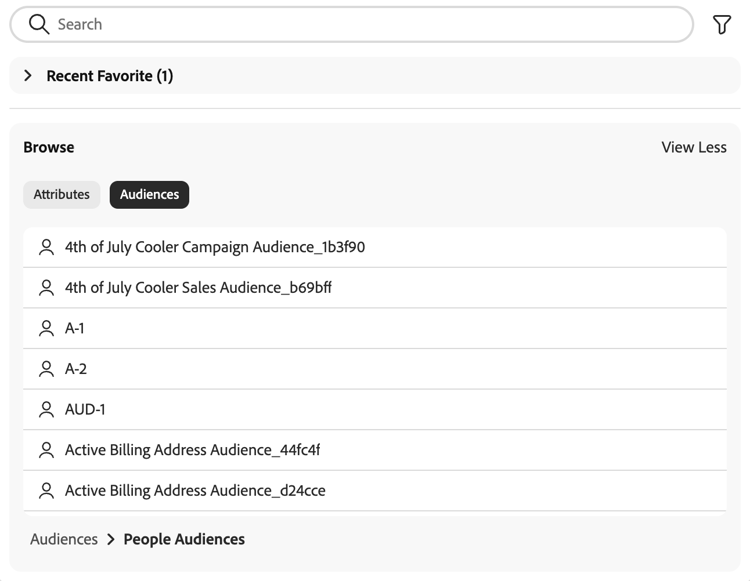
Para añadir una audiencia al lienzo de creación de reglas, seleccione el nombre de la audiencia que desee añadir.
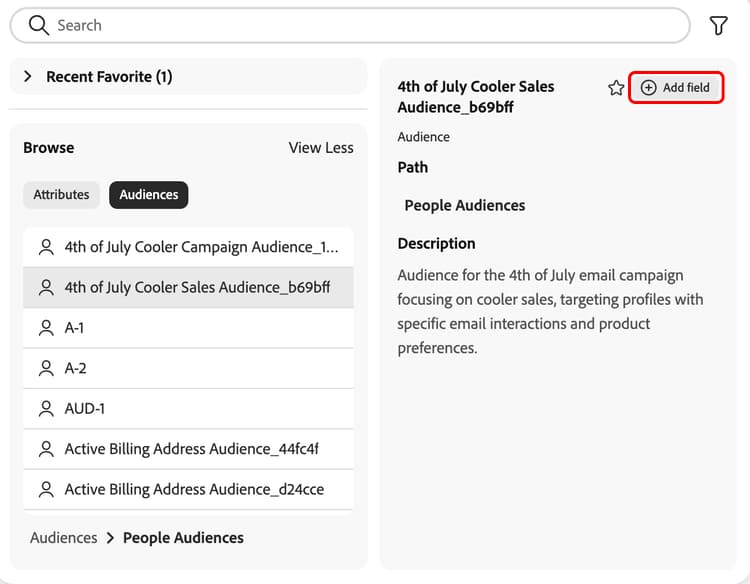
Después de seleccionar la audiencia, aparecen los detalles de la audiencia. Esto incluye el nombre y la descripción de la audiencia. Puede seleccionar el icono de estrella para marcar como favorito la audiencia o Agregar campo para agregar la audiencia a las reglas de la audiencia.
Después de agregar el atributo, puede seleccionar


Puede utilizar los siguientes tipos de condición para sus atributos:
| table 0-row-2 1-row-2 2-row-2 3-row-2 4-row-2 | |
|---|---|
| Tipo de condición | Descripción |
| Comparar con la entrada | Compara el valor del atributo con el valor de entrada especificado. Esta es la opción predeterminada al elegir un atributo. |
| Comparar con otro atributo | Compara el valor del atributo con el valor de otro atributo. Puede elegir el atributo que desea comparar mediante el panel de detección. |
| Existe | Comprueba si el atributo existe. Esto equivale a ver si el atributo tiene un valor. |
| No existe | Comprueba si el atributo no existe. Esto equivale a ver si el atributo no tiene ningún valor. |
Si selecciona Comparar con la entrada, puede elegir una de las opciones adicionales:
- Permitir varias entradas
- Con distinción de mayúsculas y minúsculas
Si selecciona Permitir varias entradas, se mostrará la ventana emergente Entradas múltiples. En esta ventana emergente, puede añadir los valores para comparar el atributo.
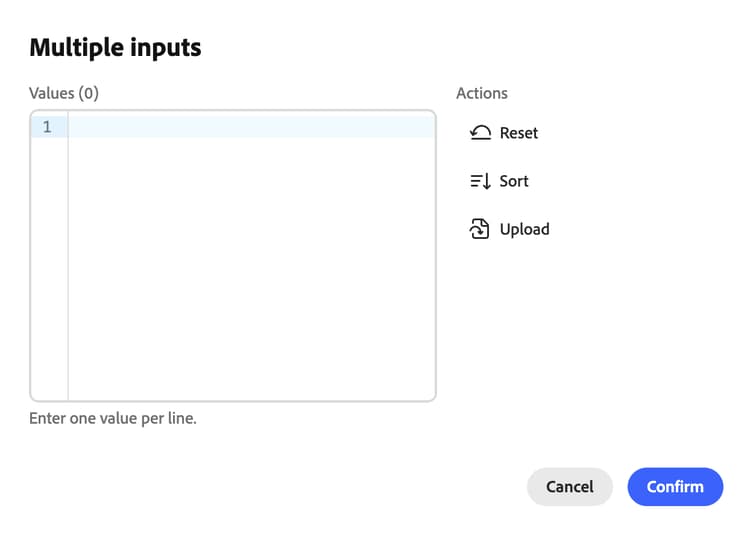
Puede agregar los valores línea por línea en el cuadro Valores o elegir los valores de la sección Valores sugeridos.
La ventana emergente también proporciona las siguientes acciones disponibles. Si selecciona


También puede seleccionar


Si selecciona Distinción entre mayúsculas y minúsculas, el valor del atributo debe coincidir con la coincidencia exacta del valor de entrada especificado.
Puede agregar atributos adicionales a la audiencia seleccionando Agregar campo. Si agrega un atributo adicional, puede elegir si la audiencia requiere todos de los atributos agregados o si la audiencia requiere uno de los atributos agregados.
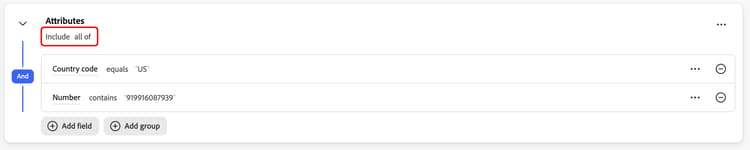
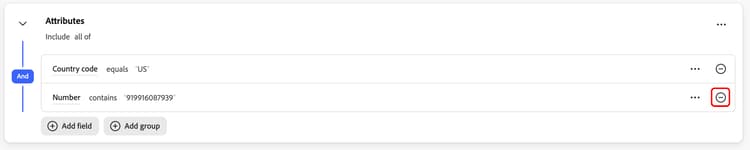
Si desea quitar un atributo que ha agregado, seleccione

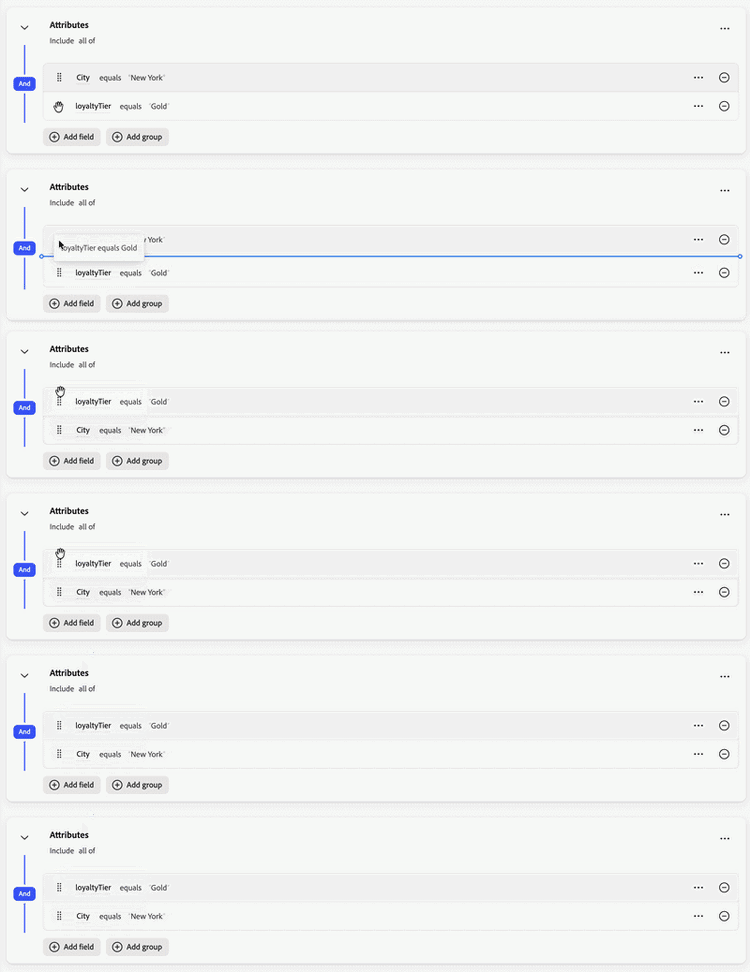
Además, puede mover un atributo seleccionando el

Atributos calculados computed-attributes
Los atributos calculados son campos que se calculan desde otros atributos mediante acumulaciones o fórmulas. Puede utilizar atributos calculados si necesita datos agregados como sumas, recuentos o promedios en varios eventos, o si está creando audiencias que se utilizan con frecuencia y que requieren cálculos complejos.
Para obtener más información sobre los atributos calculados, incluido cómo crearlos, qué funciones puede utilizar en ellos y cómo administrarlos, lea la descripción general de los atributos calculados.
Eventos events
La sección Events le permite agregar ExperienceEvents a las reglas de su audiencia.
Seleccione Agregar evento para agregar un ExperienceEvent que pueda agregar a su audiencia.
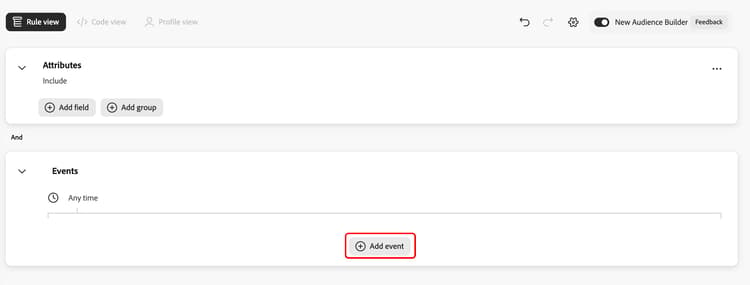
Aparecerá el Panel de detección. Este panel muestra Eventos y Tipos de eventos.
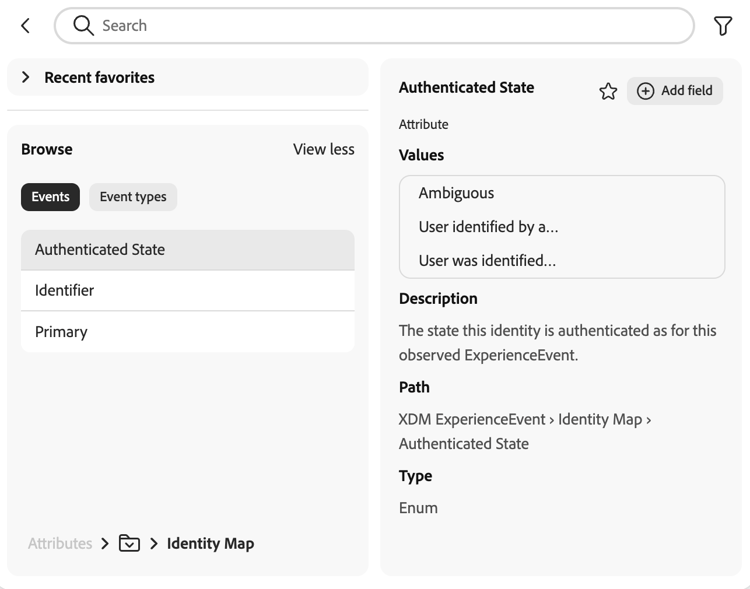
Si selecciona Eventos, puede elegir eventos que pertenezcan a su organización. Si selecciona Tipos de eventos, puede elegir entre una colección de eventos de uso común en Experience Platform.
Después de agregar un evento al lienzo, puede agregar eventos adicionales a la cronología. Estos eventos se pueden añadir antes, después, encima o debajo del evento ya seleccionado.
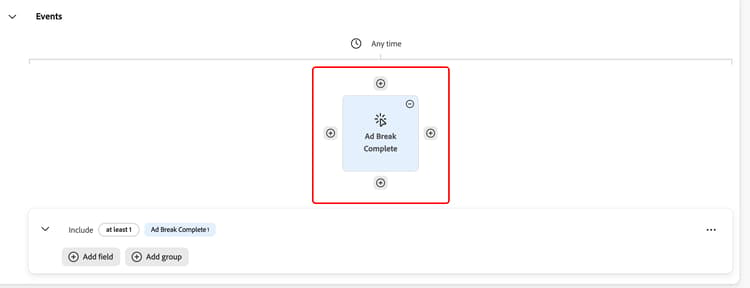
Si agrega un evento before, el evento debe tener lugar antes del evento inicial. Si agrega un evento after, el evento debe tener lugar después del evento inicial.
Puede agregar una restricción de tiempo en el nivel de lienzo o de evento. Las restricciones de tiempo permiten establecer limitaciones temporales especificadas para los eventos. Para obtener más información, lea la sección restricciones de tiempo.
Puede editar la configuración relacionada con el evento seleccionando el evento, seguido de la burbuja que contiene “Incluir” que aparece.
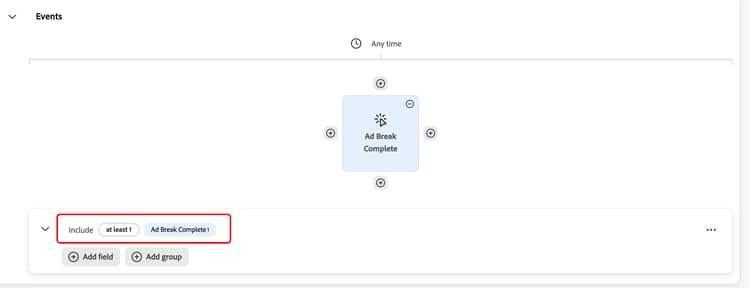
Una vez seleccionada la burbuja, puede elegir si el evento debe incluirse o no, así como modificar la función de recuento. Las funciones de recuento se utilizan para buscar el evento especificado y contar el número de veces que se realizan.
Puede seleccionar
Si selecciona Quitar tipo de evento, eliminará el evento de la audiencia.
Si selecciona Agregar, puede agregar una función de agregación al evento. Una agregación es un cálculo en un grupo de atributos XDM cuyo tipo de datos es un número (doble o entero). Las cuatro funciones de agregación admitidas son count, sum, average, min y max.
Grupos groups
Puede agregar grupos de atributos o eventos dentro de Audience Builder. Los grupos permiten controlar el orden de ejecución mediante el uso de consultas anidadas.
Cuando se agrega un grupo, aparece automáticamente como secundario del primer grupo. Puede ajustar la jerarquía arrastrando y moviendo las reglas dentro del contenedor.
De manera predeterminada, el grupo incluirá todos los atributos, eventos o audiencias dentro del grupo. Puede cambiar esto seleccionando la lista desplegable en la parte superior del grupo.
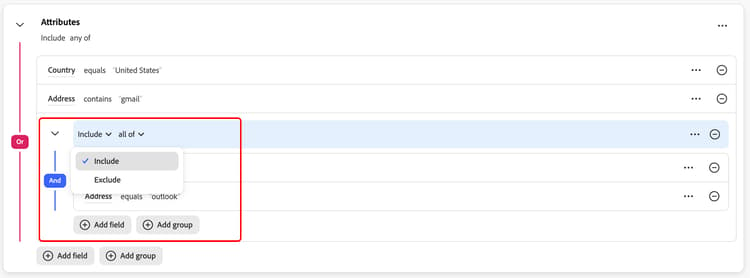
Al seleccionar los desplegables en la parte superior del grupo, se le presentan las siguientes opciones:
También puede seleccionar opciones adicionales para el grupo seleccionando el icono de puntos suspensivos. Las opciones disponibles son Agregar grupo, Eliminar grupo y Nombre del grupo.
Si selecciona Agregar grupo, agrega otro grupo como secundario del grupo seleccionado actualmente. Si selecciona Eliminar grupo, se eliminará el grupo seleccionado actualmente. Si selecciona Grupo de nombres, puede dar un nombre al grupo seleccionado actualmente.
Restricciones de tiempo time-constraints
Las restricciones de tiempo permiten aplicar restricciones de tiempo en atributos, eventos y la secuencia basada en tiempo entre los eventos.
La lista de restricciones de tiempo disponibles es la siguiente:
| note |
|---|
| NOTE |
| Todas las restricciones temporales se basan en UTC. |
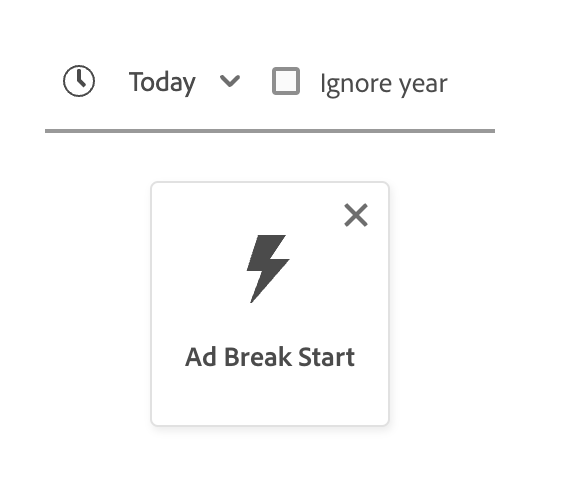
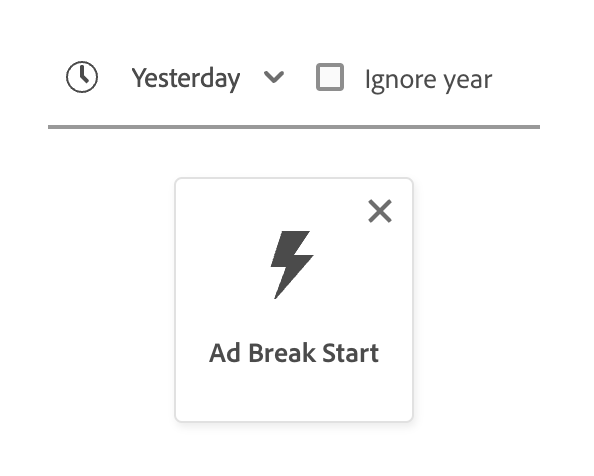
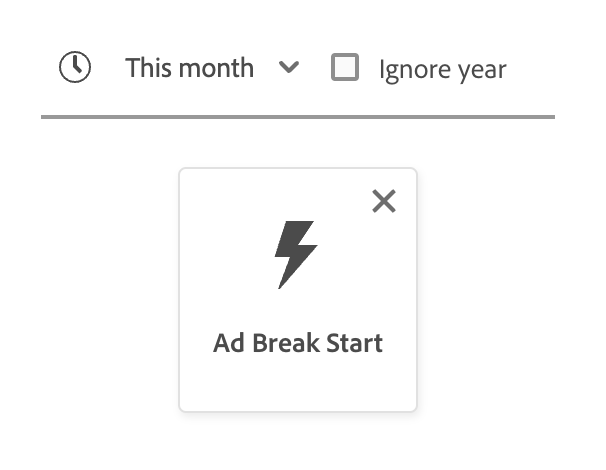
| Además, si la casilla de verificación Ignorar año está habilitada, el año no se comparará como parte de la evaluación de la definición del segmento. |
| table 0-row-4 1-row-4 2-row-4 3-row-4 4-row-4 5-row-4 6-row-4 7-row-4 8-row-4 9-row-4 10-row-4 11-row-4 12-row-4 13-row-4 14-row-4 15-row-4 16-row-4 | |||
|---|---|---|---|
| Restricción de tiempo | Descripción | Puede habilitar el año ignorado | Ejemplo |
| Hoy | El atributo o evento que se está comparando debe producirse hoy. Esta es la restricción de tiempo predeterminada seleccionada. | Sí |
|
| Ayer | El atributo o evento que se está comparando debe producirse ayer. | Sí |
|
| Este mes | El atributo o evento que se está comparando debe producirse este mes del calendario. | Sí |
|
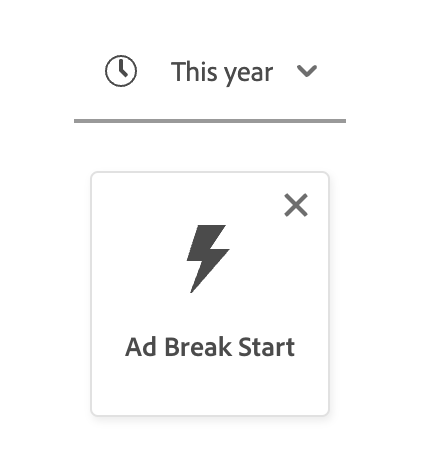
| Este año | El atributo o evento que se está comparando debe producirse este año natural. | No |
|
| Fecha personalizada | El atributo o evento que se está comparando debe producirse en la fecha indicada. | Sí |
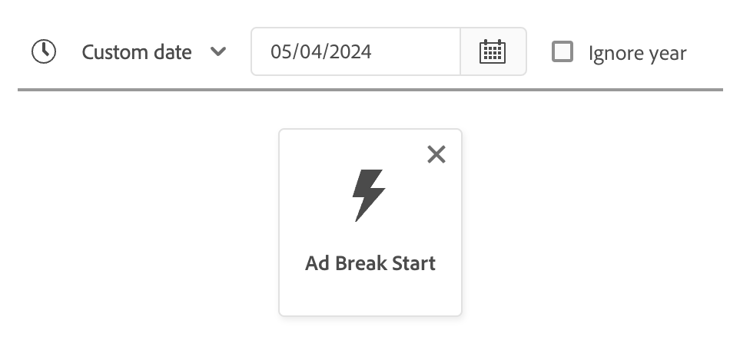
|
| En los últimos | El atributo o evento que se está comparando debe producirse en el último período de tiempo elegido. Este período de tiempo es inclusive hasta el momento de la evaluación. | No |
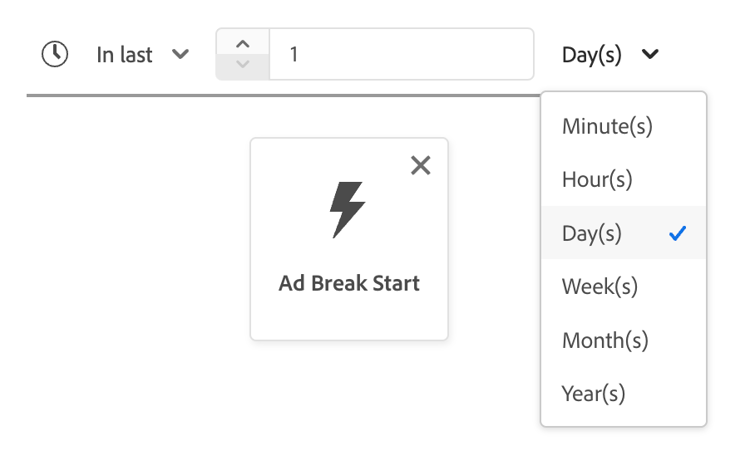
|
| Desde (hasta) | El atributo o evento que se compara debe producirse en las dos fechas de calendario elegidas. Este período de tiempo es inclusive de ambas fechas. | Sí, si es una fecha personalizada |
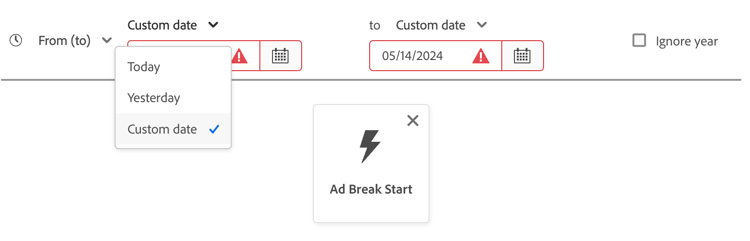
|
| Durante | El atributo o evento que se está comparando debe producirse dentro del mes o año seleccionado. Si se selecciona un mes, se debe elegir tanto el mes como el año en el que se produjo el atributo o evento. Si se selecciona un año, solo se debe elegir el año en el que se produjo el atributo o evento. Si selecciona un mes, también puede habilitar la casilla de verificación Ignorar año. | Sí |
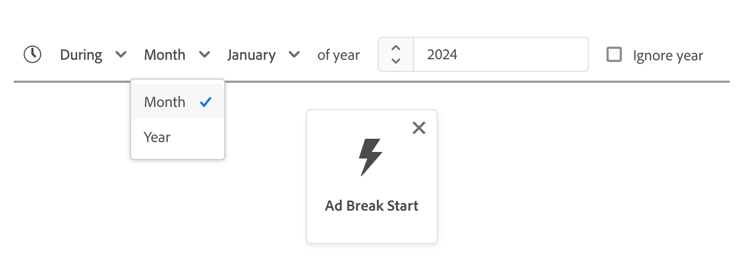
|
| Dentro (+/-) | El atributo o evento que se está comparando debe producirse en un plazo de días, semanas, meses o años a partir de la fecha seleccionada. Este período de tiempo es inclusive de ambas fechas. La fecha seleccionada puede ser hoy, ayer u otra fecha personalizada de su elección. | Sí |
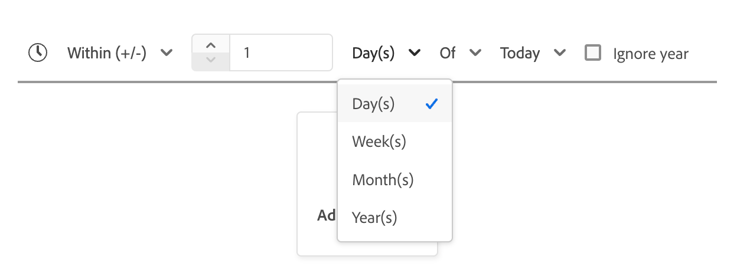
|
| Antes | El atributo o evento que se está comparando debe producirse antes de la fecha seleccionada. La fecha seleccionada puede ser una fecha personalizada de su elección o una selección de hace días, semanas, meses o años. | Sí |
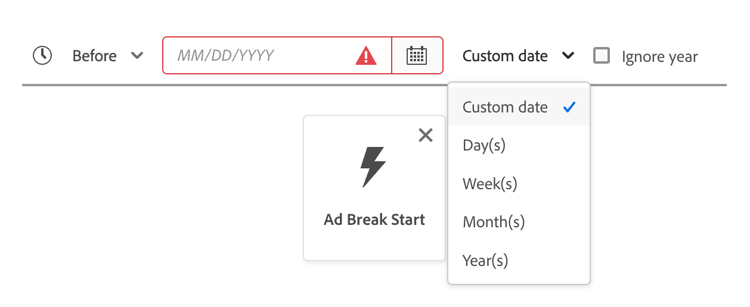
|
| Después | El atributo o evento que se está comparando debe producirse después de la fecha seleccionada. La fecha seleccionada puede ser una fecha personalizada de su elección o una selección de hace días, semanas, meses o años. | Sí |
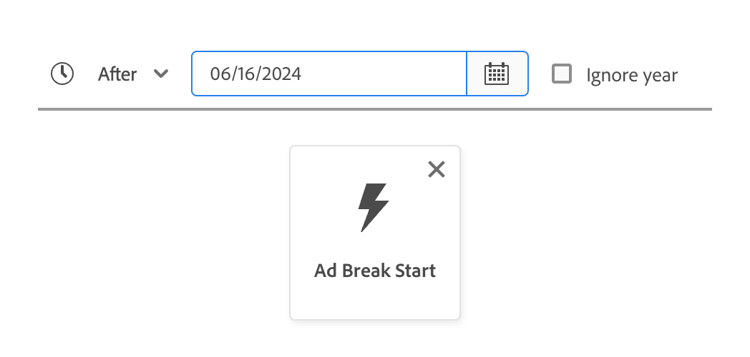
|
| Rango móvil | El atributo o evento que se compara debe producirse entre las dos fechas relativas. Las fechas se pueden representar en segundos, minutos, horas, días, semanas, meses o años. | No |
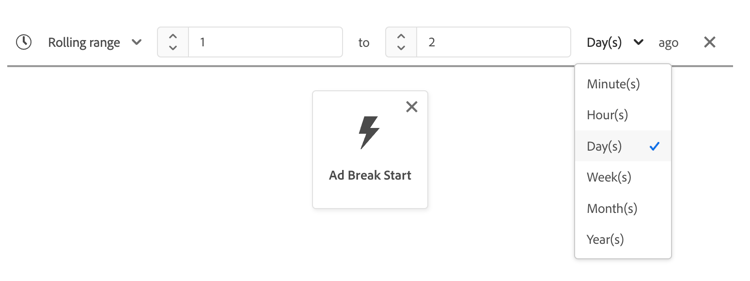
|
| En el siguiente | El atributo o evento que se compara debe producirse en el siguiente período de tiempo seleccionado. Los períodos de tiempo seleccionados incluyen minutos, horas, días, semanas, meses y años. | No |
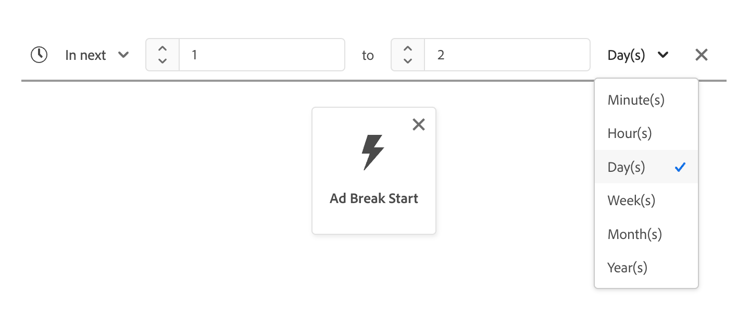
|
| Existe | El atributo existe. | No |
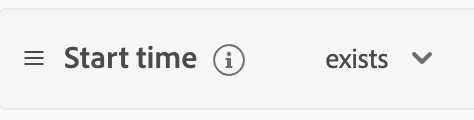
|
| No existe | El atributo no existe. | No |

|
| Ahora | El atributo o evento que se compara debe producirse justo cuando se evalúa la audiencia. Esta restricción temporal solo se puede utilizar como opción de nivel secundario, dentro de restricciones temporales como “Antes” o “Después”. | Sí |
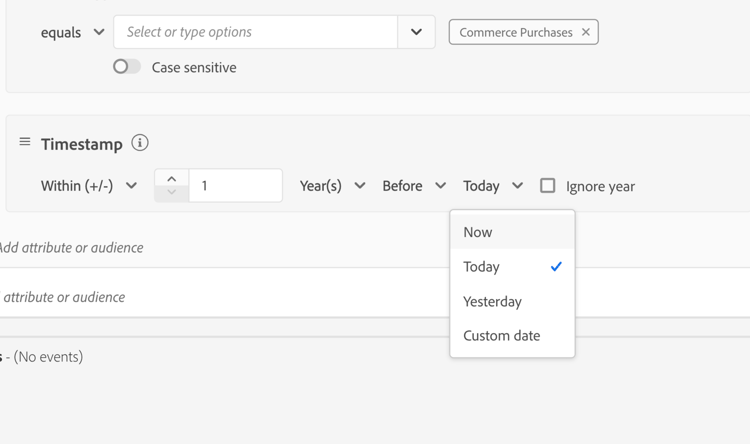
|
| note tip |
|---|
| TIP |
| La diferencia entre la restricción temporal "Hoy" y la restricción temporal "Ahora" es sutil, pero significativa. |
|
| Sin embargo, hay una excepción importante: si utiliza "Hoy" como restricción de tiempo de nivel superior, significa que está comprobando si el atributo o el evento se produjo en cualquier punto en la fecha actual. |
Restricción de nivel de lienzo
Puede agregar una restricción de nivel de lienzo seleccionando


Cuando se aplica una restricción de tiempo en el nivel de lienzo, se aplica la restricción de tiempo a todos los eventos de la audiencia.
Restricción de nivel de evento
Para aplicar una restricción de nivel de evento, seleccione el evento en el que desea aplicar la restricción de tiempo, seguido de
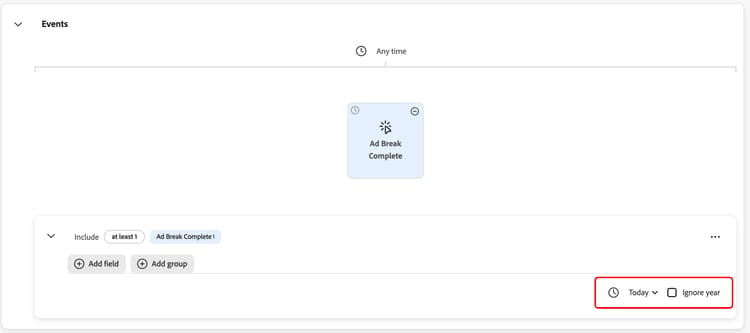
Cuando aplica una restricción de tiempo en el nivel de evento, se aplica la restricción de tiempo en el evento specified en la audiencia.
Restricción entre eventos
Para aplicar una restricción de tiempo entre los eventos, seleccione
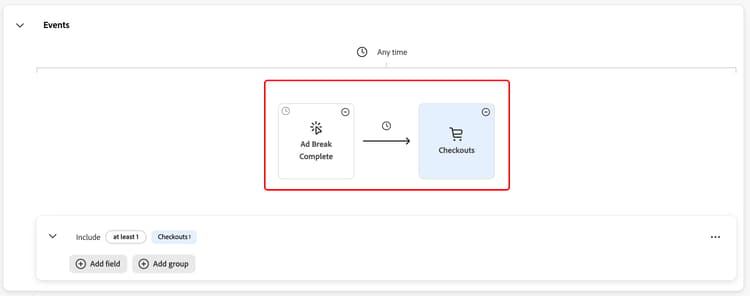
Cuando se aplica una restricción de tiempo entre el evento, se aplica la restricción de tiempo al tiempo entre los eventos.
La lista de restricciones de tiempo disponibles para esta operación difiere de la lista principal de restricciones de tiempo y son las siguientes:
| table 0-row-2 1-row-2 2-row-2 | |
|---|---|
| Restricción de tiempo | Descripción |
| Después | Este último evento debe como mínimo después del evento anterior. |
| En | Los dos eventos deben tener lugar durante el período de tiempo indicado dentro de la restricción de tiempo. |
| note |
|---|
| NOTE |
| Al utilizar la restricción de tiempo "Después", el último evento puede tener lugar durante más tiempo que el indicado en la restricción de tiempo. > Por ejemplo, si tiene un evento de Vista de página y un evento de Cierre de compra y pone la restricción de tiempo "Después de 1 hora" entre estos dos eventos, se activaría una definición de segmento con un evento de Cierre de compra 2 horas después del evento de Vista de página. |
| Además, estas dos restricciones de tiempo se pueden utilizar en coordinación entre sí. |
| Por ejemplo, si tiene un evento de Vista de página y un evento de Cierre de compra y pone las restricciones de tiempo "Después de 1 hora" y "En un plazo de 24 horas", se clasificaría una definición de segmento con un evento de Cierre de compra 12 horas después del evento de Vista de página, pero no una definición de segmento con un evento de Cierre de compra 36 horas después del evento de Vista de página. |
Vista de código code-view
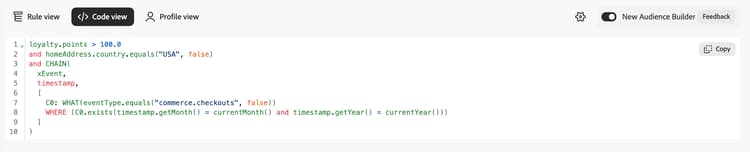
La vista de código muestra una versión basada en código de la audiencia creada en el Generador de audiencias. Una vez que haya creado la regla en el lienzo del generador de reglas, seleccione Vista de código para ver la audiencia como PQL.
La vista de código proporciona un botón que le permite copiar el valor de la audiencia para utilizarlo en las llamadas de API. Para obtener la última versión de la audiencia, asegúrese de haber guardado los cambios más recientes en la audiencia.
Vista de perfil profile-view
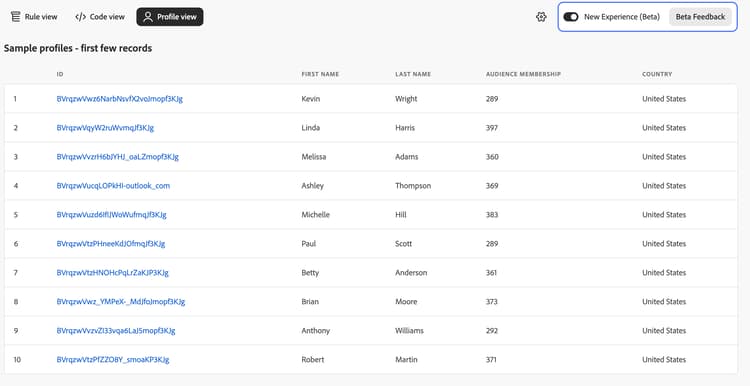
La vista de perfil muestra un muestreo de perfiles que cumplen los requisitos para la audiencia, según sus reglas actuales. Una vez que hayas generado al menos una estimación para la audiencia, selecciona Vista de perfiles para ver los perfiles de muestra.
Se muestra una selección de perfiles. Esto incluye información como ID, nombre, apellidos y pertenencia a audiencias.
Validación del público audience-validation
Audience Builder analiza y valida automáticamente su definición de audiencia para garantizar que se adhiere a las prácticas recomendadas de definición de audiencia. Las validaciones se ejecutan en línea en el Generador de audiencias y aparecen a medida que crea la audiencia. Estas prácticas recomendadas se pueden clasificar en dos categorías: validación crítica y optimización del rendimiento.
Si una definición de audiencia infringe una práctica recomendada de validación crítica, no podrá guardar los cambios para mantener estable el espacio aislado. Si una definición de audiencia infringe una práctica recomendada de optimización del rendimiento, podrá guardar los cambios, pero es muy recomendable actualizar la definición de audiencia para evitar problemas de rendimiento.
Para obtener más información sobre cómo funciona la validación de audiencias, lea la guía de validación de audiencias.
Próximos pasos next-steps
El Generador de audiencias proporciona un flujo de trabajo enriquecido que permite crear audiencias a partir de los datos del perfil. Después de leer esta guía, debería poder hacer lo siguiente:
- Cree audiencias con una combinación de atributos, eventos y audiencias existentes como componentes básicos.
- Utilice el lienzo y los contenedores del generador de reglas para controlar el orden en que se ejecutan las reglas
- Vea estimaciones para su audiencia potencial, lo que le permite ajustar las reglas de la audiencia según sea necesario.
Para obtener más información acerca de Segmentation Service, siga leyendo la documentación y complemente su aprendizaje viendo los vídeos relacionados. Para obtener más información acerca de las otras partes de la interfaz de usuario de Segmentation Service, lea la Segmentation Service guía del usuario.