Principales sugerencias para maximizar el valor con Adobe Experience Platform Data Distiller - OS656
Esta página contiene el conjunto de datos de ejemplo para que aplique lo que ha aprendido en la sesión de Adobe Summit "OS656: consejos principales para maximizar el valor con Adobe Experience Platform Data Distiller". Aprenderá a acelerar las implementaciones de Adobe Real-Time Customer Data Platform y Journey Optimizer mediante la mejora de los datos del perfil del cliente en tiempo real. Este enriquecimiento aprovecha la perspectiva profunda de los patrones de comportamiento de los clientes para crear audiencias para la entrega y optimización de experiencias.
A través del caso práctico de Luma, analizará los datos de comportamiento del usuario y creará un modelo Actualización, Frecuencia, Monetario (RFM), una técnica de análisis de marketing para la segmentación de clientes basada en patrones de compra.
Requisito previo
Para ejecutar este caso de uso, la instancia de Adobe Experience Platform debe tener licencia para Data Distiller. Póngase en contacto con su representante de Adobe para obtener más información.
También necesita conocer el ID de inquilino de su organización, que es necesario para ejecutar consultas. El ID de inquilino es la primera parte de la URL cuando inicia sesión en Experience Platform y aparece inmediatamente después del símbolo @.
Por ejemplo, en la siguiente dirección URL:
https://experience.adobe.com/#/@pfreportingonprod/sname:prod/platform/home
El id. de inquilino es pfreportingonprod.
Descripción general del modelo RFM rfm-overview
RFM, abreviatura de Actualización ®, Frecuencia (F) y Monetaria (M), es un enfoque basado en datos para la segmentación y el análisis de clientes. Esta metodología evalúa tres aspectos clave del comportamiento de los clientes: la fecha en que un cliente realizó una compra, la frecuencia con la que interactúa y la cantidad que gasta. Al cuantificar estos factores, las empresas pueden obtener perspectivas procesables en los segmentos de clientes y desarrollar estrategias de marketing dirigidas que satisfagan mejor las necesidades individuales de los clientes.
Comprender el comportamiento del cliente con el modelo RFM understand-customer-behavior
El modelo RFM segmenta a los clientes según el comportamiento transaccional utilizando tres parámetros clave.
- Actualización mide el tiempo desde la última compra de un cliente, indicando los niveles de participación y el potencial de compra futuro.
- La frecuencia registra la frecuencia con la que un cliente interactúa y sirve como un claro indicador de lealtad y participación sostenida.
- Valor monetario evalúa el gasto total de los clientes, destacando su valor general para la empresa.
Al combinar estos factores, las empresas asignan puntuaciones numéricas (generalmente en una escala de 1 a 4) a cada cliente. Las puntuaciones más bajas indican resultados más favorables. Por ejemplo, un cliente que puntúa 1 en todas las categorías se considera uno de los mejores, lo que demuestra una actividad reciente, una participación alta y un gasto significativo.
Ventajas y limitaciones del modelo RFM benefits-and-limitations
Cada técnica de modelado de marketing implica compensaciones, ofreciendo tanto beneficios como limitaciones. El modelado de RFM es una herramienta valiosa para comprender el comportamiento de los clientes y refinar las estrategias de marketing. Sus ventajas incluyen la segmentación de clientes para personalizar la mensajería, optimizar los ingresos y mejorar las tasas de respuesta, la retención, la satisfacción y el valor de duración del cliente (CLTV).
Sin embargo, el modelado RFM tiene limitaciones. Supone uniformidad dentro de los segmentos en función de la actualización, la frecuencia y el valor monetario, lo que puede simplificar en exceso el comportamiento de los clientes. El modelo también asigna el mismo peso a estos factores, lo que podría tergiversar el valor para el cliente. Además, no tiene en cuenta el contexto, como los rasgos específicos del producto o las preferencias del cliente, que pueden llevar a interpretaciones erróneas del comportamiento de compra.
Crear una audiencia SQL dinámica basada en puntuación RFM build-a-dynamic-rfm-audience
La siguiente infografía proporciona información general de alto nivel sobre el flujo de trabajo de creación de audiencias RFM SQL descrito en este tutorial.
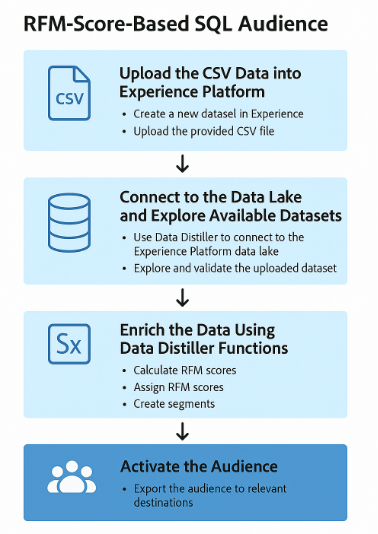
Antes de iniciar el caso práctico de Luma, debe ingerir un conjunto de datos de muestra. Primero seleccione el vínculo para descargar el conjunto de datos luma_web_data.zip localmente. El conjunto de datos de ejemplo es un archivo csv en formato .zip comprimido para alinearlo con el caso de uso. Descomprima este archivo ZIP con Adobe Acrobat o una herramienta de extracción de archivos de confianza, como la utilidad integrada del sistema operativo. En la práctica, los datos suelen proceder de Adobe Analytics, Adobe Commerce o Adobe Web/Mobile SDK.
A lo largo de este tutorial, utilizará Data Distiller para extraer eventos y campos relevantes en un formato CSV estandarizado. El objetivo es incluir solo campos esenciales a la vez que se mantiene una estructura de datos plana para una mayor eficiencia y facilidad de uso.
Paso 1: Cargar los datos CSV en Experience Platform upload-csv-data
Siga estos pasos para cargar un archivo CSV en Adobe Experience Platform.
Creación de un conjunto de datos a partir de un archivo CSV create-a-dataset
En la interfaz de usuario de Experience Platform, seleccione Datasets en el carril izquierdo de navegación, seguido de Create dataset. Luego seleccione Create dataset from CSV file de las opciones disponibles.
Aparecerá el panel Configure Dataset. En el campo Name, escriba el nombre del conjunto de datos como "luma_web_data" y seleccione Next.
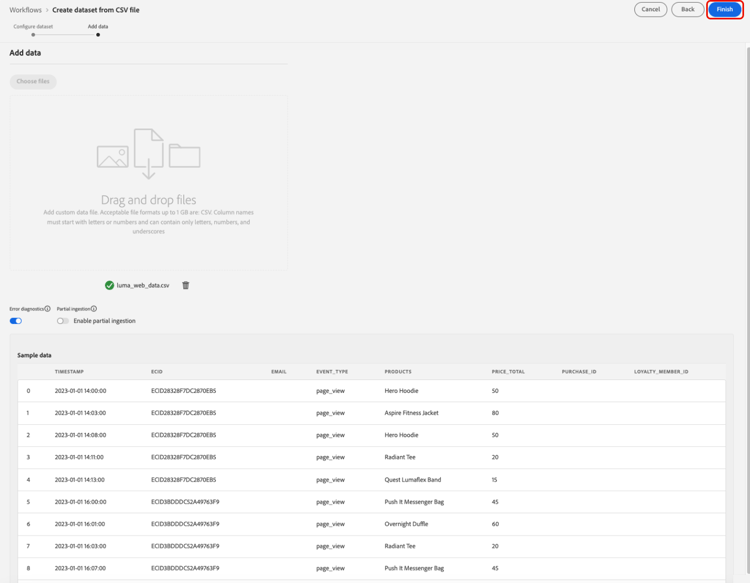
Aparecerá el panel Add data. Arrastre y suelte el archivo CSV en el cuadro Add data, o bien seleccione Choose File para examinar y cargar el archivo.
Para obtener más información sobre este proceso, consulte el tutorial de ingesta por lotes y el flujo de trabajo de creación de conjuntos de datos en la guía de la interfaz de usuario del conjunto de datos.
Revisión y finalización de la carga review-and-complete-upload
Una vez cargado el archivo, aparecerá una vista previa de datos en la parte inferior de la interfaz de usuario. Seleccione Finish para completar la carga.
Aparece la vista de actividades del conjunto de datos para el conjunto de datos "luma_web_data". La carga manual del archivo CSV
se ingiere como un lote y se identifica mediante un Batch ID. Un panel del lado derecho muestra el nombre de la tabla como luma_web_data.
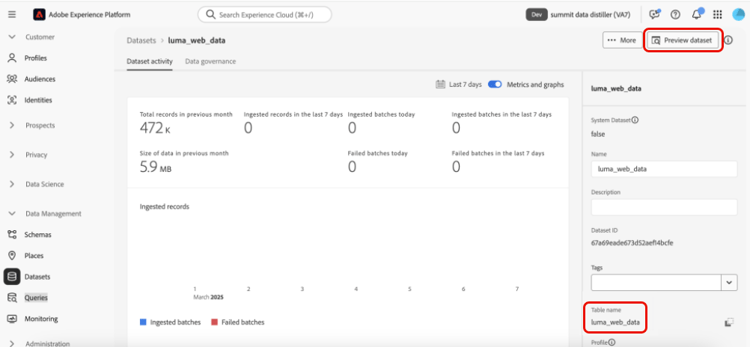
Una vez que los datos hayan terminado de procesarse, seleccione Preview dataset en la esquina superior derecha para previsualizar el conjunto de datos. Así es como aparece la vista previa del conjunto de datos:
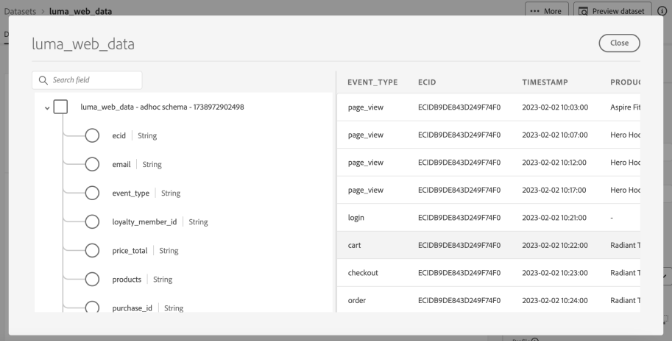
Consideraciones del esquema schema-considerations
No es necesario un esquema XDM estructurado (por ejemplo, registros, eventos o esquemas B2B) porque los datos se importan como un archivo CSV sin procesar. En su lugar, el conjunto de datos utiliza un esquema ad hoc.
Aunque Data Distiller admite todos los tipos de esquema, el conjunto de datos final para la ingesta en el Perfil del cliente en tiempo real utilizará un esquema XDM de registro.
Paso 2: Conéctese al lago de datos y explore los conjuntos de datos disponibles connect-to-the-data-lake-and-explore-datasets
El siguiente paso es explorar los datos del lago de datos de Adobe Experience Platform para garantizar su precisión e integridad. Los datos deben ser precisos y completos para generar perspectivas significativas, pero durante las transferencias de datos pueden producirse errores, incoherencias o valores que faltan. Esto hace que la verificación y exploración de datos sea esencial.
Utilice Data Distiller para verificar la calidad y la integridad del conjunto de datos a través de varias operaciones. Para confirmar que los datos se tradujeron con precisión durante la ingesta, ejecute SELECT consultas para inspeccionarlos, validarlos y analizarlos. Este proceso ayuda a identificar y resolver discrepancias, incoherencias o falta de información.
Realizar una consulta de exploración básica basic-exploration-queries
En la interfaz de usuario de Adobe Experience Platform, seleccione Queries en el carril de navegación izquierdo y, a continuación, seleccione Create Query. Aparecerá el Editor de consultas.
Pegue la siguiente consulta en el editor y ejecútela:
SELECT * FROM luma_web_data;
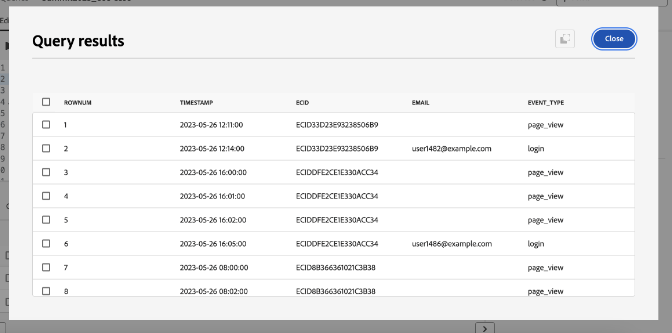
Los resultados de la consulta se muestran debajo del Editor de consultas en la ficha Results. Para expandir los resultados en un nuevo cuadro de diálogo, seleccione View results. Los resultados son similares a la imagen siguiente.
Consulte el documento instrucciones generales para la ejecución de consultas para obtener más información.
Céntrese en los pedidos y excluya las transacciones canceladas focus-orders-exclude-cancelled
El modelo RFM evalúa la actualización, la frecuencia y el valor monetario en función de las compras completadas. Los eventos no transaccionales, como las vistas de página y las interacciones de cierre de compra, se excluyen del análisis. Además, los pedidos cancelados deben eliminarse, ya que no contribuyen a cálculos de RFM válidos y requieren un enfoque de procesamiento diferente.
Para garantizar la precisión:
- Identificar los identificadores de compra asociados con las cancelaciones y agruparlos usando
GROUP BY. - Excluya estos ID de compra del conjunto de datos.
- Filtre los datos para conservar solo los pedidos completados.
Las siguientes consultas muestran cómo identificar y excluir pedidos cancelados del conjunto de datos.
Esta primera consulta selecciona todos los ID de compra no nulos asociados con una cancelación y los agrega mediante GROUP BY. Los ID de compra resultantes deben excluirse del conjunto de datos.
CREATE VIEW orders_cancelled
AS
  SELECT purchase_id
  FROM   luma_web_data
  WHERE  event_type IN ( 'order', 'cancellation' )
         AND purchase_id IS NOT NULL
  GROUP  BY purchase_id
  HAVING Count(DISTINCT event_type) = 2;
La segunda consulta recupera únicamente los ID de compra que no están en este conjunto excluido.
SELECT *
FROM   luma_web_data
WHERE  purchase_id NOT IN (SELECT purchase_id
                           FROM   orders_cancelled)
        OR purchase_id IS NULL;
La tercera consulta quita todos los eventos que no son de orden del conjunto de datos.
SELECT *
FROM   luma_web_data
WHERE  event_type = 'order'
       AND purchase_id NOT IN (SELECT purchase_id
                               FROM   orders_cancelled);
Paso 3: Enriquecimiento de los datos mediante funciones de Data Distiller enrich-the-data
A continuación, utilice Data Distiller para extraer y transformar datos de clientes, generar puntuaciones de RFM, transacciones agregadas y segmentar clientes mediante el comportamiento de compra. Siga estos pasos para calcular los valores de Actualización, Frecuencia y Monetarios (RFM), crear un modelo de audiencia y preparar perspectivas para la activación.
Calcular la puntuación RFM para cada ID de usuario único
Para calcular las puntuaciones de RFM, extraiga los campos clave de los datos sin procesar mediante el filtrado de campos.
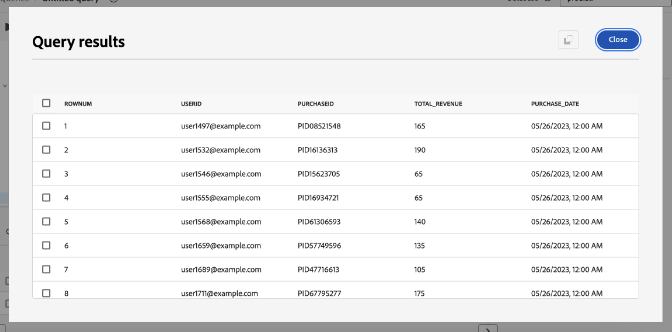
La siguiente consulta se basa en la lógica de la sección anterior al seleccionar el correo electrónico como userid, ya que cada pedido requiere el inicio de sesión por correo electrónico. Data Distiller aplica la función TO_DATE para convertir la marca de tiempo en un formato de fecha. El campo total_revenue representa el precio de cada transacción y se agrega posteriormente sumándolo para cada userid.
SELECT email AS userid,
       purchase_id AS purchaseid,
       price_total AS total_revenue, -- reflects the price for each individual transaction
       TO_DATE(timestamp) AS purchase_date -- converts timestamp to date format
FROM luma_web_data
WHERE event_type = 'order'
      AND purchase_id NOT IN (SELECT purchase_id FROM orders_cancelled)
      AND email IS NOT NULL;
Los resultados se parecen a la imagen siguiente.
A continuación, cree un TABLE para almacenar los resultados de la consulta anterior en un conjunto de datos derivado. Copie y pegue el siguiente comando en el Editor de consultas para crear un(a) TABLE.
CREATE TABLE IF NOT EXISTS order_data AS
  SELECT email              AS userid,
         purchase_id        AS purchaseid,
         price_total        AS total_revenue,
         To_date(timestamp) AS purchase_date
  FROM   luma_web_data
  WHERE  event_type = 'order'
         AND purchase_id NOT IN (SELECT purchase_id FROM orders_cancelled)
         AND email IS NOT NULL;
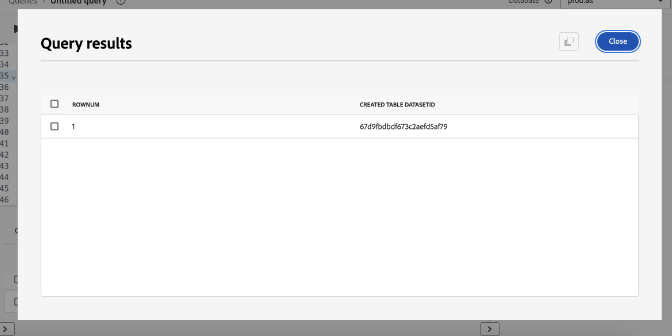
El resultado tiene un aspecto similar al de la siguiente imagen, pero con un ID de conjunto de datos diferente.
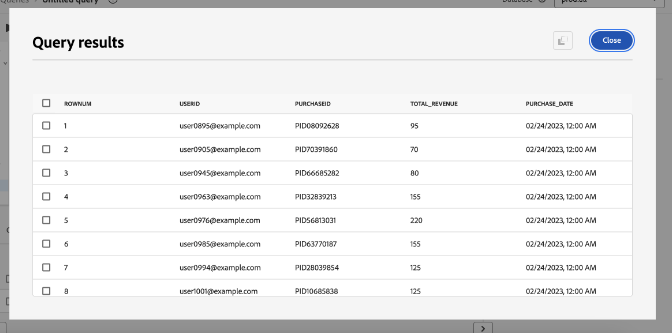
Se recomienda ejecutar una consulta de exploración sencilla para inspeccionar los datos del conjunto de datos. Utilice la siguiente instrucción para ver los datos.
SELECT * FROM order_data;
Agregar las transacciones para generar los valores de RFM aggregate-transactions
Para calcular los valores de RFM, esta consulta agrega transacciones para cada usuario.
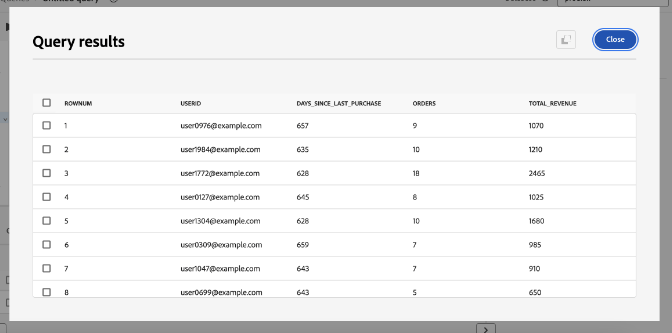
La función DATEDIFF(CURRENT_DATE, MAX(purchase_date)) AS days_since_last_purchase calcula el número de días transcurridos desde la compra más reciente para cada usuario.
Utilice la siguiente consulta SQL:
SELECT
    userid,
    DATEDIFF(CURRENT_DATE, MAX(purchase_date)) AS days_since_last_purchase,
    COUNT(purchaseid) AS orders,
    SUM(total_revenue) AS total_revenue
FROM order_data
GROUP BY userid;
Los resultados se parecen a la imagen siguiente.
Para mejorar la eficacia y reutilización de las consultas, cree un(a) VIEW para almacenar los valores RFM agregados.
CREATE VIEW rfm_values
AS
  SELECT userid,
         DATEDIFF(current_date, MAX(purchase_date)) AS days_since_last_purchase,
         COUNT(purchaseid)                          AS orders,
         SUM(total_revenue)                         AS total_revenue
  FROM   order_data
  GROUP BY userid;
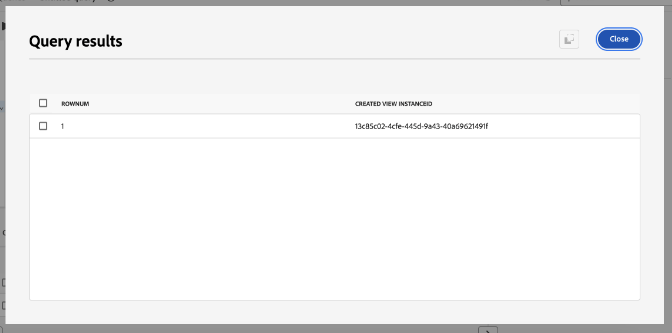
El resultado es similar a la siguiente imagen, pero con un ID diferente.
Una vez más, como práctica recomendada, ejecute una consulta de exploración sencilla para inspeccionar los datos de la vista. Utilice la siguiente instrucción.
SELECT * FROM rfm_values;
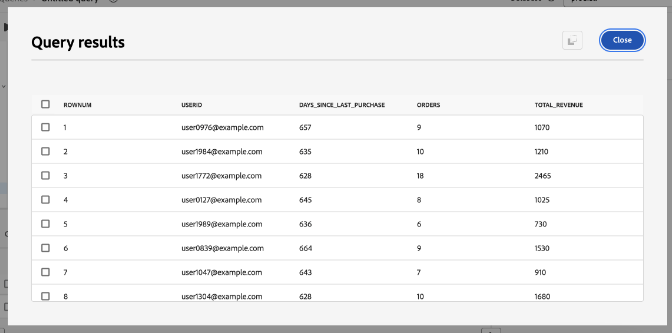
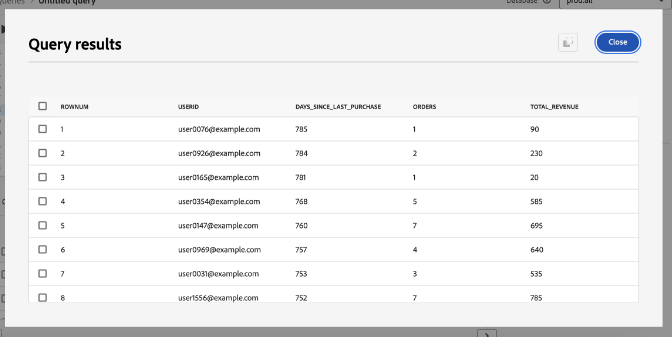
La siguiente captura de pantalla muestra un resultado de muestra de la consulta, con los valores de RFM calculados para cada usuario. El resultado corresponde al ID de vista de la consulta CREATE VIEW.
Generar el cubo multidimensional RFM generate-multi-dimensional-cube
Para segmentar a los clientes según sus puntuaciones de RFM, utilice un cubo multidimensional de RFM. La función de ventana NTILE ordena los valores en bloques clasificados y divide cada dimensión en cuatro grupos iguales (cuartiles), lo que permite una segmentación estructurada.
- Actualización: los clientes se clasifican según la fecha en que realizaron una compra (
days_since_last_purchase). Los que compraron más recientemente están en el grupo 1, mientras que los que no han comprado durante más tiempo están en el grupo 4. - Frecuencia: los clientes se clasifican según la frecuencia con la que realizan compras (
ORDER BY orders DESC). Los compradores más frecuentes están en el grupo 1, mientras que los menos frecuentes están en el grupo 4. - Monetaria: los clientes se clasifican según el gasto total (
total_revenue). Los que más gastan están en el grupo 1, mientras que los que más gastan están en el grupo 4.
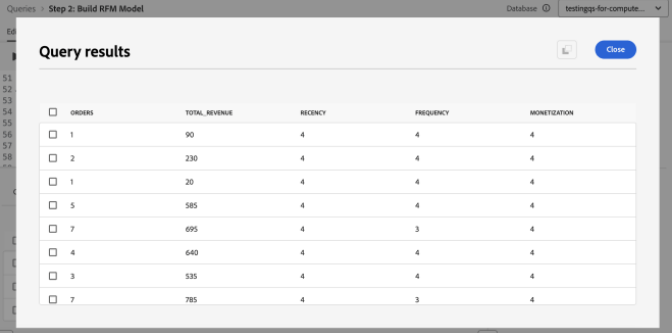
Ejecute la siguiente consulta SQL para generar el cubo multidimensional RFM:
SELECT userid,
       days_since_last_purchase,
       orders,
       total_revenue,
       5 - NTILE(4)
             OVER (
               ORDER BY days_since_last_purchase DESC) AS recency,
       NTILE(4)
         OVER (
           ORDER BY orders DESC)                       AS frequency,
       NTILE(4)
         OVER (
           ORDER BY total_revenue DESC)                AS monetization
FROM rfm_values;
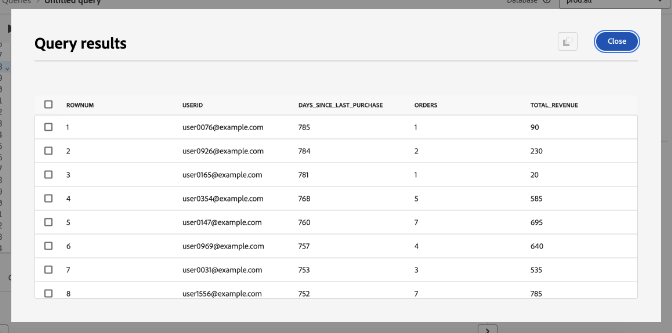
Los resultados se parecen a las imágenes de abajo.
A continuación, utilice la siguiente instrucción para crear un VIEW para estos datos.
Crear un VIEW para el cubo multidimensional RFM mejora la eficacia al almacenar datos presegmentados, lo que elimina la necesidad de volver a calcular las puntuaciones RFM en consultas futuras. Simplifica las instrucciones SQL, garantiza la coherencia de los datos y mejora la reutilización para un análisis más amplio.
CREATE OR replace VIEW rfm_scores
AS
  SELECT userid,
         days_since_last_purchase,
         orders,
         total_revenue,
         5 - NTILE(4)
               over (
                 ORDER BY days_since_last_purchase DESC) AS recency,
         NTILE(4)
           over (
             ORDER BY orders DESC)                       AS frequency,
         NTILE(4)
           over (
             ORDER BY total_revenue DESC)                AS monetization
  FROM   rfm_values;
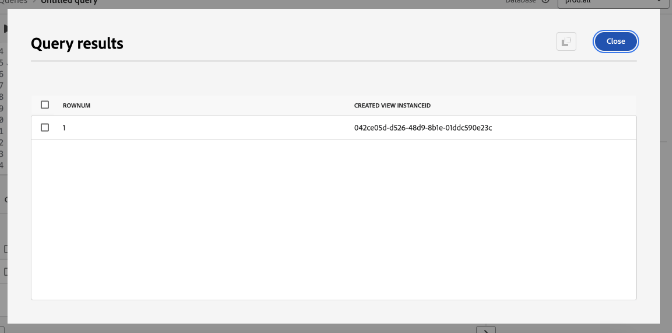
El resultado es similar a la siguiente imagen, pero con un ID de vista diferente.
Segmentos del modelo RFM model-rfm-segments
Con las puntuaciones de RFM calculadas, los clientes pueden clasificarse en los seis segmentos prioritarios siguientes:
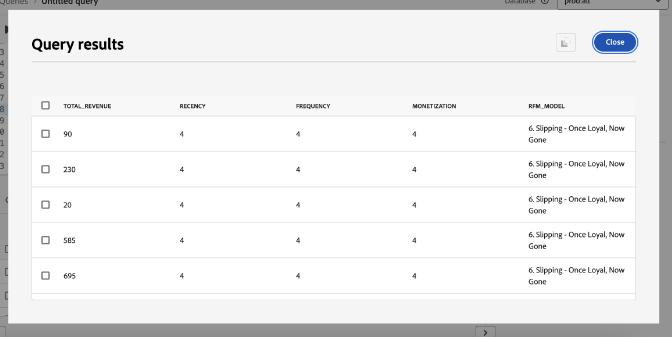
Core: Mejores clientes con un valor monetario, de actualización y de frecuencia elevado (Actualización = 1, Frecuencia = 1, Monetaria = 1).Loyal: clientes frecuentes que son consistentes pero no los que más gastan (Frecuencia = 1).Whales: Los que gastan más, independientemente de la actualización y la frecuencia (Monetaria = 1).Promising: Gastadores frecuentes pero menores (frecuencia = 1, 2, 3; monetario = 2, 3, 4).Rookies: clientes nuevos con baja frecuencia (Actualización = 1, Frecuencia = 4).Slipping: Clientes anteriormente leales con una actividad disminuida (Actualización = 2, 3, 4; Frecuencia = 4).
Para optimizar el acceso y la reutilización, cree un(a) VIEW que almacene los segmentos, puntuaciones y valores de RFM.
Las instrucciones CASE del siguiente SQL clasifican a los clientes en segmentos según sus puntuaciones de RFM y asignan los resultados a la variable RFM_Model.
| code language-sql |
|---|
|
El VIEW generado sigue la misma estructura que las creaciones anteriores, pero con un ID diferente.
Se recomienda ejecutar una consulta de exploración sencilla para inspeccionar los datos de la vista. Utilice la siguiente instrucción.
SELECT * FROM rfm_model_segment;
Las siguientes capturas de pantalla muestran un resultado de muestra de la consulta SELECT * FROM rfm_model_segment;, con los datos del modelo de RFM segmentado. El resultado refleja la estructura de los VIEW generados, incluidos los segmentos de clientes asignados en función de las puntuaciones de RFM.
Paso 4: Utilice SQL para introducir por lotes datos RFM en el Perfil del cliente en tiempo real sql-batch-ingest-rfm-data
A continuación, introduzca por lotes datos de clientes enriquecidos con RFM en el Perfil del cliente en tiempo real. Para empezar, cree un conjunto de datos con perfil habilitado e inserte los datos transformados mediante SQL.
Crear un conjunto de datos derivado para almacenar atributos RFM create-a-derived-dataset
Dado que este conjunto de datos se incorporará al almacén de perfiles, requiere una clave de partición.
Cree un conjunto de datos vacío para almacenar atributos RFM y asignar una identidad principal.
En esta instrucción SQL:
userId TEXT PRIMARY IDENTITY NAMESPACE 'Email': define la columna userId como la identidad principal mediante el área de nombres "Correo electrónico"days_since_last_purchase INTEGER: Almacena el número de días desde la última compra del usuarioorders INTEGER: representa el número total de pedidos realizados por el usuariototal_revenue DECIMAL(18, 2): Registra los ingresos totales generados por el usuario con una precisión de hasta 18 dígitos y dos decimalesrecency INTEGER, frequency INTEGER, monetization INTEGER: almacena las puntuaciones de RFM respectivas del usuario.rfm_model TEXT: contiene la clasificación de segmentos RFM asignada al usuario.WITH (LABEL = 'PROFILE'): marca la tabla como Habilitada para perfiles en Experience Platform, lo que garantiza que los datos ingeridos contribuyan a crear perfiles de clientes en tiempo real
Dado que el Editor de consultas admite la ejecución secuencial, puede incluir las consultas de creación de tablas e inserción de datos en una sola sesión. El siguiente SQL crea primero una tabla habilitada para perfiles para almacenar atributos RFM. A continuación, inserta datos de clientes enriquecidos con RFM de rfm_model_segment en la tabla adls_rfm_profile, estructurando cada registro en el área de nombres específica del inquilino que es necesaria para la ingesta del Perfil del cliente en tiempo real.
Dado que el Editor de consultas admite la ejecución secuencial, puede ejecutar las consultas de creación de tablas e inserción de datos en una sola sesión. El siguiente SQL crea primero una tabla habilitada para perfiles para almacenar atributos RFM. A continuación, inserta datos de clientes enriquecidos con RFM de rfm_model_segment en la tabla adls_rfm_profile, asegurándose de que cada registro esté correctamente estructurado en el espacio de nombres específico del inquilino (_{TENANT_ID}). Este área de nombres es esencial para la ingesta del perfil del cliente en tiempo real y la resolución precisa de identidades.
_{TENANT_ID} con el espacio de nombres de inquilino de su organización. Este área de nombres es única para su organización y garantiza que todos los datos introducidos se asignen correctamente en Adobe Experience Platform.CREATE TABLE IF NOT EXISTS adls_rfm_profile (
userId TEXT PRIMARY IDENTITY NAMESPACE 'Email',
days_since_last_purchase INTEGER,
orders INTEGER,
total_revenue DECIMAL(18, 2),
recency INTEGER,
frequency INTEGER,
monetization INTEGER,
rfm_model TEXT
) WITH (LABEL = 'PROFILE');
INSERT INTO adls_rfm_profile
SELECT STRUCT(userId, days_since_last_purchase, orders, total_revenue, recency,
frequency, monetization, rfm_model) _{TENANT_ID}
FROM rfm_model_segment;
El resultado de esta consulta se parece a las creaciones de conjuntos de datos anteriores en este manual, pero con un ID diferente.
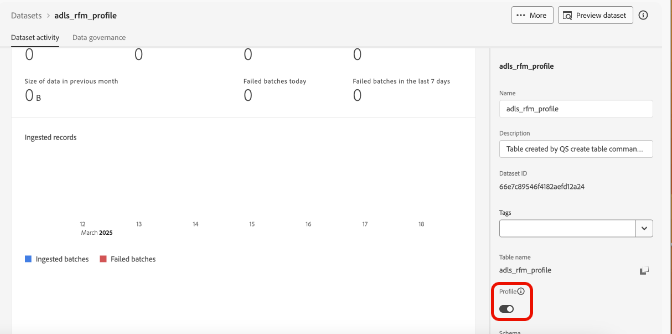
Después de crear el conjunto de datos, vaya a Datasets > Browse > adls_rfm_profile para comprobar que el conjunto de datos está vacío.
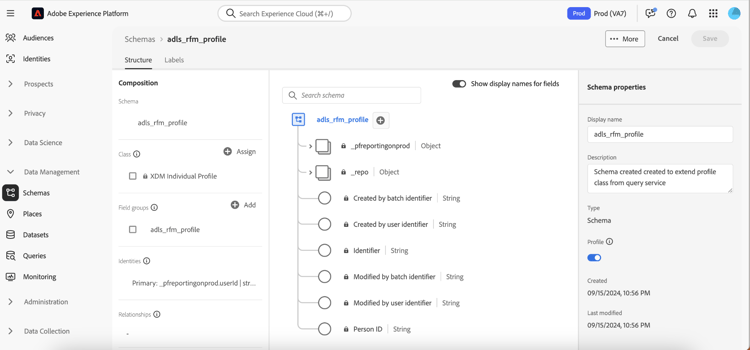
También puede navegar a Schemas > Browse > adls_rfm_profile para ver el diagrama de esquema de perfil individual XDM del conjunto de datos recién creado y sus grupos de campos personalizados.
Insertar datos en el conjunto de datos derivado recién creado insert-data-into-derived-dataset
A continuación, inserte los datos de rfm_model_segment VIEW en adls_rfm_profile, que está habilitado para el Perfil del cliente en tiempo real.
Asegúrese de que el orden de los campos de la consulta SELECT de la instrucción INSERT coincida exactamente con la estructura de rfm_model_segment. Esta alineación garantiza que los valores de rfm_model_segment se inserten correctamente en los campos correspondientes de la tabla de destino. La falta de alineación entre los campos de origen y destino puede provocar discrepancias en los datos.
INSERT INTO adls_rfm_profile
SELECT Struct(userid, days_since_last_purchase, orders, total_revenue, recency,
              frequency, monetization, rfm_model) _{TENANT_ID}
FROM   rfm_model_segment;
Una vez completada, el resultado de la consulta mostrará "Consulta completada" en la consola.
Paso 5: Programar la consulta para el procesamiento por lotes schedule-the-query
Ahora que el código SQL genera un conjunto de datos derivado y lo habilita para el Perfil del cliente en tiempo real, el siguiente paso es automatizar las actualizaciones programando la consulta para que se ejecute a intervalos específicos. Mediante las actualizaciones automáticas de conjuntos de datos, se elimina la necesidad de la ejecución manual.
Programar la ejecución de la consulta
Después de guardar el SQL, vaya a la pestaña Templates para ver la consulta guardada e iniciar el proceso de programación. Existen dos formas de programar una consulta:
Seleccione Add Schedule en la barra lateral derecha.
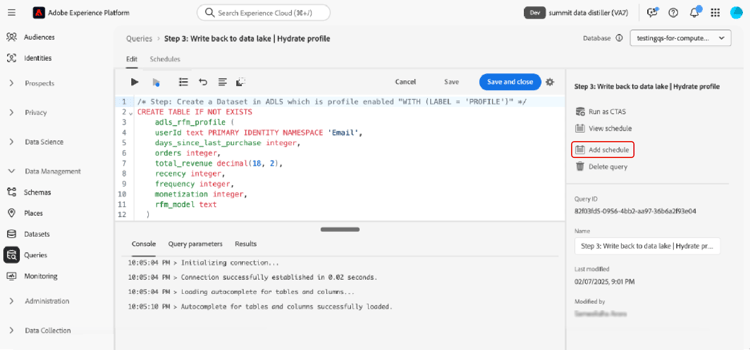
También puede seleccionar la ficha Schedules debajo del nombre de la plantilla y seleccionar Add Schedule.
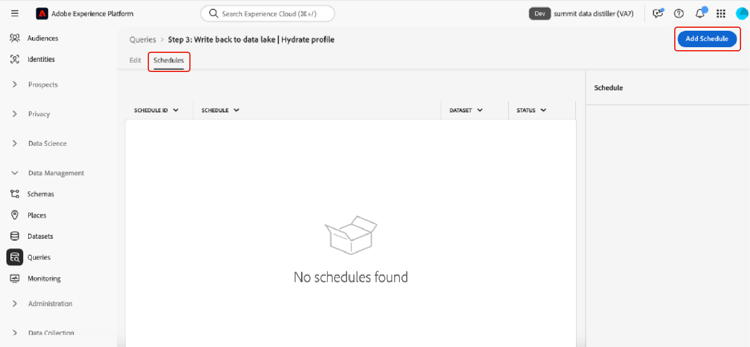
Para obtener más información sobre consultas de programación, consulte la documentación de programaciones de consultas.
Aparecerá la vista Schedule details. Desde aquí, introduzca los siguientes detalles para configurar la programación:
- Execution Frequency: Semanalmente
- Day of Execution: lunes y martes
- Schedule Execution Time: 10:10 AM UTC
- Schedule Period: 17 de marzo - 30 de abril de 2025
Seleccione Save para confirmar la programación.
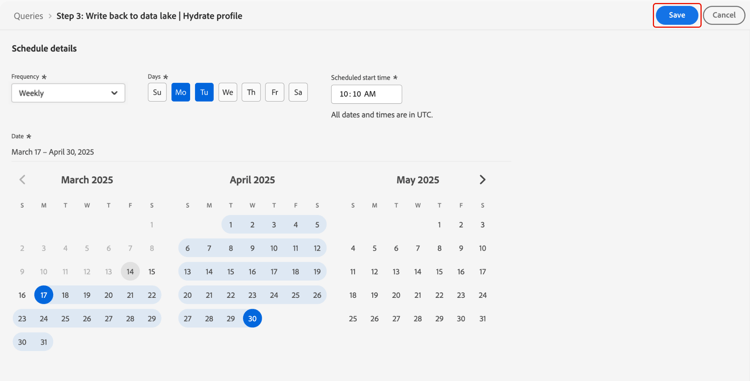
Una vez guardada la programación, puede ir a la pestaña Scheduled Queries en cualquier momento para supervisar los trabajos programados de Data Distiller. Para obtener más información sobre ver el estado de ejecución de la consulta, los mensajes de error y las alertas, consulte el documento Supervisión de consultas programadas.
Una vez configurada, la consulta SQL se ejecuta automáticamente a los intervalos definidos, lo que garantiza que los datos permanezcan actualizados sin necesidad de intervención manual.
Paso 6: Crear y activar una audiencia basada en RFM
En este tutorial existen dos métodos para crear y activar una audiencia basada en RFM.
- Solución 1: cree y active una audiencia directamente mediante Data Distiller y consultas SQL.
- Solución 2: defina y administre una audiencia en la interfaz de usuario de Experience Platform mediante atributos RFM precalculados, sin SQL.
Elija el método que mejor se adapte a su flujo de trabajo.
Solución 1: audiencia SQL a través de Data Distiller data-distiller-sql-audience
Utilice el comando CREATE AUDIENCE AS SELECT para definir una audiencia nueva. La audiencia creada se guardó en un conjunto de datos y se registró en el espacio de trabajo Audiences en Data Distiller.
Las audiencias creadas con la extensión SQL se registran automáticamente con el origen Data Distiller en el espacio de trabajo Audiences. Desde Audience Portal, puede ver, administrar y activar sus audiencias según sea necesario.
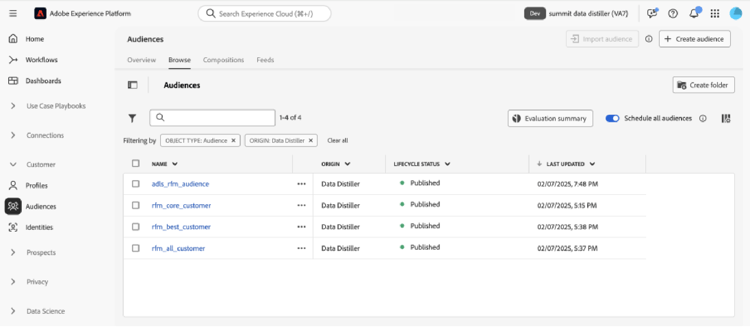
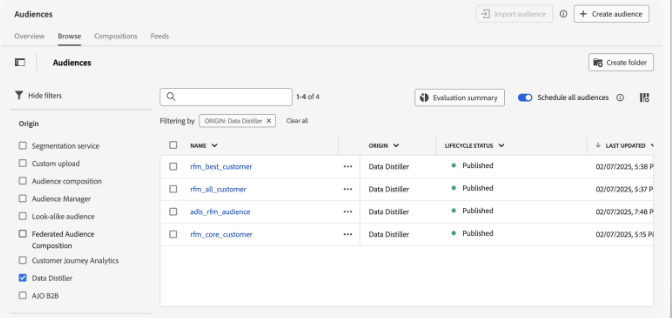
Para obtener más información sobre las audiencias SQL, consulte la Documentación de audiencias de Data Distiller. Para obtener información sobre cómo administrar audiencias en la interfaz de usuario, consulte la descripción general del portal de audiencias.
Crear un público create-an-audience
Para crear una audiencia, utilice los siguientes comandos SQL:
-- Define an audience for best customers based on RFM scores
CREATE AUDIENCE rfm_best_customer
WITH (
    primary_identity = _{TENANT_ID}.userId,
    identity_namespace = queryService
) AS (
    SELECT * FROM adls_rfm_profile
    WHERE _{TENANT_ID}.recency = 1
        AND _{TENANT_ID}.frequency = 1
        AND _{TENANT_ID}.monetization = 1
);

-- Define an audience that includes all customers
CREATE AUDIENCE rfm_all_customer
WITH (
    primary_identity = _{TENANT_ID}.userId,
    identity_namespace = queryService
) AS (
    SELECT * FROM adls_rfm_profile
);

-- Define an audience for core customers based on email identity
CREATE AUDIENCE rfm_core_customer
WITH (
    primary_identity = _{TENANT_ID}.userId,
    identity_namespace = Email
) AS (
    SELECT * FROM adls_rfm_profile
    WHERE _{TENANT_ID}.recency = 1
        AND _{TENANT_ID}.frequency = 1
        AND _{TENANT_ID}.monetization = 1
);
Crear un conjunto de datos de audiencia vacío create-empty-audience-dataset
Antes de agregar perfiles, cree un conjunto de datos vacío para almacenar registros de audiencia.
-- Create an empty audience dataset
CREATE AUDIENCE adls_rfm_audience
WITH (
    primary_identity = userId,
    identity_namespace = Email
) AS
SELECT
    CAST(NULL AS STRING) userId,
    CAST(NULL AS INTEGER) days_since_last_purchase,
    CAST(NULL AS INTEGER) orders,
    CAST(NULL AS DECIMAL(18,2)) total_revenue,
    CAST(NULL AS INTEGER) recency,
    CAST(NULL AS INTEGER) frequency,
    CAST(NULL AS INTEGER) monetization,
    CAST(NULL AS STRING) rfm_model
WHERE FALSE;
Inserción de perfiles en una audiencia existente insert-an-audience
Para añadir perfiles a una audiencia existente, utilice el comando INSERT INTO. Esto le permite agregar perfiles individuales o segmentos de audiencia completos a un conjunto de datos de audiencia existente.
-- Insert profiles into the audience dataset
INSERT INTO AUDIENCE adls_rfm_audience
SELECT
    _{TENANT_ID}.userId,
    _{TENANT_ID}.days_since_last_purchase,
    _{TENANT_ID}.orders,
    _{TENANT_ID}.total_revenue,
    _{TENANT_ID}.recency,
    _{TENANT_ID}.frequency,
    _{TENANT_ID}.monetization
FROM adls_rfm_profile
WHERE _{TENANT_ID}.rfm_model = '6. Slipping - Once Loyal, Now Gone';
Eliminar una audiencia delete-an-audience
Para eliminar una audiencia existente, utilice el comando DROP AUDIENCE. Si la audiencia no existe, se produce una excepción a menos que se especifique IF EXISTS.
DROP AUDIENCE IF EXISTS adls_rfm_audience;
Solución 2: crear una audiencia con atributos de RFM create-audience-with-rfm-attributes
Use atributos de RFM para segmentar a los usuarios según su comportamiento y características. Esta sección le guía a través de la interfaz de usuario de Adobe Experience Platform para definir una audiencia mediante puntuaciones de RFM.
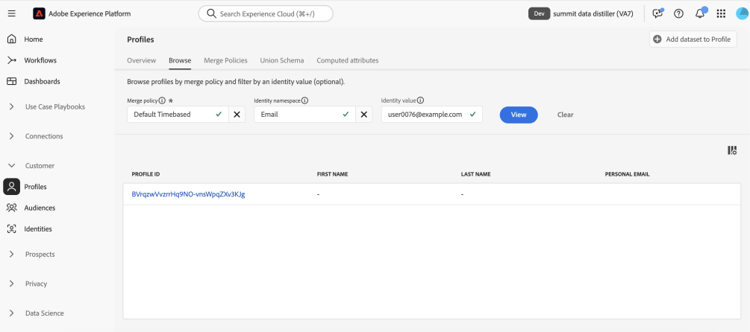
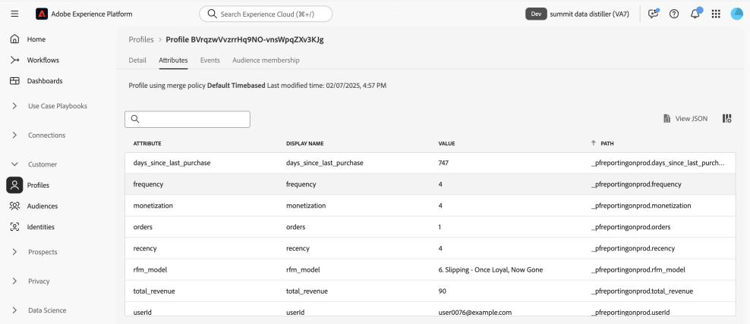
Para comprobar que los datos se han cargado en el perfil del cliente en tiempo real, vaya a Customers> Profiles >Browse. Seleccione Identity Namespace como Email e introduzca user0076@example.com. Compruebe los detalles del perfil para confirmar que contiene los atributos RFM esperados.
Para examinar las audiencias existentes, seleccione Audiences en el panel de navegación izquierdo y asegúrese de que la pestaña Browse esté seleccionada. Aparecerá la lista de audiencias disponibles en la zona protegida. Al seleccionar una audiencia, se muestra su descripción, las reglas de calificación y el número de perfiles incluidos.
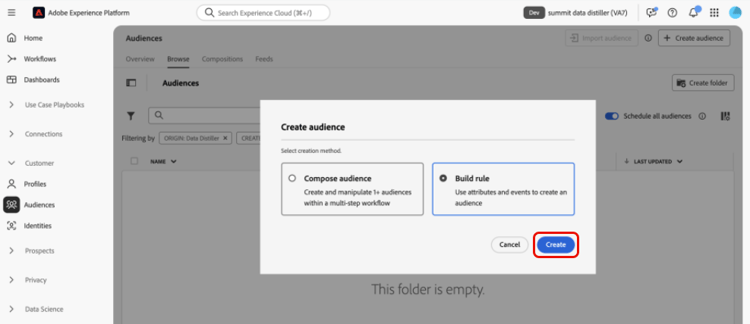
Para crear una audiencia nueva, seleccione Create Audience en la esquina superior derecha. Aparece un cuadro de diálogo con dos opciones. Seleccione Build Rule seguido de Create.
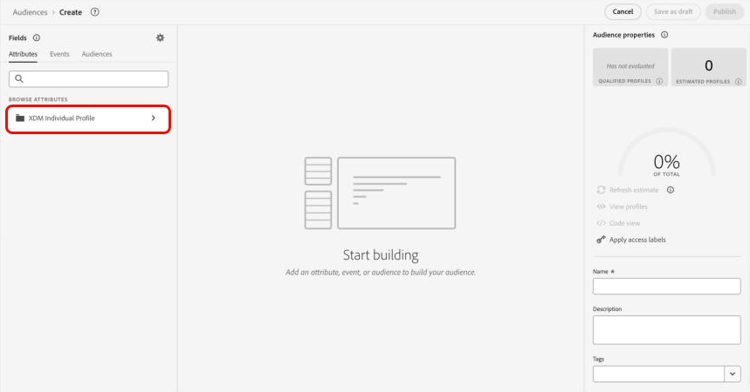
La interfaz de usuario de Composición de audiencia proporciona acceso a atributos de perfil. Vaya a Attributes>XDM Individual Profile para ver los atributos disponibles.
Para obtener más información sobre cómo usar la Composición de audiencias, consulte la guía de la interfaz de usuario de la Composición de audiencias. Para obtener más información sobre cómo usar el Generador de segmentos, consulte la guía de la interfaz de usuario del Generador de segmentos.
Los atributos personalizados creados en Data Distiller se almacenan en la carpeta correspondiente al nombre del área de nombres del inquilino, que aparece junto al nombre de la zona protegida. Estos atributos se pueden utilizar para definir criterios de segmentación de audiencia.
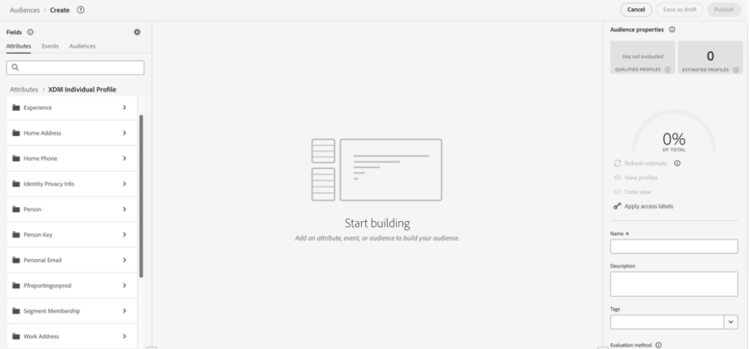
Para crear una audiencia con atributos de RFM, arrastre y suelte el atributo Rfm_Model en el Compositor de audiencias. Estos atributos se pueden utilizar para audiencias de Edge, de flujo continuo y por lotes.
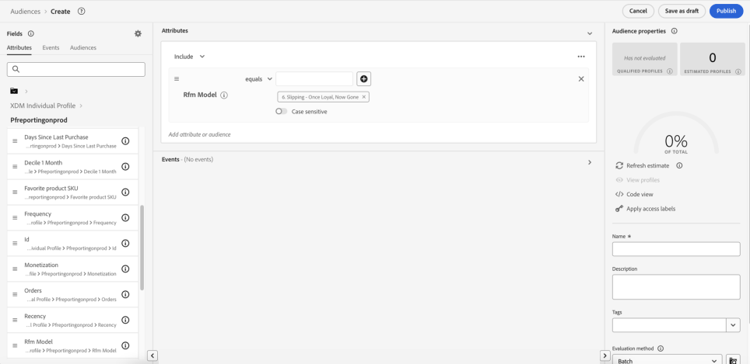
Para finalizar la audiencia, seleccione Save and Publish en la esquina superior derecha. Después de guardar, la audiencia recién creada aparece en el área de trabajo Audiences, donde puede revisar su resumen y los criterios de calificación.
Utilice el Generador de segmentos para acceder a los atributos RFM derivados y diseñar audiencias adicionales. Active la audiencia de SQL recién creada en función de las puntuaciones de RFM y envíela a cualquier destino preferido, incluido Adobe Journey Optimizer.