Búsqueda de atributos de perfil en Edge en tiempo real
Adobe Experience Platform usa Perfil del cliente en tiempo real como única fuente fiable para todos los datos de perfil. Para recuperar datos de forma rápida y en tiempo real, utiliza perfiles Edge, que son perfiles ligeros distribuidos en Edge Network. Esto permite casos de uso de personalización rápidos en tiempo real.
Casos de uso use-cases
A continuación se muestran dos casos de uso en los que la búsqueda de perfiles de Edge puede ayudar.
- Real-Time Personalization: Recupere rápidamente información de perfil del perfil de Edge para personalizar la experiencia de un usuario en su sitio web.
- Atención al cliente: recupera información de perfil en tiempo real cuando un cliente llama a un agente del centro de asistencia.
En esta página se describen los pasos que debe seguir para buscar datos de perfil de Edge en tiempo real, para ofrecer experiencias de personalización o informar a las reglas de toma de decisiones a través de aplicaciones de flujo descendente.
Terminología y requisitos previos prerequisites
Al configurar el caso de uso descrito en esta página, utilizará los siguientes componentes de Experience Platform:
- Datastreams: un conjunto de datos recibe datos de evento entrantes de Web SDK y responde con datos de perfil perimetral.
- Políticas de combinación: Creará una política de combinación Activa en Edge para garantizar que los perfiles de Edge utilicen correctamente los datos de perfil.
- Conexión personalizada de Personalization: configurará una nueva conexión personalizada que enviará los atributos de perfil a Edge Network.
- API de Edge Network: usará la funcionalidad de la API de Edge Network recopilación interactiva de datos para recuperar rápidamente atributos de perfil de los perfiles de Edge.
Protecciones de rendimiento guardrails
Los casos de uso de búsqueda de perfiles de Edge están sujetos a las protecciones de rendimiento específicas que se describen en la tabla siguiente. Para obtener más información acerca de las protecciones de la API de Edge Network, consulte las protecciones página de documentación.
Paso 1: Crear y configurar una secuencia de datos create-datastream
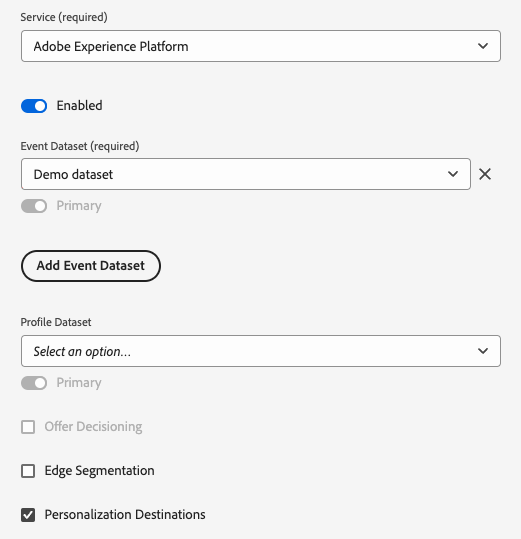
Siga los pasos de la documentación de configuración de secuencia de datos para crear una nueva secuencia de datos con la siguiente configuración de Servicio:
- Servicio: Adobe Experience Platform
- Destinos de Personalization: Habilitado
- Segmentación de Edge: Si necesita segmentación de Edge, habilite esta opción. Si solo le interesa buscar atributos de perfil en el perímetro de, pero no desea realizar ninguna segmentación basada en los perfiles de Edge, deje esta opción desactivada.
Paso 2: Configurar las audiencias para la evaluación de Edge audience-edge-evaluation
La búsqueda de atributos de perfil en Edge requiere que las audiencias estén configuradas para la evaluación de Edge.
Asegúrese de que las audiencias que planea activar tengan Active-on-Edge Merge Policy establecida como predeterminada. La política de combinación Active-On-Edge garantiza que las audiencias se evalúen constantemente en el perímetro y que estén disponibles para casos de uso de personalización en tiempo real.
Siga las instrucciones de creación de una política de combinación y asegúrese de habilitar la opción Política de combinación activa en Edge.
Paso 3: Envío de datos de atributos de perfil a Edge Network configure-custom-personalization-connection
Para buscar perfiles Edge, incluidos atributos y datos de pertenencia a audiencias, en tiempo real, los datos deben estar disponibles en Edge Network. Para ello, debe crear una conexión con un destino de Personalization personalizado con atributos y activar las audiencias, incluidos los atributos que desee buscar en los perfiles de Edge.
Siga el tutorial de creación de conexión de destino para obtener instrucciones detalladas sobre cómo crear una nueva conexión de destino.
Al configurar el nuevo destino, seleccione la secuencia de datos que creó en el paso 1 en el campo ID de secuencia de datos. Para alias de integración, puede usar cualquier valor que le ayude a identificar esta conexión de destino en el futuro, como el nombre del destino.

Después de crear una conexión de Personalization personalizado con atributos, ya puede enviar datos de perfil a Edge Network.
| note important |
|---|
| IMPORTANT |
|
| Lea la descripción general del control de acceso o póngase en contacto con el administrador del producto para obtener los permisos necesarios. |
-
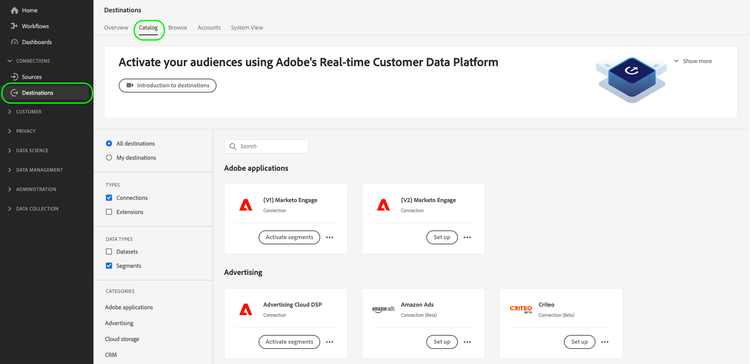
Vaya a Conexiones > Destinos y seleccione la pestaña Catálogo.
-
Busque la tarjeta de destino Personalization personalizado con atributos y, a continuación, seleccione Activar audiencias, como se muestra en la imagen siguiente.

-
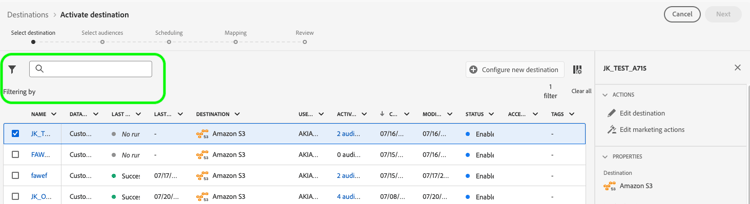
(Opcional) Utilice el cuadro de búsqueda para buscar una conexión de destino por nombre o seleccione el icono de filtro para reducir los resultados en función de sus criterios preferidos.
-
Seleccione la conexión de destino que configuró anteriormente, luego seleccione Siguiente.
-
Seleccione las audiencias. Utilice las casillas de verificación de la izquierda de los nombres de audiencia para seleccionar las audiencias que desea activar en el destino y, a continuación, seleccione Siguiente.
Utilice el cuadro de búsqueda para buscar una audiencia por nombre o seleccione el icono de filtro para reducir los resultados por tipo de evaluación (borde, flujo o lote), origen del área de nombres o etiquetas.
note tip TIP Puede filtrar por las mismas etiquetas que utiliza en la pantalla de exploración de audiencias. Cualquier etiqueta que haya agregado a una audiencia se transfiere a esta pantalla. 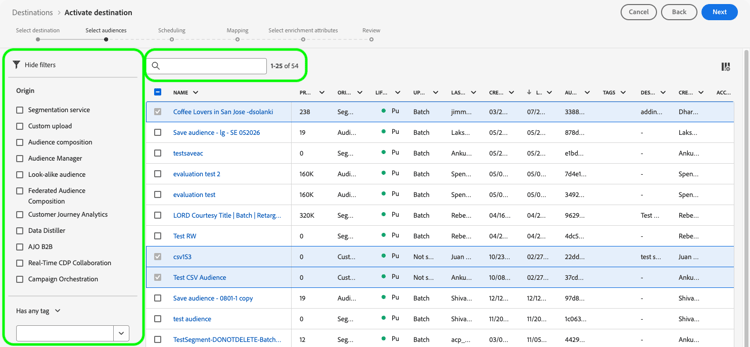
Puede seleccionar entre varios tipos de audiencias, según su origen:
- Servicio de segmentación: Audiencias generadas en Experience Platform por el servicio de segmentación. Consulte la documentación de segmentación para obtener más información.
- Carga personalizada: audiencias generadas fuera de Experience Platform y cargadas en Experience Platform como archivos CSV. Para obtener más información sobre audiencias externas, consulte la documentación sobre importación de una audiencia.
- Otros tipos de audiencias, originadas en otras soluciones de Adobe, como Audience Manager.
-
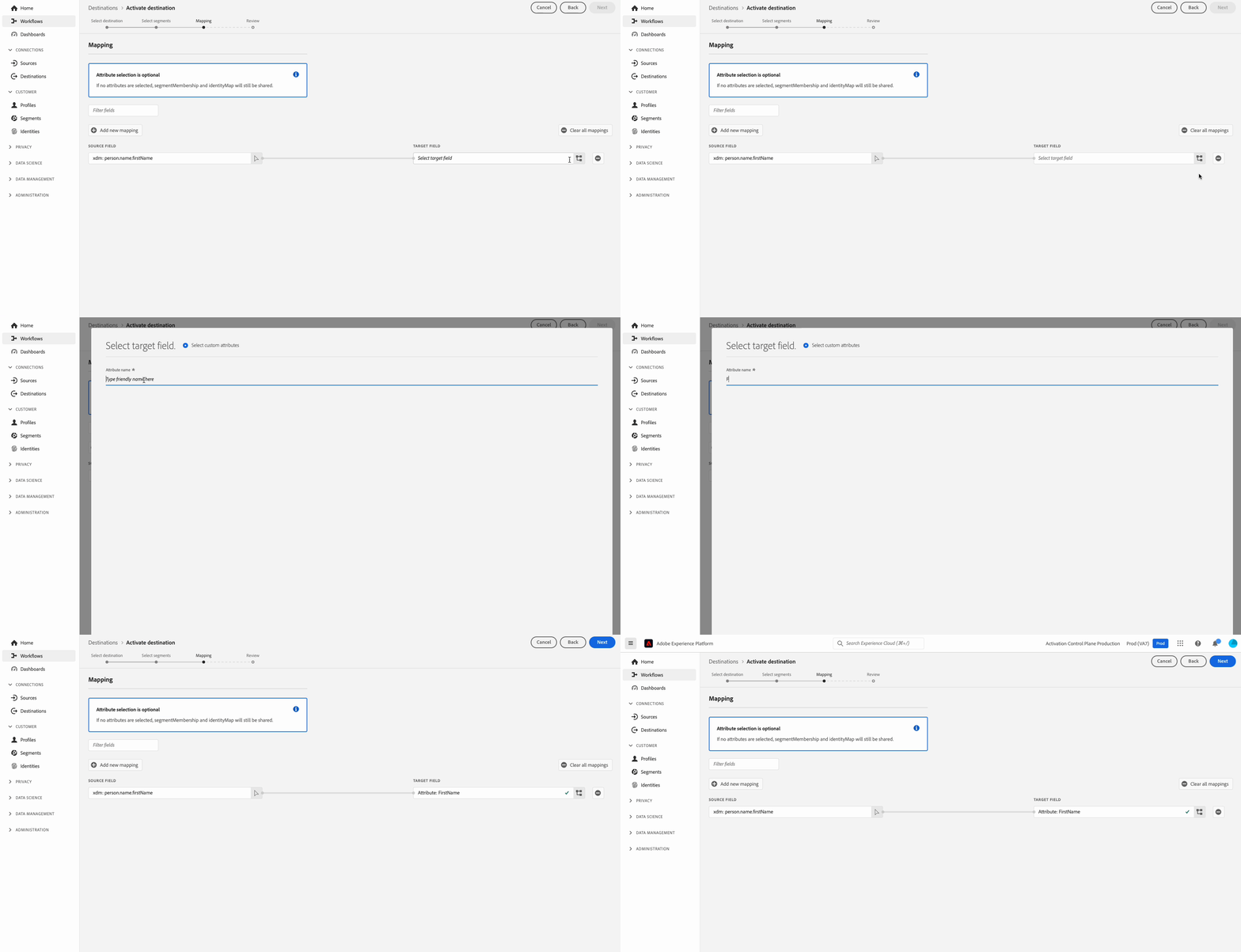
Seleccione los atributos de perfil que desea que estén disponibles para los perfiles de Edge.
-
Seleccionar atributos de origen. Para agregar atributos de origen, seleccione el control Agregar nuevo campo en la columna Campo de Source y busque o navegue hasta el campo de atributo XDM que desee, como se muestra a continuación.

-
Seleccionar atributos de destino. Para agregar atributos de destino, seleccione el control Agregar nuevo campo en la columna Campo de destino y escriba el nombre de atributo personalizado al que desea asignar el atributo de origen.
-
Cuando termine de asignar atributos de perfil, seleccione Siguiente.
En la página Revisar, puedes ver un resumen de tu selección. Seleccione Cancelar para dividir el flujo, Atrás para modificar la configuración o Finalizar para confirmar su selección y comenzar a enviar datos de perfil a Edge Network.
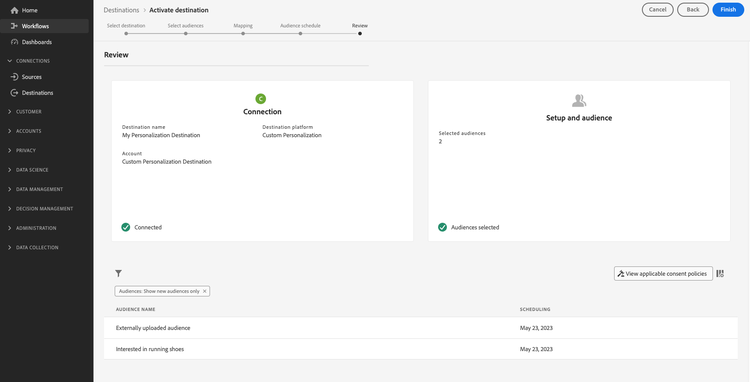
Si su organización ha adquirido Adobe Healthcare Shield o Adobe Privacy & Security Shield, seleccione Ver directivas de consentimiento aplicables para ver qué directivas de consentimiento se aplican y cuántos perfiles se incluyen en la activación como resultado de ellas. Lea acerca de evaluación de directivas de consentimiento para obtener más información.
Comprobaciones de directivas de uso de datos
En el paso Revisar, Experience Platform también comprueba si hay alguna infracción de la directiva de uso de datos. A continuación se muestra un ejemplo de infracción de una directiva. No puede completar el flujo de trabajo de activación de audiencia hasta que haya resuelto la infracción. Para obtener información sobre cómo resolver infracciones de directivas, lea acerca de infracciones de directivas de uso de datos en la sección de documentación de control de datos.
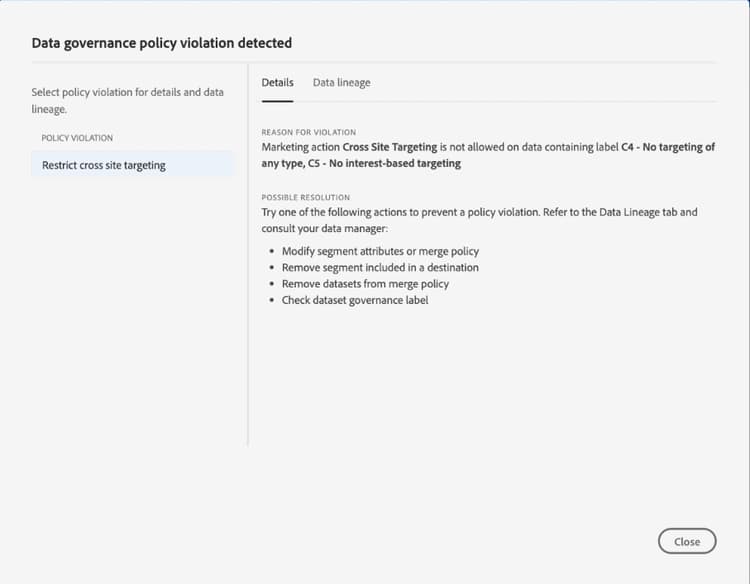
En el paso Revisar puede usar los filtros disponibles en la página para mostrar solo las audiencias cuya programación o asignación se haya actualizado como parte de este flujo de trabajo. También puede alternar qué columnas de tabla desea ver.

Si está satisfecho con su selección y no se han detectado infracciones de directivas, seleccione Finalizar para confirmar su selección.
Paso 4: Búsqueda de los atributos de perfil en el perímetro configure-edge-profile-lookup
A estas alturas, ya debería haber configurado su secuencia de datos, ha creado una nueva conexión de destino de Personalization personalizado con atributos y ha utilizado esta conexión para enviar los atributos de perfil que podrá buscar a Edge Network.
El siguiente paso es configurar la solución de personalización para recuperar atributos de perfil de los perfiles Edge.
La secuencia de datos que configuró en paso 1 ya está lista para aceptar datos de evento entrantes y responder con información de perfil de Edge.
Configure la integración para recuperar la información del perfil de Edge, como se muestra en los ejemplos siguientes.
Solicitud request
Para recuperar datos de perfil perimetral, envíe una llamada POST vacía al extremo /interact, con la identidad principal para la que busca atributos de perfil incluidos en el evento, como se muestra a continuación.
curl -X POST "https://server.adobedc.net/ee/v2/interact?dataStreamId={DATASTREAM_ID}"
-H "Authorization: Bearer {TOKEN}"
-H "x-gw-ims-org-id: {ORG_ID}"
-H "x-api-key: {API_KEY}"
-H "Content-Type: application/json"
-d '{
    "event":
    {
        "xdm": {
            "identityMap": {
                "Email": [
                    {
                        "id":"test123@adobetest.com",
                        "primary":true
                    }
                ]
            }
        }
    }

}'
Respuesta response
Una respuesta correcta devuelve el estado HTTP 200 OK, con un objeto Handle que incluye información similar a los ejemplos de las pestañas siguientes, en función de si el perfil se encuentra en el perímetro o no.
handle puede incluir varios objetos payload de varios tipos. La información relacionada con la búsqueda del perfil de Edge se agrupa en el objeto payload con "type": "activation:pull",Si el perfil existe en el perímetro de, según los atributos de perfil y las audiencias activadas en el perímetro de, puede esperar una respuesta con atributos y pertenencias a audiencias similares a la de abajo.
| code language-json |
|---|
|
El objeto handle proporciona la información descrita en la tabla siguiente.
| table 0-row-2 1-row-2 2-row-2 3-row-2 4-row-2 5-row-2 6-row-2 7-row-2 8-row-2 layout-auto | |
|---|---|
| Parámetro | Descripción |
payload |
El objeto payload que incluye la información de búsqueda perimetral. La respuesta puede contener varios objetos payload adicionales, que no están relacionados con la búsqueda de Edge. |
type |
Las cargas útiles se agrupan en la respuesta por tipo. El tipo de carga útil de la búsqueda de perfiles perimetrales siempre está establecido en profileLookup. |
destinationId |
El identificador de la instancia de conexión Custom Personalization que creó en el paso 3. |
alias |
Alias de la conexión de destino, configurado por el usuario cuando crea la conexión de destino Personalization personalizado. |
attributes |
Esta matriz incluye los atributos de perfil de Edge de las audiencias que activó en el paso 3. |
segments |
Esta matriz incluye las audiencias que activó en el paso 3. |
type |
handle objetos están agrupados por tipo. En los casos de uso de búsqueda de perfiles perimetrales, el tipo del objeto handle siempre es activation:pull. |
eventIndex |
Edge Network recibe eventos del cliente en forma de matrices. El orden de los eventos de la matriz se conserva durante su procesamiento y se refleja en este índice. La indexación de eventos comienza con 0. |
Si el perfil no existe en el perímetro de, recibirá una respuesta similar a la que se muestra a continuación.
| code language-json |
|---|
|
El objeto handle proporciona la información descrita en la tabla siguiente.
| table 0-row-2 1-row-2 2-row-2 3-row-2 layout-auto | |
|---|---|
| Parámetro | Descripción |
payload |
Cuando el perfil no está presente en el perímetro, el objeto payload está vacío. |
type |
payload objetos están agrupados por tipo. En los casos de uso de búsqueda de perfiles perimetrales, el tipo del objeto payload siempre es activation:pull. |
eventIndex |
Edge Network recibe eventos del cliente en forma de matrices. El orden de los eventos de la matriz se conserva durante su procesamiento y se refleja en este índice. La indexación de eventos comienza con 0. |
Conclusión conclusion
Al seguir los pasos anteriores, puede buscar de forma eficaz atributos de perfil de Edge en tiempo real, lo que permite experiencias personalizadas y toma de decisiones informada a través de aplicaciones descendentes.