Activar audiencias para destinos de exportación de perfiles por lotes
- Para activar audiencias y habilitar el paso de asignación del flujo de trabajo, necesita los **permisos de control de acceso[Ver destinos]**, Activar destinos, Ver perfiles y Ver segmentos.
- Para activar audiencias sin pasar por el paso de asignación del flujo de trabajo, necesita Ver destinos, Activar segmento sin asignación, Ver perfiles y Ver segmentos permisos de control de acceso.
- Para exportar identidades, necesita el permiso de control de acceso de] Ver gráfico de identidad[.
Información general overview
Este artículo explica el flujo de trabajo necesario para activar audiencias en Adobe Experience Platform en destinos basados en archivos de perfil por lotes, como el almacenamiento en la nube y los destinos de marketing por correo electrónico.
Requisitos previos prerequisites
Para activar audiencias en destinos, debes haber conectado correctamente a un destino. Si aún no lo ha hecho, vaya al catálogo de destinos, examine los destinos admitidos y configure el destino que desee utilizar.
Formatos de archivo admitidos para la exportación supported-file-formats-export
Se admiten los siguientes formatos de archivo al exportar audiencias:
- CSV
- JSON
- Parquet
Tenga en cuenta que la exportación de archivos CSV ofrece una mayor flexibilidad en cuanto a la estructura que desea aplicar a los archivos exportados. Obtenga más información acerca de la configuración de formato de archivo para archivos CSV.
Seleccione el formato de archivo que desee exportar al crear una conexión con el destino basado en archivos.
Seleccione su destino select-destination
-
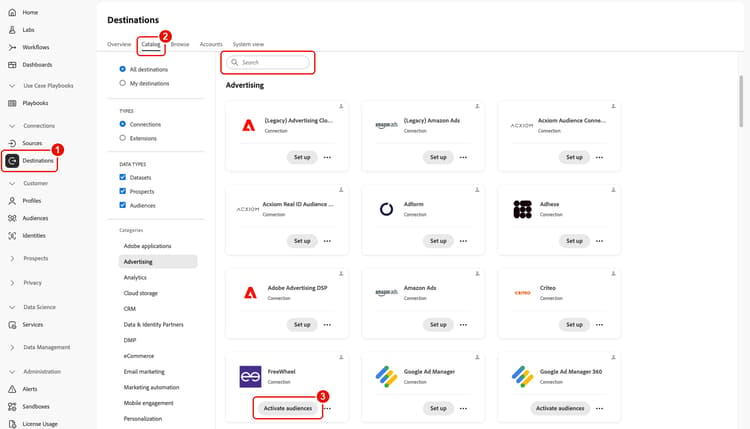
Seleccione Destinos en el panel de navegación izquierdo, seleccione la pestaña Catálogo y, a continuación, seleccione Activar audiencias en la tarjeta correspondiente al destino en el que desee activar las audiencias.
(Opcional) Busque su destino por nombre en lugar de navegar por el catálogo completo.
El control
-
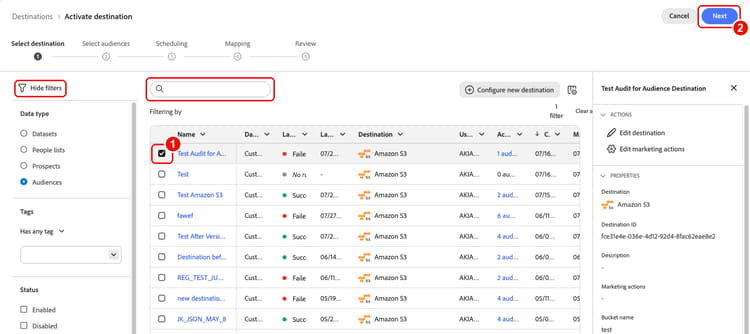
Seleccione la casilla de verificación situada junto a la conexión de destino que desee usar para activar las audiencias y, a continuación, seleccione Siguiente.
(Opcional) Utilice el cuadro de búsqueda para buscar una conexión de destino por nombre o seleccione el icono de filtro para mostrar el panel Filtros y reducir los resultados en función de los criterios preferidos.
-
Pasa a la siguiente sección para seleccionar tus audiencias.
Selección de audiencias select-audiences
-
Seleccione la casilla que está junto a las audiencias que desea activar en el destino y, a continuación, seleccione Siguiente.
(Opcional) Utilice el cuadro de búsqueda para buscar una audiencia por nombre o seleccione el icono de filtro para reducir los resultados por tipo de evaluación (borde, flujo o lote), origen del área de nombres o etiquetas.
note tip TIP Puede filtrar por las mismas etiquetas que utiliza en la pantalla de exploración de audiencias. Cualquier etiqueta que haya agregado a una audiencia se transfiere a esta pantalla. 
Puede seleccionar entre varios tipos de audiencias, según su origen:
- Servicio de segmentación: Audiencias generadas en Experience Platform por el servicio de segmentación. Consulte la documentación de segmentación para obtener más información.
- Carga personalizada: audiencias generadas fuera de Experience Platform y cargadas en Experience Platform como archivos CSV. Para obtener más información sobre audiencias externas, consulte la documentación sobre importación de una audiencia. Al seleccionar audiencias que se originan en cargas personalizadas, se habilita automáticamente el paso Seleccionar atributos de enriquecimiento.
- Otros tipos de audiencias, originadas en otras soluciones de Adobe, como Audience Manager.
Programar exportación de público scheduling
Adobe Experience Platform exporta datos para destinos de marketing por correo electrónico y almacenamiento en la nube como diferentes tipos de archivos. En la página Programación, puede configurar la programación y los nombres de archivo para cada audiencia que esté exportando.
Utilice las opciones Nuevas audiencias y Audiencias activadas para cambiar entre dos vistas de esta página:
- Nuevas audiencias: muestra solamente las audiencias que agregó al destino en el flujo de activación actual.
- Audiencias activadas: Muestra las audiencias que activó en el destino en flujos de activación anteriores.
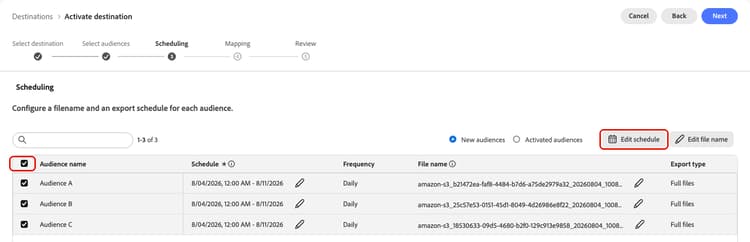
Experience Platform establece automáticamente una programación predeterminada para cada exportación de archivo. Puede modificar la programación predeterminada según sus necesidades seleccionando el icono de lápiz situado junto a cada programación y definiendo una programación personalizada.
Para cada audiencia, elija uno de los dos tipos de exportación: Exportar archivos completos o Exportar archivos incrementales.
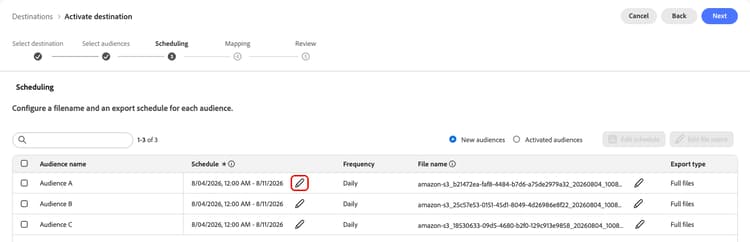
Para editar varias programaciones al mismo tiempo, selecciona las audiencias usando las casillas de verificación de la izquierda de la pantalla y, a continuación, selecciona Editar programación. La programación que configure se aplicará a todos los archivos exportados para las audiencias seleccionadas.
filename.csv, filename_2.csv, filename_3.csv.Exportación de archivos completos export-full-files
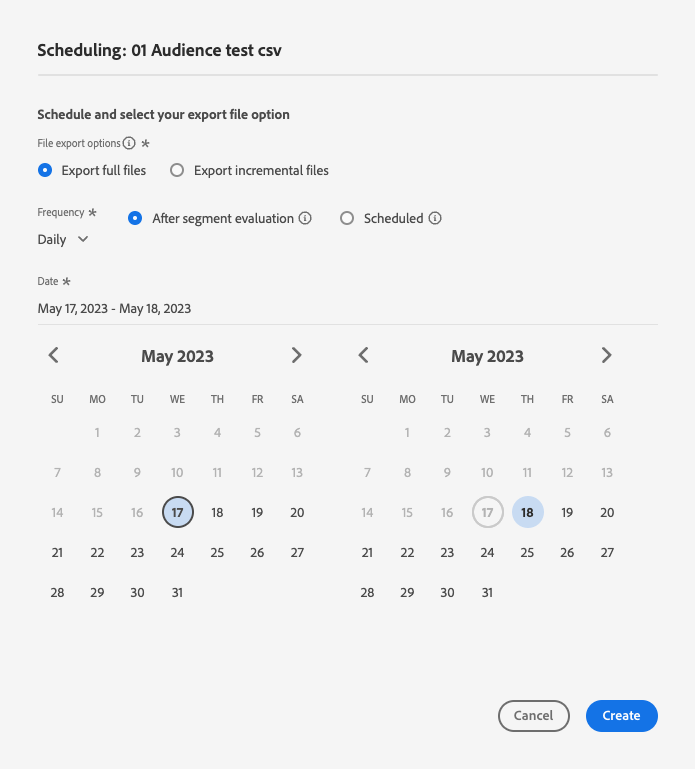
Seleccione Exportar archivos completos para almacenar en déclencheur la exportación de un archivo que contenga una instantánea completa de todas las calificaciones de perfil para la audiencia seleccionada.
-
Utilice el selector Frecuencia para seleccionar la frecuencia de exportación:
- Una vez: programe una exportación de archivos completa bajo demanda única.
- Diario: programe exportaciones de archivos completas una vez al día, todos los días y a la hora que especifique.
- Semanal: seleccione la fecha de inicio y las exportaciones posteriores se producirán ese día de la semana hasta la fecha de finalización seleccionada.
- Mensual: seleccione la fecha de inicio y las exportaciones posteriores se producirán en esa fecha del mes hasta la fecha de finalización seleccionada. En el caso de los meses con menos de 30 o 31 días, la exportación se realiza el último día del mes.
note NOTE Actualmente, las opciones de programación semanales y mensuales solo se admiten para los siguientes destinos de almacenamiento en la nube basados en archivos y solo cuando se activan audiencias de personas y audiencias de clientes potenciales. Las opciones de programación semanales y mensuales no están disponibles para otros tipos de destino. -
Use el conmutador Tiempo para seleccionar si la exportación debe realizarse inmediatamente después de la evaluación de la audiencia o de forma programada a una hora especificada. Al seleccionar la opción Programado, puede utilizar el selector para elegir la hora del día, en formato UTC, en la que debe realizarse la exportación.
Utilice la opción Después de la evaluación del segmento para que el trabajo de activación se ejecute inmediatamente después de que se complete el trabajo diario de segmentación por lotes de Experience Platform. Esta opción garantiza que, cuando se ejecute el trabajo de activación, los perfiles más actualizados se exporten al destino. Esto puede hacer que la audiencia se exporte varias veces al día según las acciones que realice.
note important IMPORTANT Si ejecuta una evaluación de público flexible en públicos que ya están configuradas para activarse después de la evaluación de segmentos, los públicos se activarán en cuanto finalice el trabajo de evaluación de público flexible, independientemente de cualquier trabajo de activación diario anterior. Esto puede hacer que las audiencias se exporten varias veces al día, según las acciones que realice. 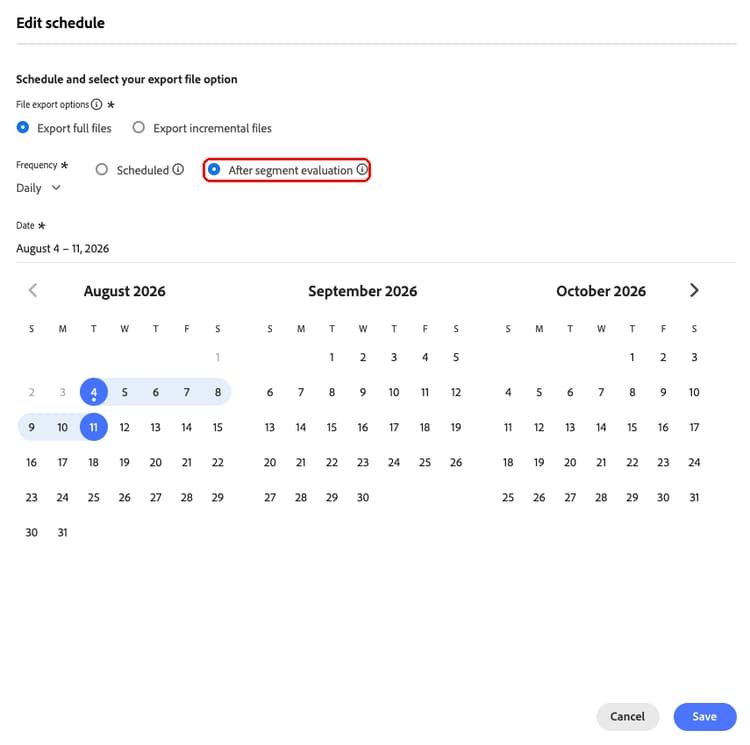
Use la opción Programado para que el trabajo de activación se ejecute a una hora fija. Esta opción garantiza que los datos de perfil de Experience Platform se exporten a la misma hora cada día. Sin embargo, es posible que los perfiles que exporte no estén los más actualizados, en función de si el trabajo de segmentación por lotes se ha completado antes de que se inicie el trabajo de activación.

Al asignar una audiencia que se creó en las últimas 24 horas y evaluó mediante segmentación por lotes, establezca la programación diaria de exportación para que comience el día siguiente como muy pronto. Esto garantiza que el trabajo de evaluación por lotes diario se ejecute primero y que se exporten los datos de audiencia completos.
Al configurar las programaciones de exportación, establezca la hora de inicio al menos 1 hora después de completar el flujo de activación. Las activaciones de audiencia pueden tardar hasta 1 hora en propagarse por el sistema. Si programa una exportación para que se ejecute antes de 1 hora después de la activación, es posible que se pierda la exportación programada.
-
Utilice el selector Fecha para elegir el día o el intervalo en el que debe realizarse la exportación. Para las exportaciones diarias, la práctica recomendada es establecer las fechas de inicio y finalización para que se alineen con la duración de las campañas en las plataformas de flujo descendente.
note important IMPORTANT Al seleccionar un intervalo de exportación, el último día del intervalo no se incluye en las exportaciones. Por ejemplo, si selecciona un intervalo del 4 al 11 de enero, la última exportación de archivos se realizará el 10 de enero. -
Seleccione Crear para guardar la programación.
Explicación del comportamiento de exportación programado export-behavior
Las exportaciones programadas incluyen datos de instantáneas de audiencia además de cualquier cambio de perfil o identidad incremental que se produzca entre la creación de la instantánea y el momento de la exportación. Esto difiere de las exportaciones a petición, que solo usan datos de instantánea.
En la tabla siguiente se destaca cómo las exportaciones programadas difieren de las exportaciones bajo demanda, especialmente en términos de actualización de los datos y uso previsto:
Si los perfiles se actualizan después de la evaluación de audiencia, las exportaciones programadas incluirán los valores de atributo actualizados aunque la pertenencia a la audiencia se haya determinado en el momento de la evaluación.
Ejemplo: una audiencia de “perfiles donde retailID es nulo” puede exportar perfiles con retailID rellenado si ese campo se actualizó después de la evaluación pero antes de la exportación programada.
Recommendations
- Configure una clave de anulación de duplicación para evitar registros duplicados
- Usar exportaciones bajo demanda para datos exactos basados en instantáneas
- Alinee la ingesta por lotes con las programaciones de evaluación para minimizar las discrepancias
Para exportaciones a petición, consulte la documentación sobre exportación de archivos a petición.
Exportación de archivos incrementales export-incremental-files
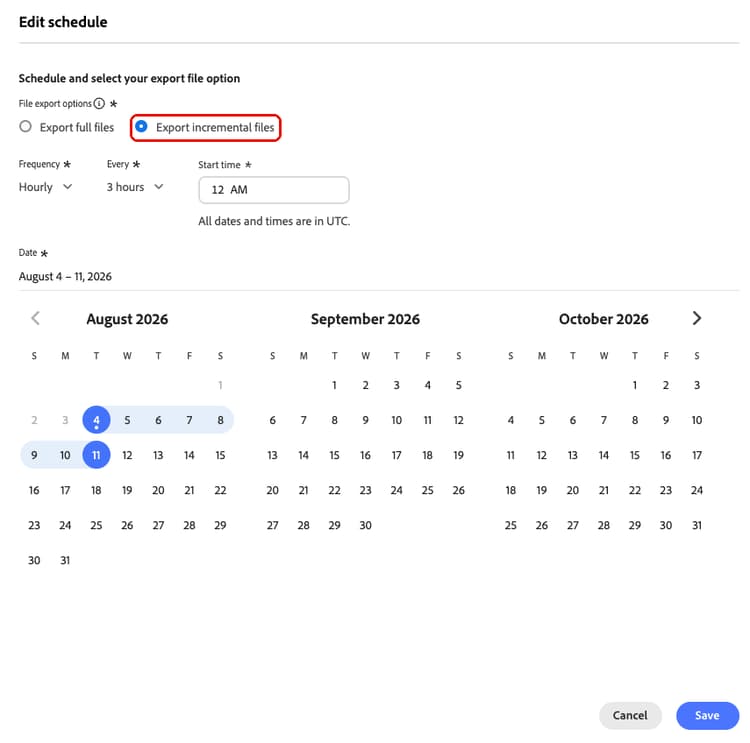
Seleccione Exportar archivos incrementales para almacenar en déclencheur una exportación en la que el primer archivo sea una instantánea completa de todas las clasificaciones de perfil para la audiencia seleccionada y los archivos siguientes sean clasificaciones de perfil incrementales desde la exportación anterior.
-
Utilice el selector Frecuencia para seleccionar la frecuencia de exportación:
- Diario: programe las exportaciones de archivos incrementales una vez al día, todos los días y a la hora especificada.
- Por hora: programe exportaciones de archivos incrementales cada 3, 6, 8 o 12 horas.
-
Utilice el selector Time para elegir la hora del día, en formato UTC, en que debe realizarse la exportación.
-
Utilice el selector Fecha para elegir el intervalo en el que debe realizarse la exportación. La práctica recomendada es establecer las fechas de inicio y finalización para que se alineen con la duración de las campañas en las plataformas de flujo descendente.
note important IMPORTANT El último día del intervalo no se incluye en las exportaciones. Por ejemplo, si selecciona un intervalo del 4 al 11 de enero, la última exportación de archivos se realizará el 10 de enero. -
Seleccione Crear para guardar la programación.
Configuración de nombres de archivo configure-file-names
Para la mayoría de los destinos, los nombres de archivo predeterminados constan del nombre de destino, el ID de audiencia y un indicador de fecha y hora. Por ejemplo, puede editar los nombres de archivo exportados para distinguir entre diferentes campañas o para que el tiempo de exportación de datos se anexe a los archivos. Tenga en cuenta que algunos desarrolladores de destinos pueden elegir que se muestren opciones de adición de nombres de archivo predeterminadas diferentes para sus destinos.
Para abrir una ventana modal y editar los nombres de archivo, seleccione el icono de lápiz. Los nombres de archivo están limitados a 255 caracteres.

En el editor de nombres de archivo, puede seleccionar diferentes componentes para agregarlos al nombre del archivo.
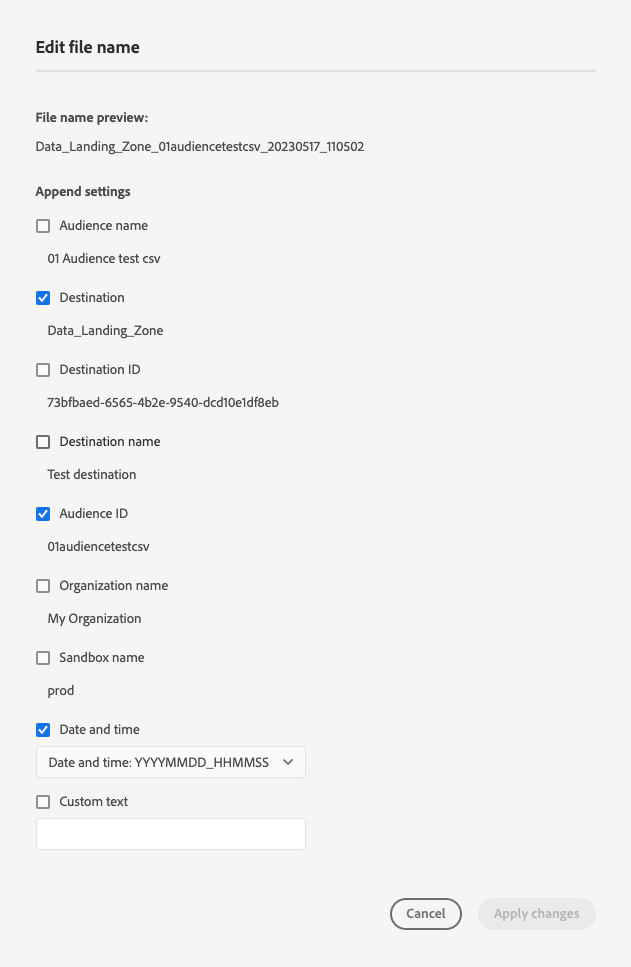
El nombre de destino y el ID de audiencia no se pueden eliminar de los nombres de archivo. Además de estas opciones, puede agregar las siguientes opciones:
MMDDYYYY_HHMMSS o una marca de tiempo UNIX de 10 dígitos de la hora en que se generan los archivos. Elija una de estas opciones si desea que los archivos tengan un nombre de archivo dinámico generado con cada exportación incremental.Para editar varios nombres de archivo al mismo tiempo, seleccione las audiencias mediante las casillas de verificación de la izquierda de la pantalla y, a continuación, seleccione Editar nombre de archivo. Las opciones de nombre de archivo que configure se aplicarán a todos los archivos exportados para las audiencias seleccionadas.
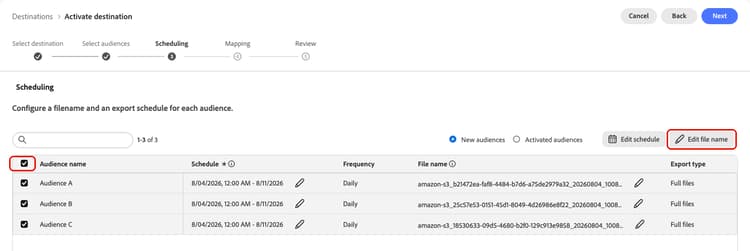
Seleccione Aplicar cambios para confirmar su selección.
Una vez que haya terminado de configurar todas sus audiencias, seleccione Siguiente para continuar.
Asignación mapping
En este paso, debe seleccionar los atributos de perfil que desea añadir a los archivos exportados al destino de destino. Para seleccionar atributos e identidades de perfil para la exportación:
-
En la página Asignación, seleccione Agregar nueva asignación y, a continuación, seleccione la flecha a la derecha de la entrada Campo de Source.
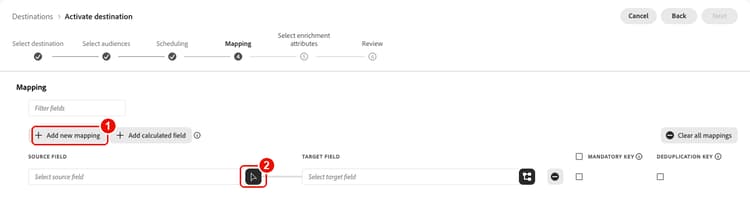
-
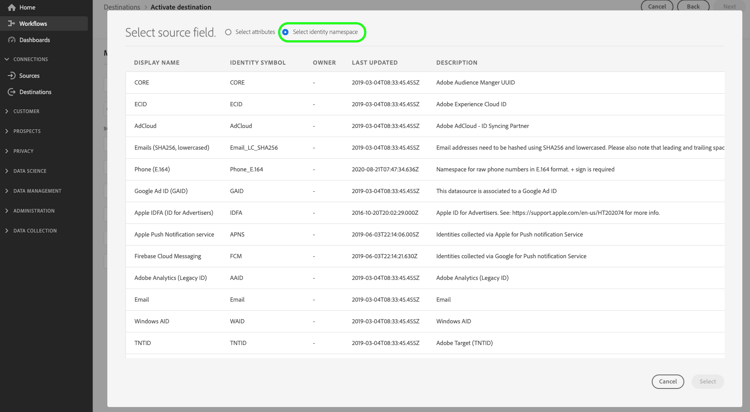
En la página Seleccionar campo de origen, use el conmutador Seleccionar atributos o Seleccionar área de nombres de identidad para cambiar entre las dos categorías de campos de origen y, a continuación, seleccione los atributos de perfil o identidades que desee incluir en los archivos exportados al destino. Elija Guardar cuando haya terminado.
note tip TIP Utilice el cuadro de búsqueda para filtrar los campos de origen, como se muestra en la siguiente imagen. La búsqueda coincide con texto parcial que no distingue entre mayúsculas y minúsculas y funciona para atributos de perfil, así como para áreas de nombres de identidad estándar Adobe y personalizada. Use la opción Mostrar solo campos con datos para mostrar solo los campos de esquema rellenados con valores. De forma predeterminada, solo se muestran los campos de esquema rellenados.
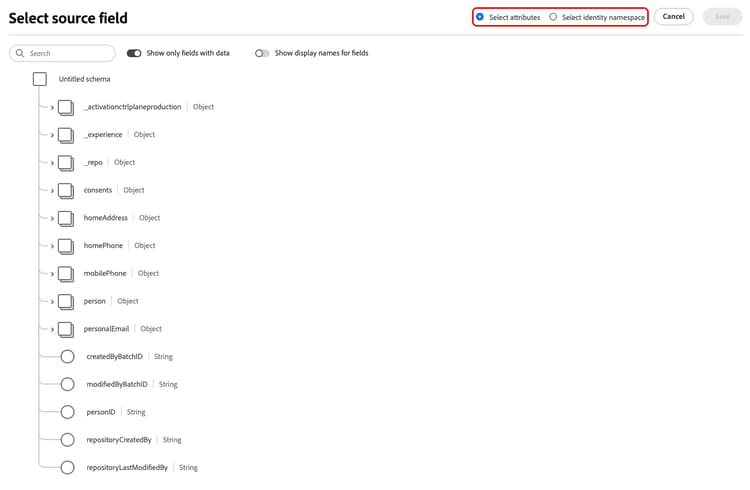
Utilice la opción Mostrar nombres para mostrar de los campos para mostrar los nombres descriptivos de los campos, en lugar de los nombres de los campos del esquema.
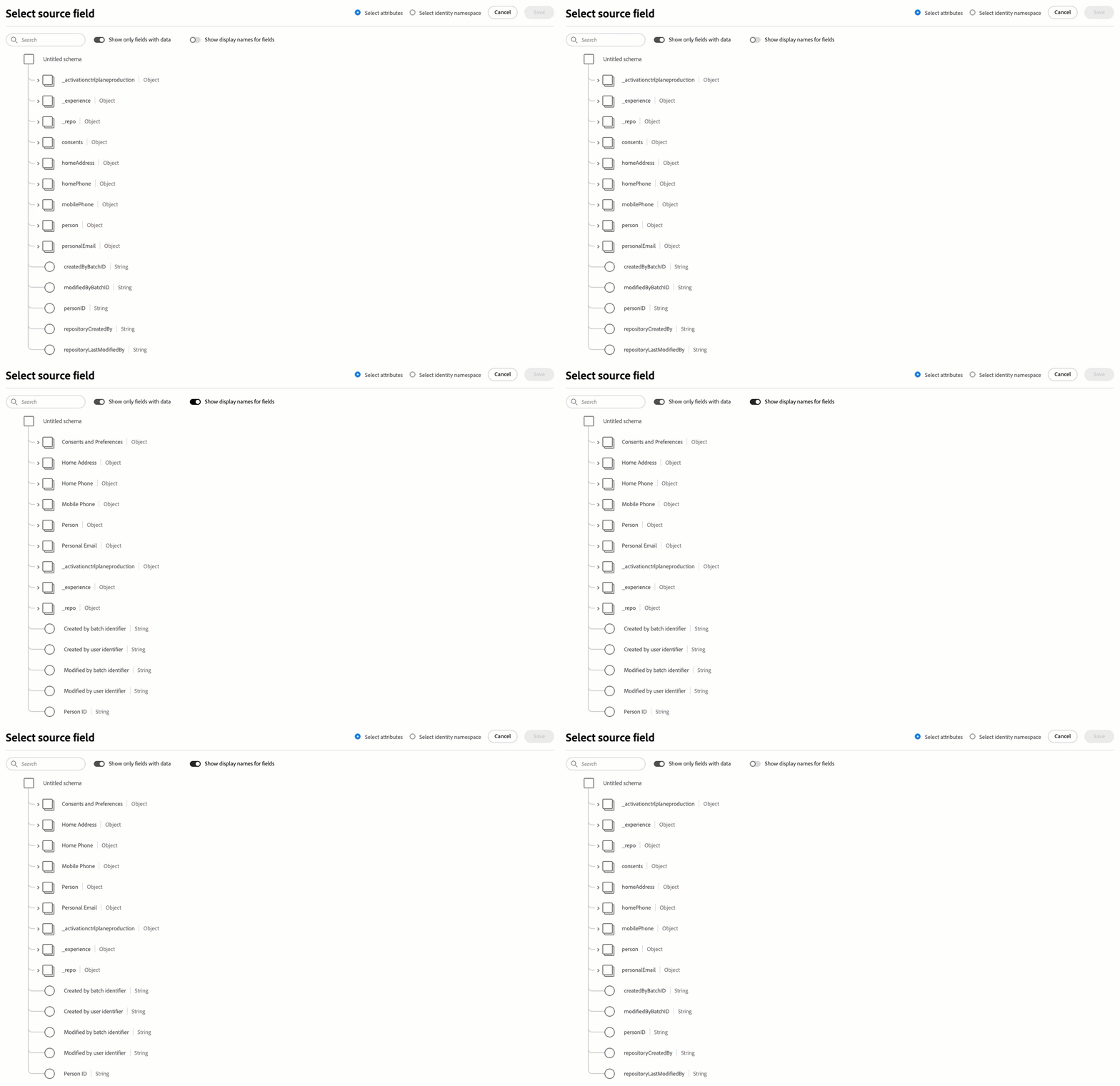
-
El campo seleccionado para la exportación ahora aparece en la vista de asignación. Si lo desea, puede editar el nombre del encabezado en el archivo exportado. Para ello, seleccione el icono en el campo de destinatario.
note NOTE Los puntos ( .) no se admiten en los nombres de campo de los archivos exportados. Si el nombre de un campo incluye puntos (comoperson.name.firstName), cada punto se reemplazará con un guion bajo (_) en el nombre de columna exportado. Por ejemplo,person.name.firstNamepasará a serperson_name_firstNameen el archivo exportado.
-
En la página Seleccionar campo de destino, escriba el nombre deseado del encabezado en el archivo exportado y, a continuación, elija Guardar.

-
El campo seleccionado para la exportación aparece ahora en la vista de asignación y muestra el encabezado editado en el archivo exportado.
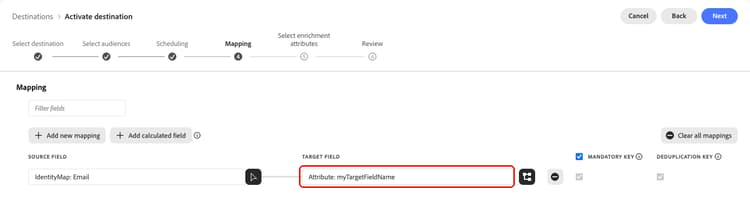
-
(Opcional) El orden de los campos asignados en la interfaz de usuario se refleja en el orden de las columnas del archivo CSV exportado, de arriba a abajo, siendo la fila superior la columna situada más a la izquierda en el archivo CSV. Puede reordenar los campos asignados del modo que desee, arrastrando y soltando las filas de asignación, como se muestra a continuación.
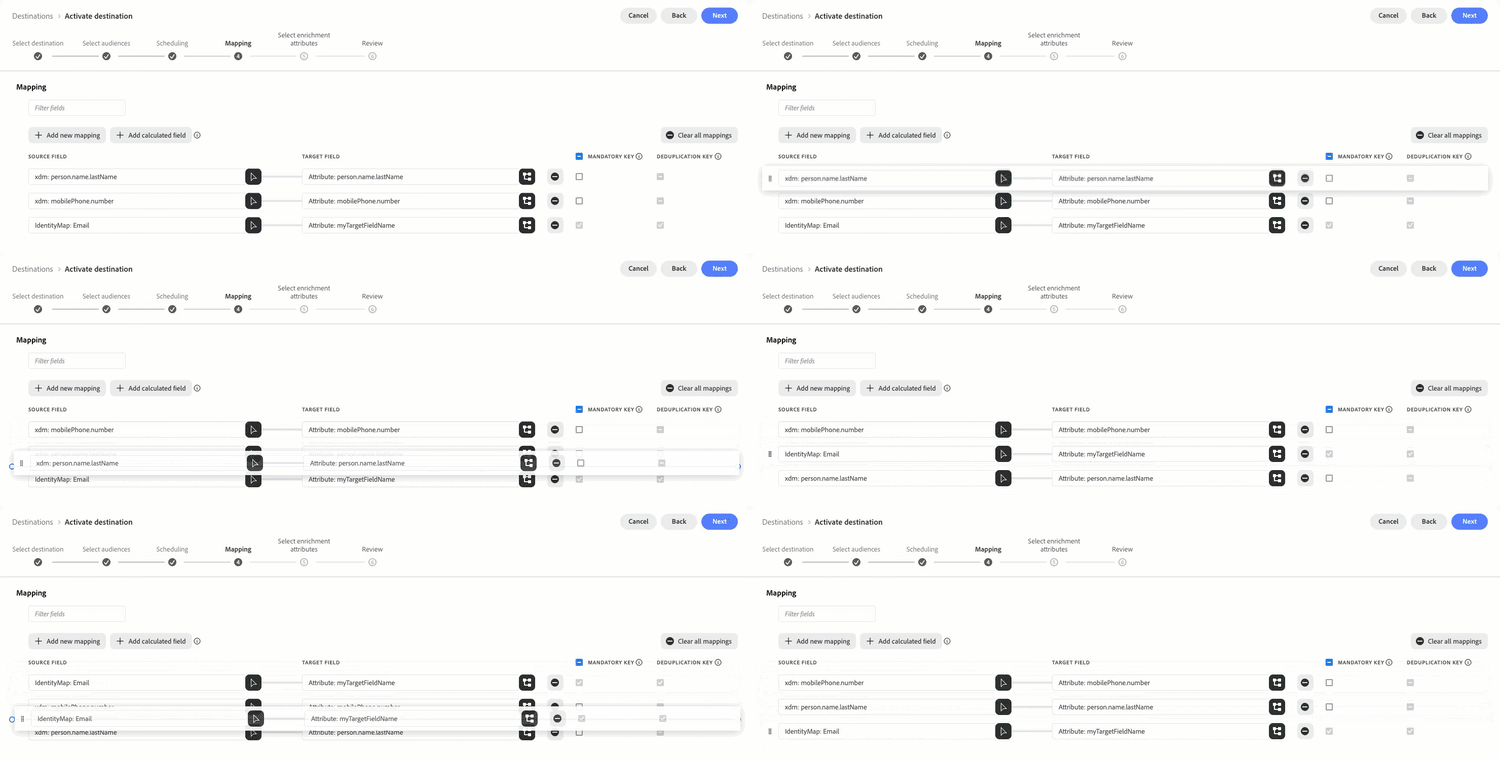
-
(Opcional) Puede seleccionar que su campo exportado sea una clave obligatoria o una clave de anulación de duplicación.
Al asignar una identidad, Experience Platform la marca automáticamente como clave obligatoria y clave de anulación de duplicación. No puede borrar estas selecciones para asignaciones de identidad.
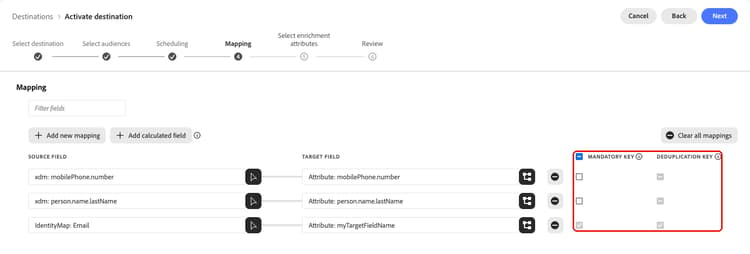
-
Para agregar más campos para exportar, repita los pasos anteriores.
Para obtener más información sobre los atributos obligatorios, las claves de anulación de duplicación, los campos calculados y las limitaciones conocidas del paso Asignación, consulte la referencia de asignación de destinos por lotes.
Seleccionar atributos de enriquecimiento select-enrichment-attributes
Los atributos de enriquecimiento corresponden a audiencias cargadas personalizadas introducidas en Experience Platform como cargas personalizadas. En este paso, puede seleccionar qué atributos desea exportar a su destino para cada audiencia externa seleccionada.

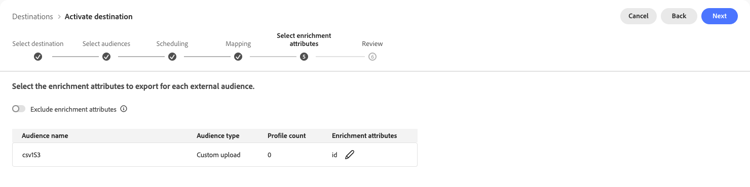
Siga los pasos a continuación para seleccionar atributos de enriquecimiento para cada audiencia externa:
- En la columna Atributos de enriquecimiento, seleccione el botón

- Seleccione Agregar atributo de enriquecimiento. Se muestra un nuevo campo de esquema vacío.

- Seleccione el botón a la derecha del campo vacío para abrir la pantalla de selección de campos.
- Seleccione los atributos que desee exportar para la audiencia.

- Después de agregar todos los atributos que desea exportar, seleccione Guardar y cerrar.
- Repita estos pasos para cada audiencia externa.
Seleccione Siguiente para pasar al paso Revisar.
[Beta]{class="badge informative"} Exportación de matrices y objetos de atributos de enriquecimiento export-arrays-enrichment-attributes
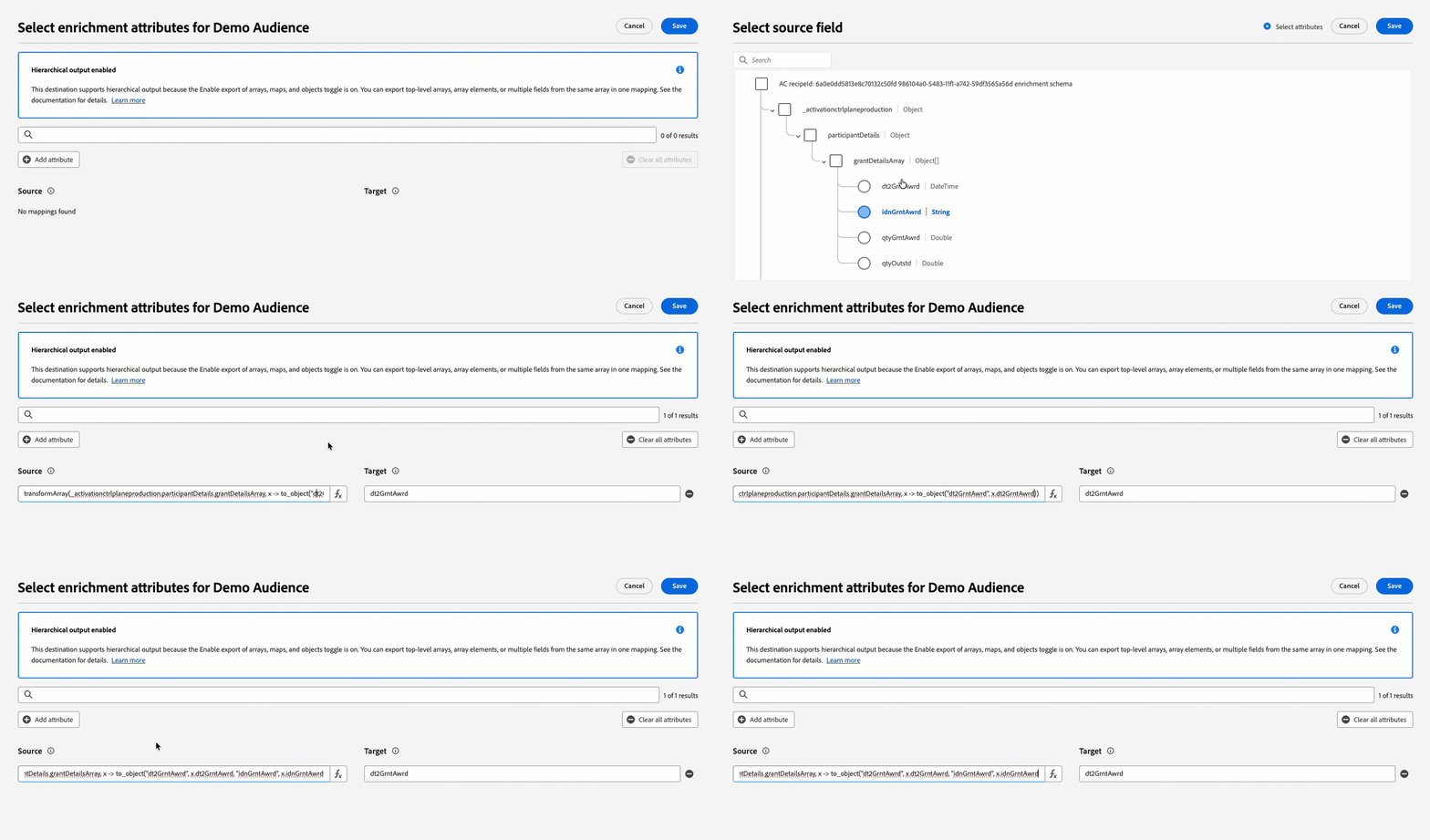
Al exportar audiencias a destinos de almacenamiento en la nube con salida JSON o Parquet y la opción Exportar matrices, mapas y objetos habilitada, puede exportar estructuras de datos complejas, incluidas matrices completas o campos seleccionados de matrices de objetos, como atributos de enriquecimiento.

El paso de atributos de enriquecimiento muestra una interfaz de asignación de dos columnas:
- Campo de Source: la ruta de esquema completa, que puede incluir una expresión
transformArraycalculada cuando el campo seleccionado está dentro de una matriz. Puede identificar expresiones calculadas mediante el icono de función a la derecha del campo de origen, en lugar del icono de esquema que se muestra para los atributos regulares. - Campo de destino: el alias utilizado como nombre de campo en el archivo exportado. Edite esta opción para utilizar un nombre diferente en los archivos exportados. El campo de destino solo puede contener letras, números y guiones bajos. No se permiten puntos, guiones y otros caracteres especiales.
Esta funcionalidad solo está disponible cuando se cumplen todas las condiciones siguientes:
- El destino es uno de los siguientes destinos de almacenamiento en la nube admitidos: Amazon S3, SFTP, Azure Blob Storage, Azure Data Lake Storage Gen2, Data Landing Zone o Google Cloud Storage.
- La conexión de destino tiene el tipo de archivo establecido en JSON o Parquet.
- La conexión de destino tiene Exportar matrices, asignaciones y objetos conjunto de alternancia en.
- La audiencia que está activando se origina fuera de Segmentation Service. Esto incluye audiencias como Composición de audiencias, audiencias similares, audiencias federadas, audiencias generadas en otras Experience Platform aplicaciones como Adobe Journey Optimizer y más. Obtenga información acerca de varios orígenes de audiencia.
Exportar toda una matriz export-entire-array
Seleccione el nombre del atributo de matriz en la pantalla de selección del campo de origen. El campo de origen se rellena con la ruta de la matriz y el campo de destino se rellena automáticamente con el nombre de la matriz. La salida exportada conserva todos los objetos de la matriz con todas sus propiedades.

Exportar un solo campo de una matriz de objetos export-single-array-field
Cuando selecciona una propiedad anidada dentro de una matriz de objetos, el campo Source se rellena automáticamente con una expresión calculada transformArray que usa to_object para extraer esa propiedad de todos los objetos de la matriz.
Por ejemplo, al seleccionar someArray[*].amount, se rellena el campo de origen con:
transformArray(someArray, x -> to_object("amount", x.amount))
El campo de destino se rellena automáticamente con el nombre del nodo de hoja (amount). Si lo desea, puede cambiar el nombre del campo de destino.

Exportar varios campos de una matriz de objetos export-multiple-array-fields
Para exportar más de una propiedad desde la misma matriz de objetos, siga este proceso de dos pasos:
- Seleccione una propiedad de la matriz mediante el selector de campos de origen. El cuadro de diálogo rellena automáticamente la expresión calculada para ese campo.
- Edite manualmente la expresión
transformArraygenerada en el campo Source para agregar las propiedades adicionales dentro de la funciónto_object.
Por ejemplo, para exportar amount y date desde someArray, comience seleccionando someArray[*].amount y, a continuación, edite la expresión en:
transformArray(someArray, x -> to_object("amount", x.amount, "date", x.date))
En cada objeto de la matriz exportada sólo se incluyen los campos especificados. Además, si lo desea, puede cambiar el nombre de la matriz de nivel superior del archivo exportado.
Revisar review
- Los campos se utilizan en la definición de audiencia.
- Los campos se configuran como atributos proyectados para el destino final.
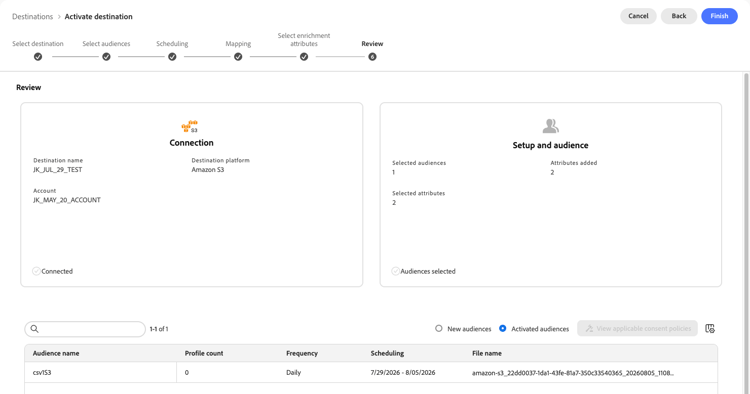
person.name.firstName tiene ciertas etiquetas de uso de datos que entran en conflicto con la acción de marketing del destino, se le mostrará una infracción de directiva de uso de datos en el paso de revisión. Para obtener más información, consulte Control de datos en Adobe Experience Platform.En la página Revisar, puedes ver un resumen de tu selección. Seleccione Cancelar para dividir el flujo, Atrás para modificar la configuración o Finalizar para confirmar su selección y comenzar a enviar datos al destino.
Evaluación de directiva de consentimiento consent-policy-evaluation
Si su organización ha adquirido Adobe Healthcare Shield o Adobe Privacy & Security Shield, seleccione Ver directivas de consentimiento aplicables para ver qué directivas de consentimiento se aplican y cuántos perfiles se incluyen en la activación como resultado de ellas. Lea acerca de evaluación de directivas de consentimiento para obtener más información.
Comprobaciones de políticas de uso de datos data-usage-policy-checks
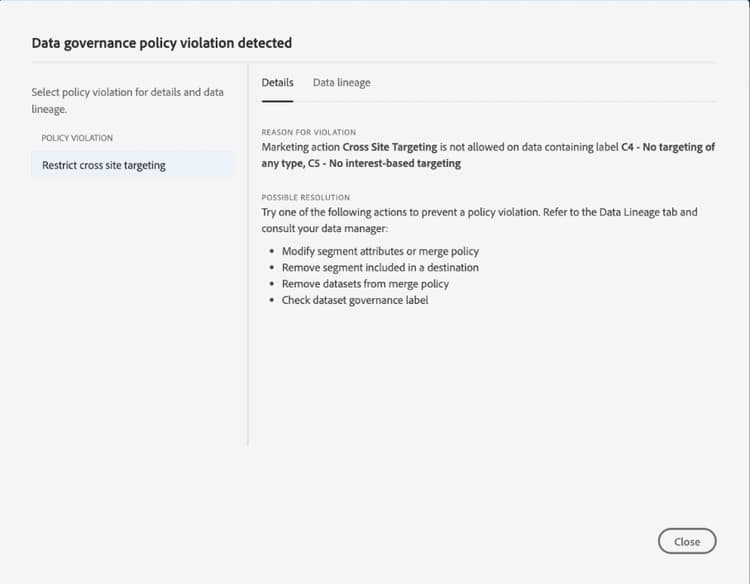
En el paso Revisar, Experience Platform también comprueba si hay alguna infracción de la directiva de uso de datos. A continuación se muestra un ejemplo de infracción de una directiva. No puede completar el flujo de trabajo de activación de audiencia hasta que haya resuelto la infracción. Para obtener información sobre cómo resolver infracciones de directivas, lea acerca de infracciones de directivas de uso de datos en la sección de documentación de control de datos.
Filtrado de audiencias filter-audiences
Use Nuevas audiencias y Audiencias activadas para cambiar entre las audiencias que agregó en este flujo de activación y las que ya activó en el destino en flujos anteriores.
Para elegir qué columnas aparecen en la tabla, seleccione el icono de personalización de tabla. En el cuadro de diálogo Personalizar tabla, seleccione o borre las columnas que desee mostrar y, a continuación, seleccione Aplicar.
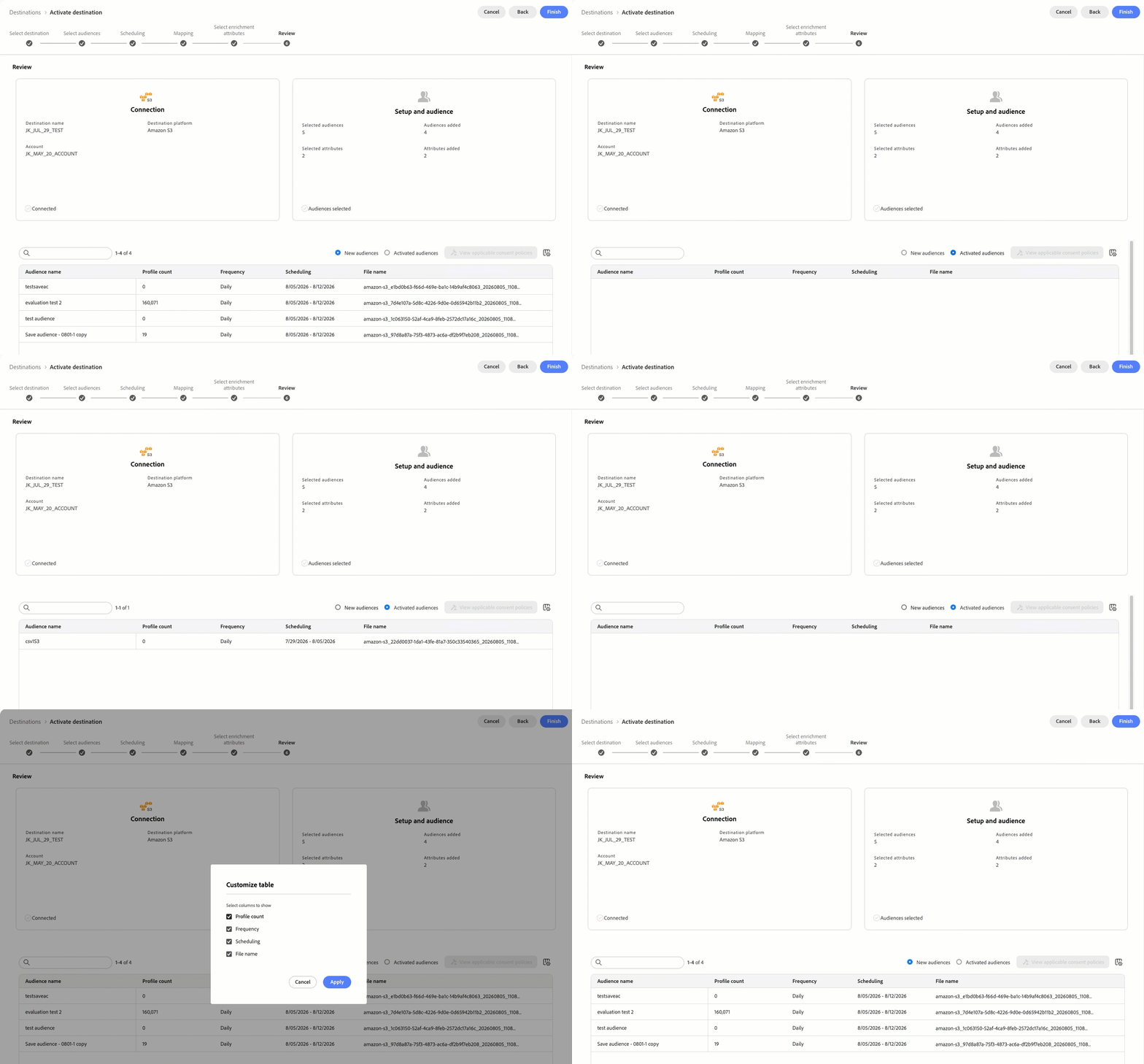
Si está satisfecho con su selección y no se han detectado infracciones de directivas, seleccione Finalizar para confirmar su selección y comenzar a enviar datos al destino.
Verificar activación de audiencia verify
Al exportar audiencias a destinos de almacenamiento en la nube, Adobe Experience Platform crea un archivo de .csv, .json o .parquet en la ubicación de almacenamiento proporcionada. Es de esperar que se cree un nuevo archivo en su ubicación de almacenamiento según la programación establecida en el flujo de trabajo. El formato de archivo predeterminado se muestra a continuación, pero puede editar los componentes del nombre de archivo:<destinationName>_segment<segmentID>_<timestamp-yyyymmddhhmmss>.csv
Por ejemplo, si seleccionara una frecuencia de exportación diaria, los archivos que recibiría en tres días consecutivos podrían tener este aspecto:
Salesforce_Marketing_Cloud_segment12341e18-abcd-49c2-836d-123c88e76c39_20200408061804.csv
Salesforce_Marketing_Cloud_segment12341e18-abcd-49c2-836d-123c88e76c39_20200409052200.csv
Salesforce_Marketing_Cloud_segment12341e18-abcd-49c2-836d-123c88e76c39_20200410061130.csv
La presencia de estos archivos en su ubicación de almacenamiento es la confirmación de la activación correcta. Para comprender cómo están estructurados los archivos exportados, puede descargar un archivo .csv de ejemplo. Este archivo de muestra incluye los atributos de perfil person.firstname, person.lastname, person.gender, person.birthyear y personalEmail.address.