Mailchimp Interest Categories conexión
Mailchimp es una plataforma de automatización de marketing y un servicio de marketing por correo electrónico populares que usan las empresas para administrar y hablar con los contactos (clientes, clientes u otras partes interesadas) mediante listas de correo y campañas de marketing por correo electrónico. Utilice este conector para ordenar contactos según sus intereses y preferencias.
Mailchimp Interest Categories usa audiencias, grupos y categorías de interés (también conocidos como nombres de grupos o títulos de grupos). Cada grupo Mailchimp es una lista de categorías de interés. Los contactos se asocian a una categoría de interés cuando se suscriben a una o más categorías de interés a través de un formulario de suscripción en el sitio web. Dentro de una audiencia, también puede organizar los contactos en grupos y asociarlos con categorías de interés, que luego se pueden utilizar para crear segmentos. Puede utilizar estas audiencias para difundir correos electrónicos de campaña segmentados a los contactos suscritos.
Este Adobe Experience Platform destino usa la API Mailchimp batch subscribe or unsubscribe API para crear categorías de interés y, a continuación, agregar contactos de cada una de las audiencias de Experience Platform seleccionadas a una categoría de interés correspondiente. Puedes agregar nuevos contactos o actualizar la información de Mailchimp contactos existentes, luego agregarlos o quitarlos de los grupos que deseen dentro de una audiencia de Mailchimp existente después de activarlos dentro de un nuevo segmento. Mailchimp Interest Groups usa los nombres de audiencia seleccionados de Experience Platform como categorías de interés dentro de Mailchimp.
Casos de uso use-cases
Para ayudarle a comprender mejor cómo y cuándo debe utilizar el destino Mailchimp Interest Categories, aquí tiene un ejemplo de caso de uso que los clientes de Adobe Experience Platform pueden resolver mediante este destino.
Envío de correos electrónicos a contactos para campañas de marketing use-case-send-emails
El departamento de ventas de un sitio web de artículos deportivos quiere transmitir una campaña de marketing por correo electrónico a una lista de contactos que se han identificado a sí mismos como interesados en el fútbol. Las listas de contactos se separan como lotes en la exportación de datos recibida del equipo de desarrollo del sitio web y, por lo tanto, deben rastrearse. El equipo identifica una audiencia Mailchimp existente y comienza a crear las audiencias de Experience Platform a las que se agregan los contactos de cada lista. Después de enviar estas audiencias a Mailchimp Interest Categories, si algún contacto no existe en la audiencia Mailchimp seleccionada, se agrega a un grupo con el nombre de audiencia al que pertenece el contacto. Si ya existen contactos en la audiencia o el grupo Mailchimp, se actualiza su información. Una vez que los datos se envíen a Mailchimp Interest Categories, el equipo de ventas podrá seleccionar y enviar el correo electrónico de la campaña de marketing al grupo de interés de fútbol dentro de la audiencia Mailchimp.
Requisitos previos prerequisites
Consulte las secciones siguientes para conocer todos los requisitos previos que debe configurar en Experience Platform y Mailchimp y para obtener información que debe recopilar antes de trabajar con el destino Mailchimp Interest Categories.
Requisitos previos en Experience Platform prerequisites-in-experience-platform
Antes de activar datos en el destino Mailchimp Interest Categories, debe tener un esquema, un conjunto de datos y segmentos creados en Experience Platform.
Requisitos previos para el destino Mailchimp Interest Categories prerequisites-destination
Tenga en cuenta los siguientes requisitos previos para exportar datos de Experience Platform a su cuenta de Mailchimp:
Debe tener una cuenta de Mailchimp prerequisites-account
Para poder crear un destino de Mailchimp Interest Categories, primero debe asegurarse de que tiene una cuenta de Mailchimp. Si todavía no tiene una, visite la Mailchimp página de suscripción para registrarse y crear su cuenta.
Recopilar clave de API Mailchimp gather-credentials
Necesita su Mailchimp clave de API para autenticar el destino Mailchimp Interest Categories con su cuenta de Mailchimp. La clave API sirve como contraseña al autenticar el destino.
Si no tienes tu clave API, inicia sesión en tu cuenta y ve la documentación de Mailchimp Generar tu clave API para crear una.
Un ejemplo de clave de API es 0123456789abcdef0123456789abcde-us14.
Identificar el centro de datos Mailchimp identify-data-center
A continuación, debe identificar su centro de datos Mailchimp. Para ello, inicia sesión en tu cuenta de Mailchimp y navega a la sección de claves API de tu cuenta.
El valor es la primera parte de la dirección URL que ve en el explorador. Si la dirección URL es https://us14.mailchimp.com/account/api/, el centro de datos es us14.
También se anexa a su clave de API con el formato key-dc; si su clave de API es 0123456789abcdef0123456789abcde-us14, el centro de datos es us14.
Anote el valor del centro de datos (us14 en este ejemplo), necesita este valor cuando rellene los detalles de destino.
Si necesita más instrucciones, consulte la Mailchimp documentación de aspectos básicos.
Mecanismos de protección guardrails
Cada una de las audiencias de Mailchimp puede contener hasta 60 nombres de grupo (o categorías de interés) en un solo grupo o en varios grupos dentro de la misma audiencia. Consulte Mailchimp grupos para cualquier aclaración necesaria. Cuando llegue a este límite, recibirá un mensaje de 400 BAD_REQUEST Cannot have more than 60 interests per list (Across all categories) como respuesta de error de la API Mailchimp.
Además, vea los Mailchimp límites de tarifa para obtener información detallada sobre los límites impuestos por la API Mailchimp.
Identidades admitidas supported-identities
Mailchimp admite la activación de las identidades descritas en la tabla siguiente. Más información sobre identidades.
Audiencias compatibles supported-audiences
Esta sección describe qué tipos de audiencias puede exportar a este destino. Las dos tablas siguientes indican qué audiencias admite este conector, según los tipos de origen de audiencia y perfil incluidos en la audiencia:
Esta categoría incluye todos los orígenes de audiencia fuera de las audiencias generadas a través de Segmentation Service. Obtenga información acerca de varios orígenes de audiencia. Algunos ejemplos son:
- audiencias de carga personalizadas importadas a Experience Platform desde archivos CSV,
- audiencias de similitud,
- audiencias federadas,
- audiencias generadas en otras aplicaciones de Experience Platform, como Adobe Journey Optimizer,
- y más.
Audiencias compatibles por tipo de datos de audiencia:
Tipo y frecuencia de exportación export-type-frequency
Consulte la tabla siguiente para obtener información sobre el tipo y la frecuencia de exportación de destino.
- Va a exportar todos los miembros de un segmento, junto con los campos de esquema deseados (por ejemplo: dirección de correo electrónico, número de teléfono, apellidos), según la asignación de campos.
- Para cada audiencia seleccionada en Experience Platform, el estado del segmento Mailchimp Interest Categories correspondiente se actualiza con su estado de audiencia de Experience Platform.
Conectar con el destino connect
Para conectarse a este destino, siga los pasos descritos en el tutorial de configuración de destino. En el flujo de trabajo de configuración de destino, rellene los campos enumerados en las dos secciones siguientes.
En Destinations > Catalog, buscar Mailchimp Interest Categories. También puede ubicarla en la categoría Email marketing.
Autenticarse en el destino authenticate
Para autenticarse en el destino, rellene los campos obligatorios a continuación y seleccione Connect to destination.
Su clave de API adopta la forma de
{KEY}-{DC}, donde la parte {KEY} hace referencia al valor anotado en la sección Mailchimp clave de API y la parte {DC} hace referencia al Mailchimp centro de datos.Puede proporcionar la parte
{KEY} o todo el formulario.Por ejemplo, si su clave de API es
0123456789abcdef0123456789abcde-us14,, puede proporcionar *
0123456789abcdef0123456789abcde*o *0123456789abcdef0123456789abcde-us14*como valor.
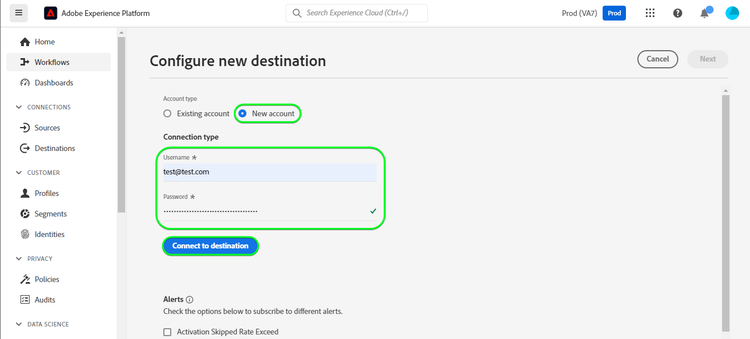
Si los detalles proporcionados son válidos, la interfaz de usuario mostrará el estado Connected con una marca de verificación verde. A continuación, puede continuar con el paso siguiente.
Rellenar detalles de destino destination-details
Para configurar los detalles del destino, rellene los campos obligatorios y opcionales a continuación. Un asterisco junto a un campo en la interfaz de usuario indica que el campo es obligatorio.
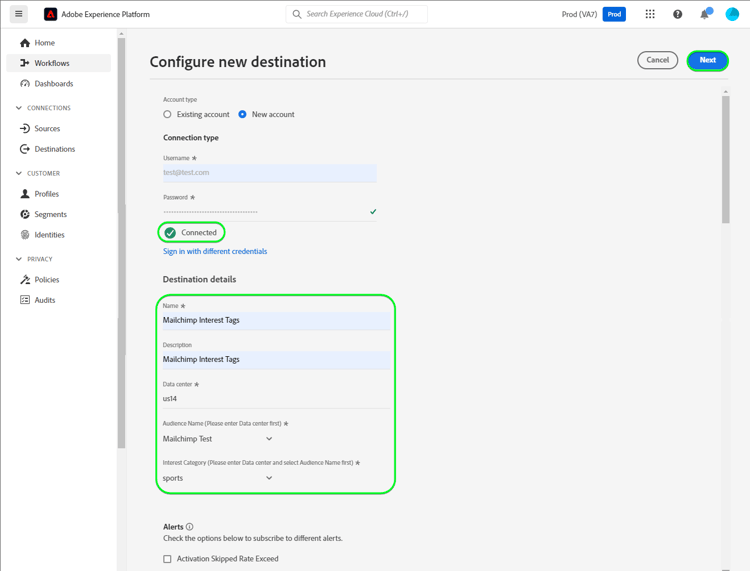
data center. Consulte la sección Identificar Mailchimp centro de datos para obtener instrucciones.No options are available. Please verify the values selected for the following dependent fields: dataCenter, como se muestra a continuación. En este caso, no podrá seleccionar un valor del campo Audience Name (Please select Data center first). Para corregir este error, proporcione los valores correctos.Habilitar alertas enable-alerts
Puede activar alertas para recibir notificaciones sobre el estado del flujo de datos a su destino. Seleccione una alerta de la lista a la que suscribirse para recibir notificaciones sobre el estado del flujo de datos. Para obtener más información sobre las alertas, consulte la guía sobre suscripción a alertas de destinos mediante la interfaz de usuario.
Cuando termine de proporcionar detalles para la conexión de destino, seleccione Next.
Activar públicos en este destino activate
- Para activar los datos, necesita los permisos de control de acceso View Destinations, Activate Destinations, View Profiles y View Segments 5}. Lea la descripción general del control de acceso o póngase en contacto con el administrador del producto para obtener los permisos necesarios.
- Para exportar identidades, necesita el View Identity Graph permiso de control de acceso.
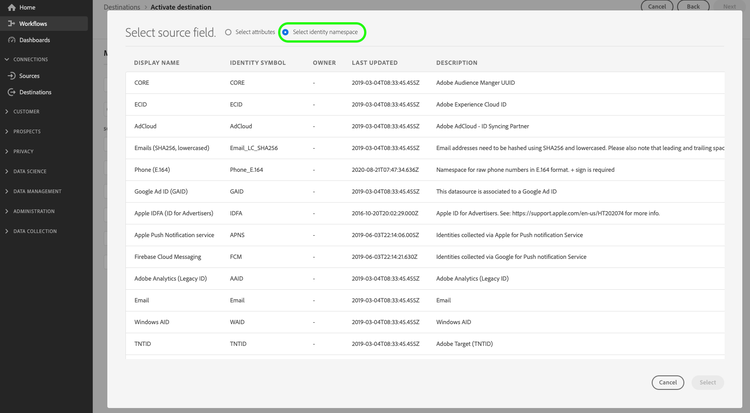
Lea Activar perfiles y audiencias en destinos de exportación de audiencias de streaming para obtener instrucciones sobre cómo activar audiencias en este destino.
Consideraciones sobre asignación y ejemplo mapping-considerations-example
Para enviar correctamente los datos de audiencia de Adobe Experience Platform al destino Mailchimp Interest Categories, debe pasar por el paso de asignación de campos. La asignación consiste en crear un vínculo entre los campos de esquema del Modelo de datos de experiencia (XDM) en la cuenta de Experience Platform y sus equivalentes correspondientes desde el destino de destino.
Para asignar correctamente los campos XDM a los campos de destino Mailchimp Interest Categories, siga los pasos a continuación:
-
En el paso Mapping, seleccione Add new mapping. Ahora puede ver una nueva fila de asignación en la pantalla.
-
En la ventana Select source field, elija la categoría Select attributes y seleccione el atributo XDM o elija Select identity namespace y seleccione una identidad.
-
En la ventana Select target field, elija Select identity namespace, elija una identidad o elija Select attributes categoría, y selecciónela en la lista de atributos rellenados desde la API Mailchimp. Cualquier atributo personalizado que haya agregado a la audiencia Mailchimp seleccionada también estará disponible para su selección como campos de destino.
Las asignaciones disponibles entre su esquema de perfil XDM y Mailchimp Interest Categories son las siguientes:
table 0-row-3 1-row-3 2-row-3 3-row-3 4-row-3 Campo de origen Campo de destino Notas IdentityMap: EmailIdentity: emailObligatorio: sí xdm: person.name.firstNameAttribute: FNAMExdm: person.name.lastNameAttribute: LNAMExdm: person.birthDayAndMonthAttribute: BIRTHDAYAdemás,
ADDRESSes un campo de destino especial conocido comomerge fielddentro de su audiencia Mailchimp. La Mailchimp documentación define las claves necesarias comoaddr1,city,stateyzip, y las claves opcionalesaddr2ycountry. Los valores de estos campos deben ser cadenas. Si alguna de las asignaciones de campoADDRESSestá presente, el destino pasa el objetoADDRESSa la API Mailchimp para su actualización. Cualquier campoADDRESSque no esté asignado tiene su valor predeterminadoNULL, excepto el país, que tiene el valor predeterminadoUS.Las asignaciones disponibles para el campo
ADDRESSson las siguientes:table 0-row-2 1-row-2 2-row-2 3-row-2 4-row-2 5-row-2 6-row-2 Campo de origen Campo de destino xdm: workAddress.street1Attribute: ADDRESS.addr1xdm: workAddress.street2Attribute: ADDRESS.addr2xdm: workAddress.cityAttribute: ADDRESS.cityxdm: workAddress.stateAttribute: ADDRESS.statexdm: workAddress.postalCodeAttribute: ADDRESS.zipxdm: workAddress.countryAttribute: ADDRESS.countryPor ejemplo, desea actualizar el valor de
countrycon los valores del campo de dirección existenteaddr1,city,stateyzipdel contacto como132, My Street, Kingston,New York,New Yorky12401. Para actualizarcountry, debe pasar los valores existentes con los cambios (si los hay) y el nuevo valor de país. Por lo tanto, los valores del conjunto de datos deben ser132, My Street, Kingston,New York,New York,12401yUS. Para reiterar, si solo pasacountryy no proporciona valores paraaddr1,city,stateyzip,NULLlos sobrescribirá.A continuación, se muestra un ejemplo con las asignaciones completadas:
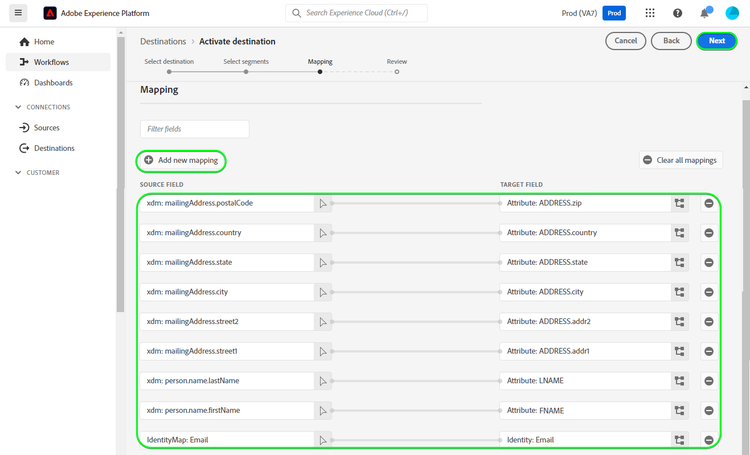
Cuando termine de proporcionar las asignaciones para la conexión de destino, seleccione Next.
Validar exportación de datos exported-data
Para comprobar que ha configurado correctamente el destino, siga los pasos a continuación:
- Vaya a su cuenta de Mailchimp. A continuación, vaya a la página Audience. A continuación, expanda el menú Manage Contacts y seleccione Groups.
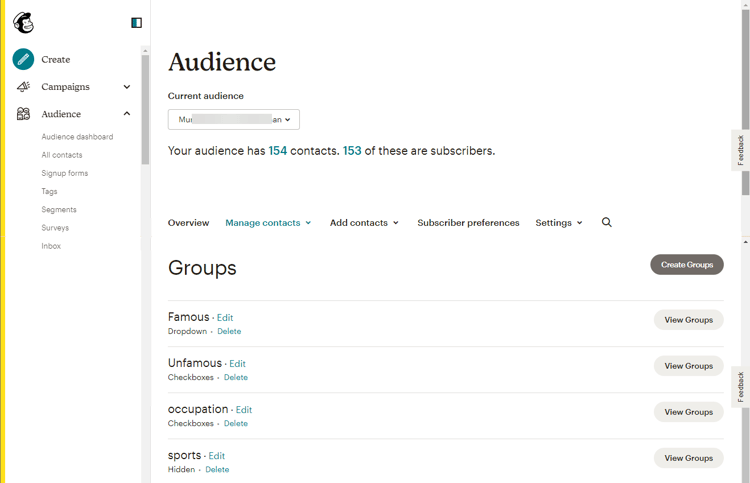
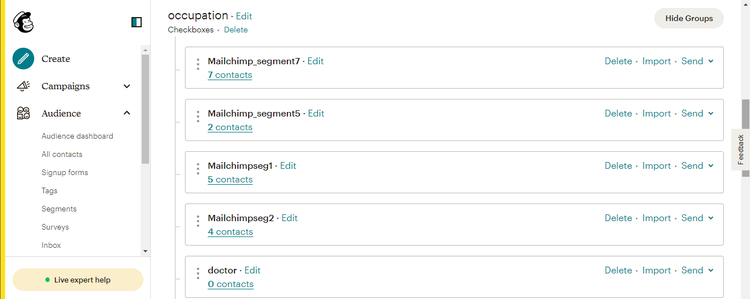
- Seleccione el grupo y compruebe si las audiencias seleccionadas se han creado como categorías con el nombre de audiencia de Experience Platform, que puede ir seguido de un sufijo generado automáticamente.
- Este destino usa los nombres de los segmentos seleccionados para crear la categoría de interés mediante la Mailchimp API Agregar categoría de interés. Si crea un nuevo destino y vuelve a activar las mismas audiencias, Mailchimp agrega un sufijo para distinguir entre los segmentos existentes y los nuevos.
- Los contactos cuyos correos electrónicos no existían en el grupo se agregan a la categoría recién creada.
- Para los contactos que ya existen dentro del grupo, se actualizan los datos del campo de atributo y el contacto se agrega a la categoría recién creada.
Uso de datos y gobernanza data-usage-governance
Todos los destinos de Adobe Experience Platform cumplen con las políticas de uso de datos al administrar los datos. Para obtener información detallada sobre cómo Adobe Experience Platform aplica el control de datos, consulte la Información general sobre el control de datos.
Errores y solución de problemas errors-and-troubleshooting
Error si la clave de API Mailchimp o los valores del centro de datos son incorrectos incorrect-credentials-error
Si la clave de API proporcionada en el campo Password o el valor Data center son incorrectos, la interfaz de usuario mostrará una respuesta de error de API Mailchimp: No options are available. Please verify the values selected for the following dependent fields: dataCenter, como se muestra a continuación. En este caso, no puede seleccionar un valor del campo Audience Name (Please select Data center first).
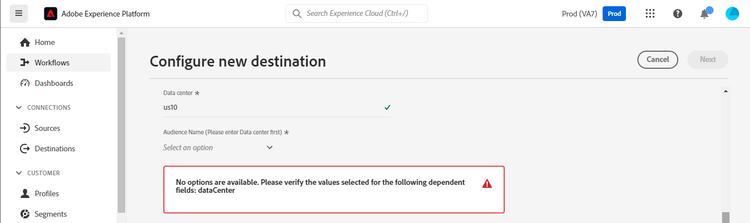
Para corregir este error y continuar con el siguiente paso, debe proporcionar los valores correctos. Consulte Identificar Mailchimp centro de datos y
Recopile Mailchimp secciones de clave de API si necesita orientación.
Error al superar el límite de nombres de grupo Mailchimp group-name-limits-error
Al crear el destino, podría recibir los siguientes mensajes de error: Cannot have more than 60 interests per list (Across all categories) o 400 BAD_REQUEST. Esto sucede cuando se exceden los 60 nombres de grupo (o categorías de interés) en un solo grupo o en varios grupos dentro del mismo límite de audiencia, como se describe en la sección protecciones. Para corregir este error, asegúrese de no exceder el límite de nombres de grupo en Mailchimp.
Mailchimp códigos de estado y error mailchimp-status-error-codes
Consulte la Mailchimp página de errores para obtener una lista completa del estado y los códigos de error con explicaciones.
Recursos adicionales additional-resources
A continuación encontrará información útil adicional de la documentación de Mailchimp: