Funciones agénticas de comunicaciones interactivas ic-agentic-capabilities
Cree y actualice comunicaciones interactivas (CI) en Adobe Experience Manager (AEM) Forms; para ello, indique a Adobe CX Enterprise Coworker lo que necesita en un lenguaje sencillo y, a continuación, refine el resultado a través de la conversación. Comience desde una descripción, un informe aprobado, una plantilla habilitada, una PDF o una imagen. Solicite cambios masivos o inserte secciones entre paneles existentes y, a continuación, revise y guarde el resultado en el editor de CI.
Utilice estas funciones para documentos como extractos de cuentas, avisos de renovación y registros de servicios. Por ejemplo, puede agregar un registro de mantenimiento a un registro de servicio existente y enlazar sus campos a un modelo de datos adjunto. Este artículo se centra en el canal Imprimir o Documento de registro, en lugar de en los formularios de recopilación de datos que se tratan en las funciones de Forms Agent.
Requisitos previos prerequisites-ic
Para utilizar estas capacidades, necesita lo siguiente:
- Un entorno de as a Cloud Service de AEM Forms con creación de comunicaciones interactivas y permiso para crear o editar los recursos deseados. Consulte Introducción al editor de CI.
- Acceso de compañero con las capacidades de comunicación interactiva habilitadas para su entorno.
- La comunicación prevista se abrirá en una sesión conectada del IC Editor para su edición en directo.
- Modelo de datos de formulario que contiene los campos requeridos para las solicitudes de enlace de datos. Consulte Configurar enlace de datos.
Para obtener información general sobre la configuración del entorno, consulte Incorporar a AEM Forms as a Cloud Service.
Habilidades skills-ic
Las capacidades se organizan en torno a dos habilidades:
- Creación de comunicación. Cree una nueva CI utilizando la plantilla predeterminada, una plantilla con nombre habilitada, un informe aprobado, una imagen o una PDF.
- Creación de comunicaciones. Inspeccione el IC abierto, agregue o actualice secciones y componentes, cambie estilos compatibles, edite tablas y configure enlaces de datos compatibles. Las solicitudes basadas en Source también pueden reconstruir el contenido en la CI abierta.
Ambas habilidades pueden preguntar por las opciones de contenido que faltan antes de realizar cambios. Por ejemplo, una solicitud para agregar una sección de transacciones no especifica qué columnas, cuántas filas o qué origen de datos utilizar. El compañero le pide que resuelva esas opciones y apruebe el ámbito propuesto completo.
Personas personas-ic
Las dos personalidades de autor siguientes corresponden a diferentes permisos de creación y pertenencias a grupos de usuarios. No requieren un traspaso entre distintas personas: la misma persona puede realizar ambos tipos de creación cuando se asigna a los grupos requeridos. Para la configuración de grupos, consulte Configurar usuarios.

Los miembros del grupo forms-users crean cartas e instrucciones a partir del contenido proporcionado, agregan secciones de documento y revisan las etiquetas de campo o las palabras sin configurar cada componente de forma individual.

Los miembros de los grupos forms-users y template-authors definen encabezados, pies de página, diseños y estilos predeterminados reutilizables que establecen el aspecto y la presentación de una comunicación. Revise los enlaces del modelo de datos y los bloques de contenido y diseño al preparar una plantilla para su reutilización. Use Colaborador para realizar los cambios admitidos en una plantilla ya abierta en el editor.
La edición de una plantilla es una tarea independiente de la edición de un documento que utiliza esa plantilla; las solicitudes de documento no autorizan cambios en la plantilla de origen.
Los usuarios empresariales, los desarrolladores de formularios, los equipos de operaciones de marketing, los equipos de asistencia al cliente y los revisores legales y de conformidad pueden utilizar estas capacidades cuando su trabajo implica comunicaciones con los clientes. Por ejemplo, proporcionar un texto aprobado para un aviso de renovación o solicitar un cambio específico en un registro de servicio. Revise el contenido generado antes de utilizarlo; estas capacidades no establecen el cumplimiento de las leyes o las normativas.
Cómo acceder a access-ic
Elija cómo empezar en función de su tarea:

Cuando inicia una conversación desde el Editor IC, las solicitudes se aplican a la comunicación abierta, no a un nuevo recurso independiente.
Antes de comenzar before-you-start-ic
Tenga claro qué comunicación debe cambiar:
- Para una nueva CI, proporcione su nombre, título, entorno de destino y carpeta de destino. Asigne un nombre a la plantilla si desea utilizar una o pregunte qué plantillas habilitadas están disponibles.
- Para el IC abierto, asigne un nombre a la sección o campo que desea cambiar y describa el resultado deseado. El compañero utiliza el contexto actual del editor en lugar de pedirle que identifique el documento por un ID de repositorio.
- Para el trabajo basado en el origen, adjunte la imagen o PDF y especifique si desea crear una comunicación o actualizar el contenido existente. Para las actualizaciones, identifique lo que se debe añadir, cambiar o conservar.
Para adjuntar un origen, selecciona el icono Add

Al proporcionar contenido, distinga el texto fijo de los campos que completa un destinatario. Por ejemplo, “Imprimir la instrucción Póngase en contacto con el servicio de asistencia” difiere de “Agregar un campo en blanco denominado Detalles de contacto”. Presentar literalmente declaraciones aprobadas y otros textos controlados.
Si un informe deja abiertas las opciones de material, revise todo el contenido propuesto antes de aprobar la compilación. Seleccionar elementos sugeridos no es lo mismo que aprobar cambios en el editor.
Casos de uso comunes e indicadores de ejemplo use-cases-prompts-ic
Explore las siguientes funcionalidades y, a continuación, utilice las indicaciones de ejemplo como puntos de partida. Reemplace los nombres de sección y campo por los de la comunicación.
Crear una comunicación interactiva create-communication-ic
Cree un nuevo IC a partir del material inicial que tiene:
No es necesario abrir un IC existente para crear uno. Revise el texto y el diseño reconstruidos al comenzar desde una PDF o imagen; consulte Crear una CI a partir de una imagen o PDF para conocer los requisitos de origen y el flujo de trabajo de plantilla más origen.
Ejemplos de mensajes:
- Iniciar vacío: Cree una nueva CI denominada securbank-service-record, titulada SecurBank Service Record, en la carpeta securbank. Utilice la plantilla predeterminada.
- Descubrir plantillas: ¿Qué plantillas de comunicación interactiva habilitadas están disponibles en mi entorno de AEM?
- Use una plantilla con nombre: Cree una nueva CI independiente titulada Declaración trimestral a partir de la plantilla Declaración trimestral.
- Use un informe: Cree un nuevo registro de servicio independiente con un encabezado Detalles de servicio y campos en blanco con la etiqueta Nombre del equipo, Técnico y Fecha de inspección. Deje todos los valores vacíos.
Si una plantilla con nombre no está disponible, Coworker ofrece alternativas disponibles en lugar de sustituirla silenciosamente. Para obtener información general sobre la creación de plantillas, consulte Crear una plantilla de comunicación interactiva.
Después de la creación, abra el IC en el editor para revisarlo y refinarlo. El ejemplo de SecurBank siguiente incluye ediciones de contenido y marca posteriores.

Creación de una CI a partir de una imagen o PDF build-from-source-ic
Proporcione una imagen o un PDF al solicitar una nueva comunicación. Para actualizar un IC existente de una fuente, ábralo en el editor de IC y utilice el chat de Coworker para describir el contenido que se va a reconstruir. El contenido de origen solicitado se compara con el documento antes de proponer cambios. Una solicitud para agregar contenido no autoriza a borrar o reconstruir toda la comunicación.
Para comenzar desde una plantilla, pídale a su compañero que cree un nuevo IC a partir de una plantilla habilitada y que abra el resultado en el Editor de IC. Seleccione Chat de CoWorker, adjunte la imagen o PDF y solicite cambios en el contenido del documento editable, no en la plantilla de origen.
Ejemplos de mensajes:
- Crear una comunicación: Cree una nueva CI independiente de la PDF adjunta.
- Agregar contenido que falta: Agregar solamente detalles de servicio de esta imagen debajo del encabezado. Deje en blanco la fecha de Técnico y de Inspección; desplace los paneles inferiores y conserve el contenido existente.
- Limitar el ámbito: Actualice solamente la introducción del servicio para que coincida con el PDF adjunto. No modifique los detalles del equipo ni el resto de la comunicación.
- Usar una plantilla con una imagen: En este IC creado a partir de la plantilla Registro de servicio, agregue solamente la sección Detalles de servicio que falta de la imagen adjunta. Conservar el contenido existente, los encabezados y pies de página de la plantilla y los bloqueos de contenido y diseño.
- Usar una plantilla con un PDF: En este IC creado a partir de la plantilla Registro de servicio, actualice solamente el contenido editable del cuerpo de los detalles del servicio para que coincidan con el PDF adjunto. Conservar los encabezados, pies de página y el contenido bloqueado de la plantilla. No modifique la plantilla de origen.
Los flujos de trabajo de imagen y PDF dependen de la extracción de origen utilizable. Revise el texto reconstruido, los tipos de componentes, las tablas y la paginación; estos ejemplos no prometen una réplica visual exacta.

Inspeccione la comunicación actual inspect-communication-ic
Pregunte por el documento abierto antes de planificar una edición. El compañero puede inspeccionar su estructura, campos, enlaces e información de bloqueo disponible. Una lectura correcta no establece por sí sola permiso para editar todos los componentes.
Ejemplos de mensajes:
- En el IC abierto, resuma el orden de sección, los campos de entrada y el tamaño de la tabla en tres viñetas. Sin ID ni mediciones.
- ¿Qué partes de este documento están bloqueadas?
- ¿Qué campos de detalles de equipo ya tienen enlaces de datos?

Adición o edición del contenido del documento edit-content-ic
Agregue encabezados, texto fijo, campos de entrada, opciones y secciones agrupadas, o actualice las etiquetas y el contenido existentes. Especifique la posición deseada y el contenido existente que debe permanecer sin cambios. Las operaciones masivas en estos ejemplos se dirigen a varios componentes dentro del IC abierto, no a varios recursos de comunicación.
Ejemplos de mensajes:
- Agregar texto: Agregar este texto arriba Detalles del equipo: utilice este registro para documentar el mantenimiento del equipo. Conservar contenido existente.
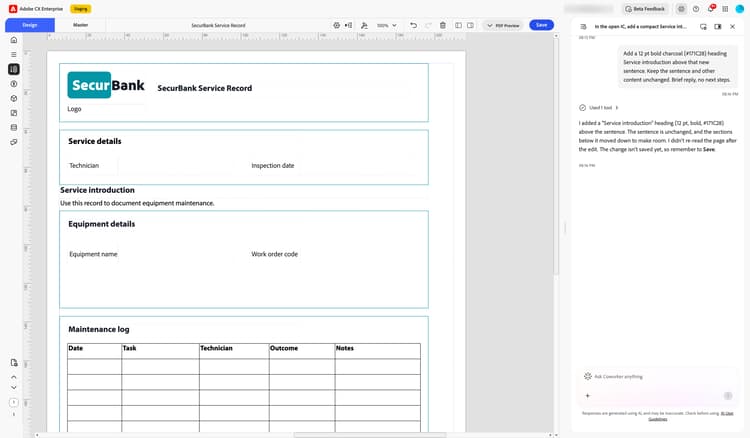
- Agregar su encabezado: Agregue un encabezado de 12 puntos de carbón vegetal en negrita (#171C28) Introducción al servicio sobre esa frase. No modifique la frase ni el resto del contenido.
- Cambiar el nombre de un campo: Cambie el nombre de la etiqueta del campo Nombre de equipo por Nombre de equipo. Mantenga su valor y el enlace de datos sin cambios.
- Agregue una opción de ventana Servicio con Mañana, Tarde y Noche a la vista como únicas opciones. Permita una opción y déjela sin respuesta.
- Agregue un campo de Firma en blanco y un campo de Fecha en blanco debajo de la declaración aprobada. No rellene previamente ninguno de los campos.
- Eliminar un campo: Quite el campo de número de fax obsoleto, sin modificar el resto de los detalles de contacto.
- Cambiar nombre en lote: En Detalles del equipo, cambie el nombre de la etiqueta del campo Nombre del equipo por Nombre de máquina y la etiqueta del campo Código de orden de trabajo por Referencia de trabajo. Conserve los valores de ambos campos y los enlaces de datos, y deje todas las demás etiquetas sin cambios.
- Eliminación masiva: Quite únicamente los campos Número de fax y Número de localizador de los Detalles de contacto. Conserva la sección y todos los demás campos.
La eliminación y los cambios en el contenido propiedad de la plantilla siguen estando sujetos a las protecciones del editor. Si algún destino de una solicitud masiva está bloqueado o sus permisos no están claros, el colaborador informa de la restricción en lugar de cambiar silenciosamente solo los campos aptos. Consulte Limitaciones antes de solicitar cambios en el contenido bloqueado o referenciado.
Inserción de contenido entre paneles insert-between-panels-ic
Agregue una sección entre los paneles existentes sin reconstruir la comunicación. Identifique los paneles antes y después del punto de inserción, describa el nuevo contenido y especifique lo que debe permanecer sin cambios.
En un diseño posicionado, el colaborador desplaza las secciones debajo del punto de inserción para dejar espacio. Los cambios se suceden en cascada en las secciones siguientes y el colaborador crea una página si es necesario, conservando el contenido y el orden existentes.
Ejemplos de mensajes:
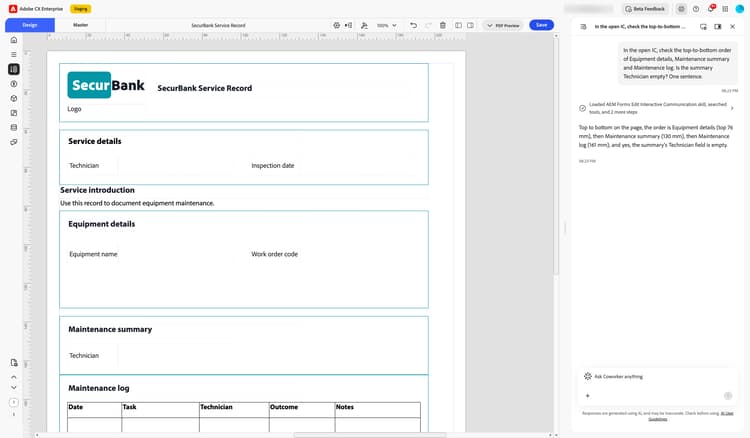
- Insertar entre paneles: Insertar resumen de mantenimiento entre los detalles del equipo y el registro de mantenimiento con un campo Técnico en blanco. Hacer coincidir el estilo existente; desplazar los paneles inferiores y conservar el contenido y los enlaces.
- Borrar un valor predeterminado: Borrar solo el valor Técnico en el resumen de mantenimiento. Mantenga la etiqueta y el resto del contenido sin cambios. Vuelva a leer el valor.
- Insertar sobre una sección existente: En el diseño posicionado, agregue una sección de resumen de mantenimiento sobre los detalles del equipo con el campo Técnico en blanco. Mueva las secciones debajo de él para dejar espacio, creando una página si es necesario. Conservar el contenido y el orden.
- Agregar en una nueva página si es necesario: Agregue una sección Notas de seguimiento con un campo Notas en blanco al final del IC abierto. Si la última página no tiene espacio, cree la página siguiente y coloque la sección allí.
La inserción permanece sujeta a bloqueos de diseño y contenido. Revise los nuevos valores de campo, los paneles afectados y los saltos de página antes de guardar. La creación de páginas aquí es una acción de creación de Coworker, no un cambio en la configuración manual de desbordamiento de texto del editor.
Crear o actualizar una tabla edit-table-ic
Describa el orden de las columnas, el encabezado, el número de filas del cuerpo y si las celdas deben mostrar el contenido proporcionado o aceptar los datos introducidos. Indique explícitamente cuándo deben permanecer en blanco las filas.
Ejemplos de mensajes:
- Agregar el registro de mantenimiento a continuación Detalles del equipo: fecha, tarea, técnico, resultado, notas. Utilice un encabezado en negrita y seis filas en blanco.
- Agregue una fila de cuerpo en blanco al final del registro de mantenimiento.
- Quite la columna Notas del registro de mantenimiento.

Para la creación manual de tablas, consulte Componente Tabla.
Cambiar diseño o apariencia change-layout-ic
Solicite los cambios admitidos en la tipografía, el color, el espaciado y la ubicación de los componentes. Use actualización masiva para aplicar los cambios especificados a varios componentes del CI abierto en una solicitud. Asigne un nombre a cada destino o defina el grupo de destino con precisión y especifique qué propiedades desea cambiar en lugar de solicitar una actualización de marca no definida. Las actualizaciones masivas se aplican dentro de una comunicación, no entre varios recursos de CI.
Ejemplos de mensajes:
- Haga que el encabezado de introducción del servicio sea 12 pt, negrita y carbón (#171C28). No cambies nada más.
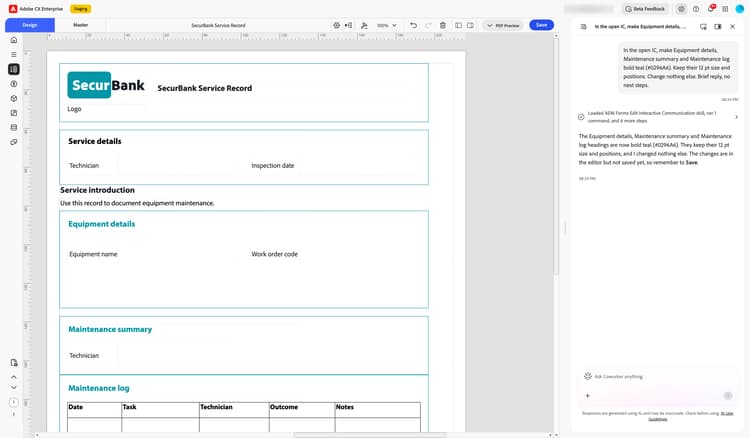
- Actualización masiva: Haga que los detalles del equipo, el resumen de mantenimiento y el registro de mantenimiento estén en negrita (#0296A6). Mantenga su tamaño y posiciones de 12 puntos; no cambie nada más.
- Coloque los campos Técnico y Código de orden de trabajo uno al lado del otro en el resumen de mantenimiento.
- Cambie solo el relleno de fondo del resumen de mantenimiento a gris claro (#F0F0F0).
Los bloqueos de diseño y contenido pueden restringir estos cambios. Si un destino está bloqueado o sus permisos no están claros, el colaborador informa de la restricción en lugar de actualizar silenciosamente solo los componentes aptos. Revise el resultado procesado, especialmente cuando la longitud o la ubicación del texto afectan al flujo de página. Para insertar secciones y controlar los turnos resultantes, consulte Insertar contenido entre paneles.
La actualización masiva de
Enlazar campos a datos existentes bind-data-ic
El compañero puede añadir contenido al IC abierto desde campos escalares compatibles y grupos simples en su modelo de datos adjunto, o enlazar componentes existentes a esos campos. Este flujo de trabajo no adjunta ni reemplaza el modelo, ni genera tablas de repetición a partir de matrices.
Un modelo de datos describe la estructura de datos disponible; no proporciona permiso para inventar valores de clientes o registros de transacciones.
Ejemplos de mensajes:
- Mostrar los campos disponibles en el modelo de datos adjunto de esta comunicación.
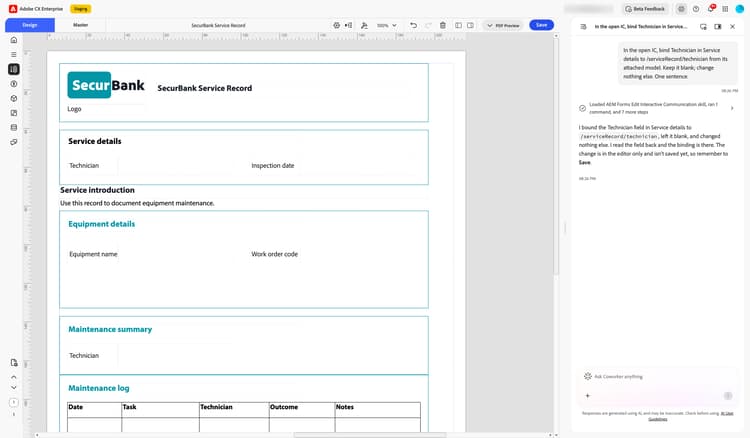
- Enlazar los detalles de Técnico en Servicio a /serviceRecord/technician desde el modelo adjunto. Manténgalo en blanco; no cambie nada más.
- Enlace el campo Nombre del cliente a la propiedad Nombre del cliente en el modelo de datos adjunto.
- Agregue los campos Nombre del cliente y Fecha de renovación del modelo de datos adjunto en una sección Detalles del cliente. Enlace cada campo a su propiedad de modelo correspondiente.
- Generar a partir del modelo adjunto: En el IC abierto, cree una sección Detalles del servicio utilizando los campos no repetitivos admitidos en el modelo serviceRecord adjunto. Enlace cada campo a su propiedad de modelo correspondiente, deje los valores en blanco y conserve el contenido existente. Muéstreme la lista de campos propuestos antes de realizar cambios.
El compañero necesita una coincidencia inequívoca con un campo de modelo admitido. Este flujo de trabajo de creación basado en modelos no cubre la repetición de grupos, matrices y tipos de datos no compatibles. Consulte Configurar enlace de datos para ver el flujo de trabajo manual.
El ejemplo siguiente utiliza un modelo sintético con la propiedad de cadena /serviceRecord/technician, no un origen de datos de cliente activo.
Desarrollo de contenido mediante la detección guiada guided-discovery-ic
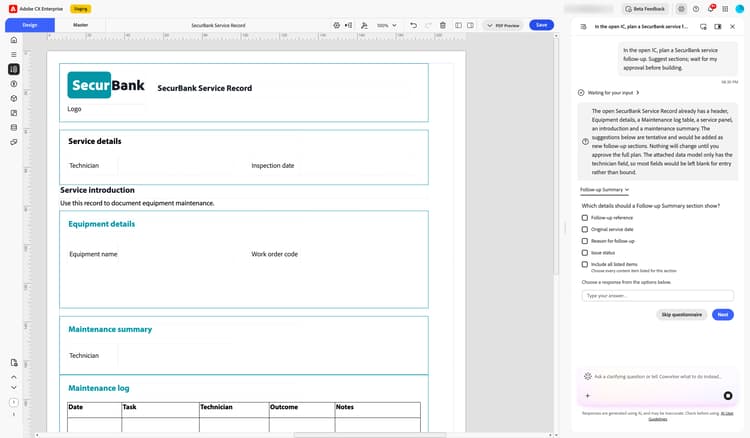
Comience con un objetivo empresarial cuando no haya decidido el contenido. Los compañeros de trabajo pueden sugerir contenido de la sección, preguntar por opciones sin resolver y presentar un resumen completo para su aprobación antes de editarlo.
Ejemplos de mensajes:
- En el IC abierto, planifique un seguimiento del servicio SecurBank. Sugerir secciones; esperar mi aprobación antes de crear.
- Mantenga la sección de resumen de mantenimiento acordada, pero sustituya las opciones de preferencias propuestas por un único campo de Notas en blanco. Mostrar el plan completo revisado antes de realizar cambios.
- Pausar este borrador. Mantenga el contenido acordado, pero no agregue nada al editor aún.
Resultados results-ic
El resultado esperado depende del flujo de trabajo:
Después de una edición activa, inspeccione las secciones afectadas y seleccione Guardar en el editor de CI para mantener los cambios aceptados. Para la revisión de la salida de impresión, siga Generar vista previa de PDF y compruebe el ajuste, el contenido de la tabla, los saltos de página y los valores de los datos.
Impulso de las prácticas recomendadas prompting-best-practices-ic
Siga estas prácticas para concretar las solicitudes:
- Identifique la comunicación que desea cambiar. Para realizar ediciones, abra el IC deseado antes de iniciar la conversación.
- Mantenga cada solicitud centrada. Agregue una sección primero y, a continuación, solicite un cambio de formato o enlace independiente cuando sea necesario.
- Use etiquetas y posiciones exactas. Diga “Añadir fecha de inspección debajo del código de orden de trabajo” en lugar de “añadir otra fecha cerca de la parte superior”.
- Requisitos de preservación de estado. Especifique si las secciones existentes de texto, formato, enlaces y no relacionadas deben permanecer sin cambios.
- Describir la acción del destinatario. Distingue el texto fijo, una respuesta en blanco, selecciones independientes y una sola opción entre varias opciones.
- Especificar detalles de tabla. Incluya el orden de las columnas, el número de filas del cuerpo y si los valores deben permanecer en blanco. Contar el encabezado por separado.
- Proporcionar contenido autorizado. Proporcione fuentes de datos reales y textos aprobados en lugar de pedir a sus compañeros que inventen registros, cantidades, fechas o declaraciones.
- Revisar antes de aceptar. Compruebe el ámbito propuesto, luego inspeccione el documento resultante y guarde los cambios aceptados del editor en directo.
Limitaciones limitations-ic
Estas capacidades tienen las siguientes limitaciones:
- Las ediciones en directo no se guardan ni publican automáticamente. El compañero cambia el estado del editor abierto. Guarde los cambios aceptados usted mismo; la publicación está fuera de estas habilidades de creación.
- Los bloqueos y la propiedad siguen aplicándose. El compañero no desbloquea componentes ni cambia una plantilla de origen para evitar una edición de documento bloqueada. La edición de una plantilla ya abierta es un flujo de trabajo independiente con sus propios permisos.
- La inserción de fragmentos no se admite mediante Coworker. Añadir fragmentos reutilizables manualmente mediante las herramientas de fragmentos existentes del Editor de CI. Consulte Crear un fragmento de comunicación interactiva.
- Las reglas condicionales y los scripts XFA solo son de borrador y revisión. Las herramientas actuales de creación del editor IC no adjuntan ni ejecutan reglas o scripts generados. No aplique las instrucciones de creación de reglas de Forms adaptable a una CI. Use el Editor de reglas IC para la configuración de reglas manual admitida.
- La creación basada en modelos de datos tiene un ámbito limitado. Utiliza campos escalares no repetitivos compatibles y grupos simples de un modelo adjunto. No instala ni reemplaza un esquema, deduce los enlaces que faltan ni genera automáticamente tablas de repetición a partir de matrices.
- La conversión de Source requiere evidencia utilizable. Las fuentes ilegibles o los servicios de extracción no disponibles bloquean la reconstrucción. Un PDF o una imagen no son pruebas de que un valor impreso sea editable, seleccionado o conectado a datos activos.
- Es necesario convertir otros formatos de datos adjuntos. Para la creación basada en el origen, proporcione una imagen compatible o de PDF en lugar de un archivo de Word, Excel o PowerPoint, o pegue el contenido como una descripción breve.
- El contenido compartido puede afectar a varias páginas. Los cambios en el encabezado y pie de página deben respetar la propiedad de la plantilla y todas las páginas afectadas. Una solicitud de cambio de una página no autoriza el cambio de contenido compartido protegido en ninguna otra parte.
Preguntas frecuentes faq-ic
Estas preguntas resumen las capacidades de creación admitidas y los pasos de revisión necesarios para utilizarlas.
¿Qué puedo usar para crear una CI?
Comience desde una descripción, un informe aprobado, una plantilla habilitada, una PDF o una imagen. También puede crear una CI vacía. Inicie la creación en Coworker; las solicitudes iniciadas desde el Editor de CI actualizan la comunicación abierta en lugar de crear un recurso independiente.
¿Puedo actualizar varios componentes en una solicitud?
Sí. Las actualizaciones masivas pueden cambiar los estilos admitidos en varios componentes con nombre, cambiar el nombre de varios campos o quitar campos especificados dentro de la interfaz de usuario abierta. Identificar los objetivos y los requisitos de conservación. Estas operaciones no actualizan varios recursos de CI ni omiten las protecciones de componentes.
¿Puedo insertar un panel entre paneles existentes?
Sí. Especifique el punto de inserción y el contenido del nuevo panel. En un diseño posicionado, el colaborador cambia las secciones siguientes para dejar espacio y crea una página si es necesario. Revise el orden y la paginación del panel resultante antes de guardar.
¿Puede el compañero crear y editar tablas?
Sí. Especifique las columnas, el encabezado y el número de filas del cuerpo para crear una tabla. También puede agregar una fila en blanco o quitar una columna. Indique cuándo las celdas deben permanecer en blanco en lugar de contener registros de muestra.
¿Puede el compañero usar el modelo de datos adjunto?
Sí. El compañero puede enlazar campos existentes a propiedades de modelo compatibles o agregar contenido de campos escalares no repetitivos y grupos simples en el modelo adjunto. Identifique los campos deseados y revise sus enlaces; este flujo de trabajo no adjunta ni reemplaza el modelo ni genera tablas de repetición a partir de matrices.
¿Pueden ayudarme mis compañeros a planificar el contenido?
Sí. Comience con un objetivo empresarial y revise las secciones sugeridas y las opciones de contenido. Los compañeros de trabajo pueden refinar el plan con usted antes de construir. Resuelva las opciones de material y apruebe todo el ámbito propuesto antes de que comiencen los cambios del editor.
¿Cómo conservo mis ediciones?
Revise el contenido modificado y seleccione Guardar en el editor de CI. Las ediciones realizadas por sus compañeros no se guardan ni publican automáticamente. Para ver las restricciones en el contenido bloqueado, los fragmentos y las reglas ejecutables, consulte Limitaciones.
Para empezar, elija el contexto inicial en Cómo acceder a.