[AEM_Forms]{class="badge positive" title="(Se aplica a AEM Forms)."}
Componente Tabla en el editor de comunicaciones interactivas
1. Introducción
El componente Tabla del editor de comunicaciones interactivas (IC) permite a los autores insertar tablas personalizables en plantillas de comunicación con facilidad. Este componente admite la representación de datos en tablas para casos de uso como resúmenes, listas de elementos, entradas estructuradas o diseños de comparación.
Los autores pueden arrastrar y soltar el componente de tabla en el lienzo, configurar el número de filas y columnas y elegir opciones como incluir filas de encabezado y pie de página o establecer la dirección del diseño. Las tablas se pueden definir como plantillas predeterminadas para mantener la coherencia en varias comunicaciones.
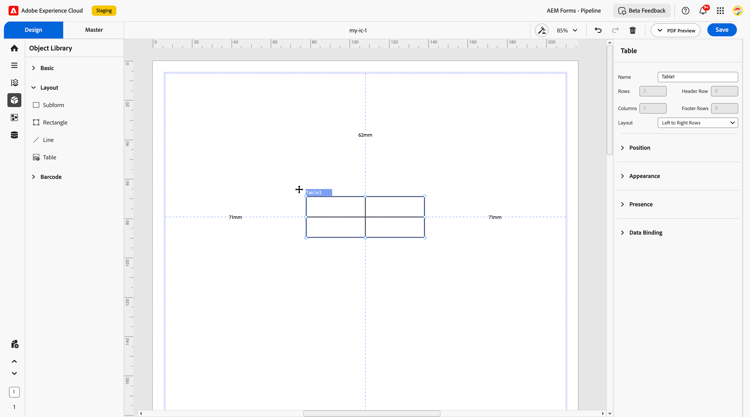
2. Propiedades
El componente Tabla incluye varias propiedades configurables para ayudar a los autores a personalizar el comportamiento y el aspecto de la tabla:
2.1 Campo básico
-
Nombre: Identificador único de la tabla. Este nombre se utiliza internamente para hacer referencia a la tabla en los modelos de datos y la lógica.
-
Filas: Especifica el número de filas de contenido (sin incluir el encabezado y el pie de página).
-
Columnas: Define el número de columnas de la tabla.
-
Fila de encabezado: Opción para incluir una fila de encabezado en la parte superior de la tabla para las etiquetas de columna.
-
Fila de pie de página: Opción para incluir una fila de pie de página para totales o valores de resumen.
-
Establecer como predeterminado: Permite a los usuarios guardar la configuración actual como una plantilla de tabla predeterminada para uso futuro.
-
Dirección del diseño: Define la forma en que se rellenan las filas (normalmente se establece de izquierda a derecha).
Posición 2.2
-
Descripción: controla la ubicación de la tabla dentro del diseño.
-
Configuración:
-
Coordenadas X e Y: Establece las posiciones horizontal (X) y vertical (Y) de la tabla en el lienzo.
-
Altura y anchura: Define el tamaño total de la tabla (en mm), lo que permite una asignación flexible del espacio.
-
2.3 Aspecto
Aspecto: Establece el estilo visual de la tabla. Los autores pueden elegir entre ajustes predefinidos como bordes, planos o elevados.
-
Relleno: Color de fondo de la tabla o celdas.
-
Trazo: Color de borde alrededor de la tabla o celdas específicas.
-
Anchura: Grosor de las líneas de borde.
-
Estilo: Elija tipos de borde: esquinas redondeadas o esquinas nítidas.
-
Bordes: configure la visibilidad de los bordes de celda y el radio de esquina.
2.4 Presencia
-
Descripción: Determina la visibilidad de la tabla durante la ejecución.
-
Opciones:
-
Visible: muestra la tabla normalmente en la salida.
-
Oculta: Oculta la tabla pero conserva espacio dentro del diseño.
-
2.5 Enlace de datos
Enlace de datos: Conecte la tabla con un origen de datos (por ejemplo, JSON, esquema XML) para rellenar dinámicamente filas y columnas con valores durante la generación. Esto resulta útil para la facturación desglosada, los registros de transacción o los listados de productos.
3. Uso
El componente Tabla es ideal para mostrar información estructurada o repetitiva. Los casos de uso habituales incluyen:
-
Facturas y facturas con filas de artículos
-
Comparaciones de políticas o planes
-
Resúmenes de datos de perfil o cuenta
-
Catálogos de productos o matrices de características
Los autores pueden configurar el número de filas y columnas, aplicar visibilidad condicional o enlazar datos para mostrar información dinámica.
4. Prácticas recomendadas
-
Utilice filas de encabezado para etiquetar claramente cada columna para mejorar la legibilidad.
-
Aplique filas de pie de página para totales o notas importantes cuando corresponda.
-
Aproveche el enlace de datos para rellenar filas de forma dinámica en función de la entrada estructurada.
-
Mantenga un estilo y un espaciado coherentes mediante la configuración del aspecto y los márgenes.
-
Al ocultar una tabla, asegúrese de que el diseño sea continuo eligiendo si desea conservar el espacio o no.
-
Utilice plantillas predeterminadas para estandarizar el contenido de tablas en todos los documentos.
El componente Tabla del editor de CI es un componente flexible y fácil de usar diseñado para admitir contenido estructurado en las comunicaciones. Gracias a sus opciones de diseño personalizables, sus características de estilo y su potente enlace de datos, permite a los autores presentar la información de forma clara y eficaz.
Ver también
- Combinar y dividir celdas de tabla en el editor de comunicaciones interactivas: aprenda a combinar celdas adyacentes en una sola celda o a dividir una celda combinada para crear diseños de tabla flexibles.
- Crear una tabla dinámica en el editor de comunicaciones interactivas
- Configurar el enlace de datos en el editor de comunicaciones interactivas