[AEM_Forms]{class="badge positive" title="(Se aplica a AEM Forms)."}
Crear una tabla dinámica en el editor de comunicaciones interactivas
Información general
El Editor de comunicaciones interactivas proporciona una tabla dinámica
función que permite a los autores crear tablas impulsadas por datos cuyo contenido se rellena automáticamente durante la ejecución a partir de fuentes de datos estructuradas.
A diferencia de las tablas estáticas, donde las filas deben crearse manualmente, las tablas dinámicas se expanden o se contraen automáticamente en función de los registros devueltos desde un origen de datos enlazado. Esto las hace útiles para escenarios como extractos de facturación, historiales de transacciones, listas de productos o programaciones de directivas.
En este artículo se explica cómo insertar y configurar una tabla dinámica con enlace de datos, administrar el flujo de tablas de varias páginas y validar los recuentos de filas.
Insertar una tabla dinámica
- Abra Editor de comunicaciones interactivas.
- Desde el panel de componentes, arrastre el componente Tabla al
lienzo. - Especifique el número de columnas y filas iniciales en el cuadro de diálogo, asegúrese de que se incluya la fila de encabezado y, a continuación, haga clic en Aceptar para crear la tabla.
Enlazar datos a la tabla dinámica
Las tablas dinámicas rellenan filas automáticamente enlazándolas a un origen de datos repetible.
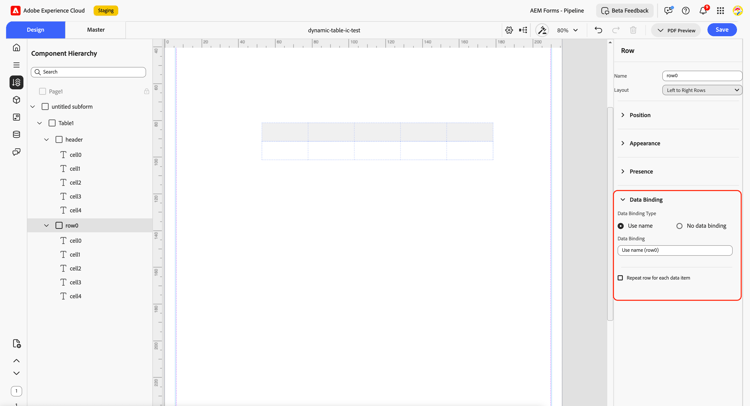
Para enlazar datos a la tabla:
-
Seleccione la fila de tabla del panel de jerarquía.
-
Abra Enlace de datos desde el panel lateral.
-
Asegúrese de que el esquema de datos seleccionado sea de tipo matriz.
-
Arrastre y suelte el esquema de datos de matriz en la fila de tabla seleccionada para enlazar los datos.
Habilitar flujo de página
Las tablas dinámicas pueden expandirse más allá de una sola página. Para permitir que la tabla crezca y continúe en todas las páginas, colóquela dentro de un contenedor de contenido de posición variable.
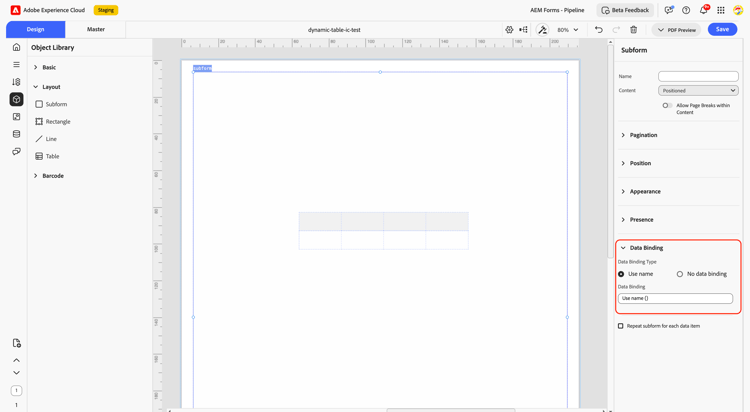
Para habilitar el flujo de página:
-
Seleccione el contenedor de diseño principal de la tabla.
-
Abra el panel Propiedades y establezca el Tipo de contenido en De posición variable.
-
Seleccione la tabla y asegúrese de que también está configurada para admitir contenido de flujo.
-
Previsualice la comunicación para comprobar que la tabla continúa en la página siguiente a medida que se procesan filas adicionales.
Permitir Salto De Página En La Tabla
Para asegurarse de que la tabla se divide correctamente entre las páginas:
- Seleccione la tabla en el lienzo.
- Abra el panel Propiedades.
- Habilitar Permitir Salto De Página En El Contenido.
Cuando se habilita, la tabla se divide automáticamente al final de una página y continúa en la siguiente página, con la fila de encabezado repetida.
Configurar validación de filas
Puede controlar cuántas filas puede representar la tabla dinámica.
- Filas mínimas: Garantiza que la tabla procese al menos el número de filas especificado.
- Filas máximas: Limita el total de filas procesadas desde el origen de datos.
- Filas iniciales: define cuántas filas aparecen en el editor durante la vista previa en tiempo de diseño.
Capacidades clave
-
Enlace de datos de columna: enlace cada columna a un campo del modelo de datos.
-
Contenido de posición variable: permite que la tabla se expanda y continúe en todas las páginas.
-
Compatibilidad con saltos de página: habilita los saltos de página en el nivel de fila dentro de la tabla.
-
Mínimo de filas: Garantiza que se procese un número mínimo de filas.
-
Máximo de filas: limita el total de filas procesadas desde el origen de datos.
-
Filas iniciales: define las filas predeterminadas que se muestran durante la vista previa en tiempo de diseño.
La función Tabla dinámica del Editor de comunicaciones interactivas permite a los autores crear tablas flexibles controladas por datos sin escribir código personalizado. Al enlazar la tabla a una matriz de datos, habilitar el contenido de flujo, permitir saltos de página y configurar la validación de filas, los autores pueden producir comunicaciones estructuradas que se adapten sin problemas a distintos volúmenes de datos y, al mismo tiempo, mantengan un diseño coherente.