[AEM_Forms]{class="badge positive" title="Se aplica a AEM Forms."}
Combinar y dividir celdas de tabla en el editor de comunicaciones interactivas
Las cuadrículas de tabla estándar son uniformes de forma predeterminada, cada fila tiene el mismo número de celdas del mismo tamaño. Muchos diseños del mundo real requieren más flexibilidad: un encabezado que abarque varias columnas, una fila de resumen que ocupe todo el ancho de la tabla o celdas agrupadas que unan visualmente los datos relacionados. Puede combinar celdas adyacentes en una fila para lograr estos diseños y dividir cualquier celda previamente combinada en columnas individuales cada vez que necesite revisar la estructura.
Combinar celdas
-
En el Editor de comunicaciones interactivas, haga clic en la primera celda que desee incluir en la combinación.
-
Mantenga presionado Shift y haga clic en la última celda del rango para seleccionar todas las celdas consecutivas de la misma fila.
-
Haga clic con el botón derecho en la selección, seleccione Combinar y, a continuación, elija Combinar celdas.
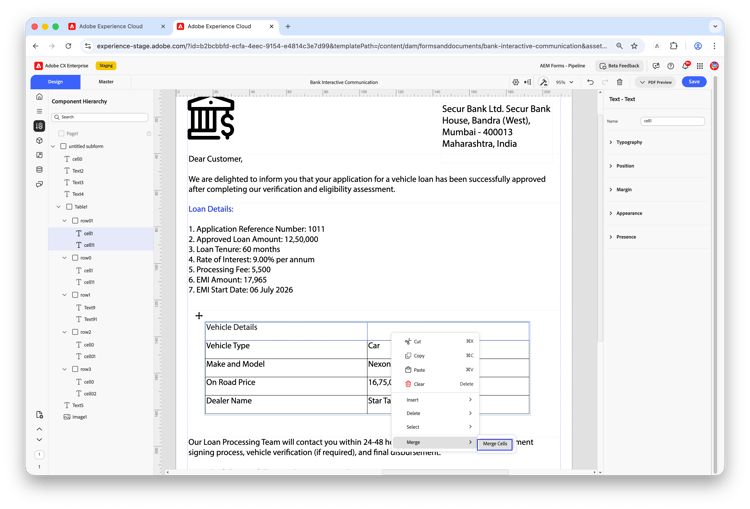
Las celdas seleccionadas se combinan en una sola celda combinada. El contenido y el formato de la primera celda de la selección se conservan; el contenido de las celdas siguientes se descarta.
Por ejemplo, en una tabla Detalles del vehículo, puede combinar celdas consecutivas en la fila de encabezado para crear una etiqueta de expansión como Detalles del vehículo.
Qué se debe tener en cuenta:
- Solo puede combinar celdas consecutivas y dentro de la misma fila. No se admite la selección de celdas en varias filas.
- Después de la combinación sólo se conservan el contenido y el formato de la primera celda.
Dividir una celda combinada
-
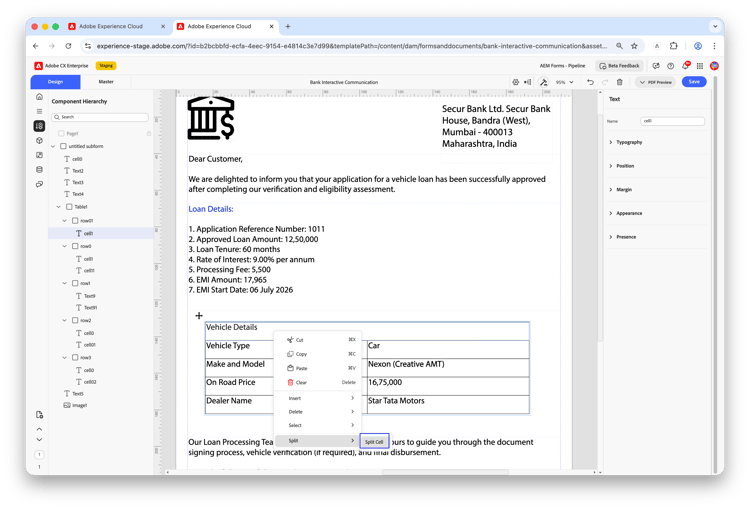
Haga clic con el botón secundario en la celda combinada que desee dividir.
-
Seleccione Split y, a continuación, elija Split Cell.
-
En el cuadro de diálogo Dividir celda, escriba el número de columnas en las que dividir la celda.
-
Haga clic en Aceptar para aplicar.
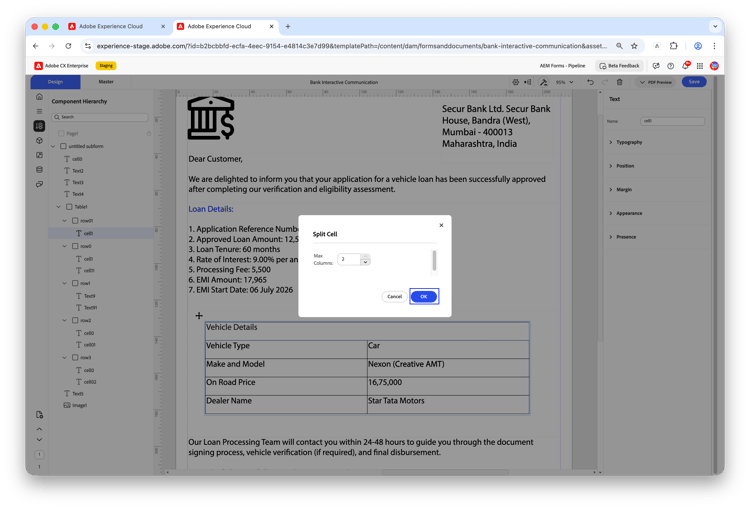
El valor Máximo de columnas que se muestra en el cuadro de diálogo representa el máximo en el que puede dividirse, igual al número de celdas que se combinaron originalmente. Por ejemplo, si se combinaron dos celdas, Máximo de columnas es 2.
table 0-row-2 1-row-2 2-row-2 Valor de división Resultado 2 La celda se divide de nuevo en 2 celdas individuales 1 La celda permanece como una sola celda (sin cambios) La estructura de la tabla se actualiza automáticamente. Cualquier valor entre 1 y el valor Máximo de columnas es válido.
Consideración
La combinación de celdas que abarcan varias filas no es totalmente compatible y puede producir resultados inesperados. Realizar operaciones de combinación solo en celdas consecutivas de la misma fila.
Preguntas frecuentes
¿Puedo combinar celdas en filas y columnas?
No. Solo se pueden combinar celdas consecutivas dentro de la misma fila. Las combinaciones entre filas (que abarcan varias filas) no son totalmente compatibles y pueden producir resultados inesperados.
¿Qué sucede con el contenido de las celdas combinadas?
Se conservan el contenido y el formato de la primera celda de la selección. El contenido de las celdas restantes se descarta cuando se aplica la combinación.
¿Cómo sé el número máximo de columnas en las que puedo dividir una celda combinada?
El cuadro de diálogo de división muestra el valor Máximo de columnas, que es igual al número de celdas que se combinaron originalmente para crear la celda.