Capacidades de Forms Agentic forms-agentic-capabilites
La funcionalidad Forms Agentic de Adobe Experience Manager (AEM) as a Cloud Service es una funcionalidad con tecnología de IA que colabora con Coworker Chat para crear formularios para la recopilación de datos mediante mensajes naturales y conversacionales. Usted describe el formulario adaptable o el cambio que necesita, y la API lo crea o lo actualiza directamente en su entorno de Experience Manager y, a continuación, devuelve un vínculo para que pueda revisarlo o seguir personalizándolo. Esto le permite crear, editar y configurar Forms adaptable sin necesidad de recibir asistencia práctica de un autor o desarrollador de formularios para realizar cambios rutinarios, siempre que los formularios cumplan los requisitos de marca y conformidad.
Esta capacidad forma parte de Producción de experiencias, que también cubre casos de uso de sitios y fragmentos de contenido. Es diferente de Forms Experience Builder, una herramienta de IA independiente integrada directamente en la barra de herramientas del editor de Forms adaptable en lugar de acceder a ella a través del chat con el compañero.
Algunas de las ventajas clave de la capacidad de Forms Agent son:
-
Creación de formularios más rápida: cree un formulario adaptable a partir de una solicitud, un informe, una captura de pantalla o una PDF en lenguaje natural. Importe archivos PDF y XDP almacenados en el repositorio de administración de Digital Assets (DAM) de AEM.
-
Reglas de negocio y validación: describa las condiciones, los cálculos o la validación que necesite. El compañero crea o actualiza reglas empresariales que controlan el comportamiento dinámico de Forms adaptable.
-
Menor dependencia de los autores y desarrolladores de formularios: Los usuarios empresariales pueden crear, editar y configurar formularios de forma conversacional sin necesidad de tener soporte práctico para el diseño o el desarrollo de cambios rutinarios.
-
Coherencia entre marca y reglas de cumplimiento: aplique los documentos de directrices y los estándares de la organización directamente a los formularios, reduciendo la diferencia entre lo que se crea y lo que se requiere.
-
Llamadas e integraciones de servicio: llame a los servicios desde reglas de formularios y cree o actualice integraciones de API de REST. Elija dónde se envían los datos enviados, como almacenamiento en la nube, correo electrónico o sistemas backend compatibles como Adobe Experience Platform y Marketo.
-
Funciona en todos los tipos de formulario: una interfaz conversacional para formularios de Edge Delivery Services y de componentes principales, por lo que no necesita saber en qué pila está creado un formulario.
El resto de este artículo trata sobre lo que necesita antes de empezar, las aptitudes disponibles, los indicadores de muestra para cada una y las limitaciones actuales.
Requisitos previos prerequisites-forms-agentic-capability
Para utilizar la capacidad de Forms Agent, debe tener:
-
Licencia de Experience Manager Forms válida.
-
La incorporación de Experience Manager Forms se ha completado en su entorno de Experience Manager as a Cloud Service. Consulte Incorporación a AEM Forms as a Cloud Service para obtener más información.
Habilidades skills-forms-agentic-capability
La funcionalidad Forms Agent proporciona las siguientes habilidades clave:
-
Creación de formularios en lenguaje natural
Cree un nuevo formulario adaptable a partir de una descripción en lenguaje sencillo, una descripción adjunta, una imagen o captura de pantalla adjunta o una PDF adjunta. Consulte Casos de uso comunes e instrucciones de ejemplo para obtener la lista completa.
-
Importación de PDF y XDP
Convierta un PDF o XDP almacenado en AEM DAM en un formulario adaptable.
-
Edición de diseño y campo de formulario
Agregar, editar, quitar o reordenar campos; crear un campo con un componente personalizado existente; configurar propiedades de campo como texto de marcador de posición, formatos de validación y restricciones de tipo/tamaño de archivo; cambiar el tipo de un campo (por ejemplo, convertir un campo de texto en un grupo de radio); agregar campos basados en conocimientos (por ejemplo, listas de países o códigos de sector); ajustar el diseño de la columna; y aplicar un documento de directrices adjunto a un formulario existente.
-
Creación de validación y lógica empresarial
Describe cómo mostrar u ocultar condiciones, cálculos, validación o acciones impulsadas por eventos en un lenguaje sencillo. Agregue una regla de negocio o cambie una existente para controlar el comportamiento dinámico de un formulario adaptable y, a continuación, revísela en el editor de reglas para componentes principales o en reglas para Edge Delivery Services. Las habilidades pueden utilizar funciones personalizadas existentes creadas por desarrolladores, pero no crean funciones personalizadas.
-
Servicios de llamadas desde reglas de formularios
Llame a un servicio configurado de modelo de datos de formulario (FDM) o a una integración de API de REST desde un evento de formulario. Utilice la respuesta para rellenar campos de formulario y establecer acciones para una llamada correcta o fallida.
-
Integraciones de API de REST
Cree una integración a partir de los detalles de la API o edite el punto final, el método HTTP, los encabezados y las asignaciones de entrada o salida de una integración existente. Consulte Casos de uso comunes y mensajes de ejemplo para ver requisitos y ejemplos.
-
Configuración de envío de formularios
Configurar dónde se envían los datos del formulario al enviarlos. Los destinos admitidos son almacenamiento en la nube (Azure Blob, OneDrive, biblioteca de documentos de SharePoint, SharePoint list), plataformas CRM/marketing (Marketo), Adobe Experience Platform, protocolos web genéricos (REST, OData, SOAP), correo electrónico o un paquete de acciones de envío personalizado para los formularios Componentes principales o Edge Delivery Services. El conector ya debe estar configurado en Experience Manager para que la aptitud de configuración del envío de formularios pueda seleccionarlo y establecerlo.
-
Incrustación de formulario
Coloque un formulario existente o recién creado en una página designada de Experience Manager Sites. Compatible solo con páginas de Edge Delivery Services.
Personas personas-forms
Autores de formularios y usuarios empresariales form-authors-business-users
La funcionalidad de agente de Forms permite a los autores de formularios y a los usuarios empresariales crear y actualizar Forms adaptable de forma conversacional, sin depender de un diseñador o desarrollador para los cambios rutinarios.
Desarrolladores de Forms forms-developers
Los desarrolladores de Forms pueden utilizar la función Forms Agentic para acelerar el trabajo de creación rutinario, como la configuración de campo, el diseño y la lógica empresarial, lo que libera tiempo para requisitos complejos o personalizados.
Operaciones de marketing marketing-operations
Los equipos de operaciones de marketing pueden colocar rápidamente formularios de campaña y configurar destinos de envío sin esperar en una cola de solicitudes.
Cumplimiento y revisores legales compliance-legal-reviewers
Los revisores legales y de cumplimiento pueden aplicar directrices, documentos a los formularios para ayudar a aplicar de forma coherente las divulgaciones necesarias, las reglas de validación y los estándares de marca.
Equipos de RRHH e incorporación hr-onboarding-teams
Los equipos de RRHH e incorporación pueden crear formularios de incorporación de empleados y de solicitud interna directamente a partir de una descripción o una plantilla existente.
Equipos de ventas y servicios financieros sales-financial-services-teams
Los equipos de ventas y servicios financieros pueden crear y actualizar formularios de tipo aplicación, como aplicaciones de préstamos o cuentas, sin necesidad de crear formularios manualmente.
Equipos de asistencia al cliente customer-support-teams
Los equipos de asistencia al cliente pueden crear y mantener formularios de contacto y solicitud de servicio para mantener los procesos de entrada actualizados.
Administradores de TI y Forms it-forms-administrators
Los administradores de TI y Forms pueden configurar y mantener integraciones de envío, como SharePoint, Adobe Experience Platform o destinos de ganchos web, en las que otras personas dependen al configurar envíos de formularios.
Cómo acceder a access
Puede acceder a la funcionalidad de Forms Agentic a través de Coworker Chat.
Antes de comenzar before-you-start-forms
Cuando solicita a la capacidad de Forms Agent que cree un nuevo formulario, le pide que le proporcione algunos detalles por adelantado:
- URL de autor de AEM: la instancia de autor donde se debe crear el formulario.
- Tipo de formulario: Edge Delivery Services o componentes principales. Si no está seguro de cuál se aplica a usted, consulte Componentes principales de Forms adaptable frente a Componentes principales de Edge Delivery Services Forms frente a Componentes básicos.
- Campos de formulario: describa los campos que necesita en un lenguaje sencillo. Para obtener una lista completa de los tipos de campo disponibles, consulte Componentes de bloques de formularios adaptables y sus propiedades para Edge Delivery Services o Creador de formularios: crear formularios con componentes principales para componentes principales.
La capacidad de creación de contenido detecta automáticamente las plantillas y los temas disponibles en la instancia y selecciona uno por usted. No hace falta que le pongas nombre a uno. Para obtener información general sobre cómo funcionan las plantillas y los temas, vea ¿Cómo obtener los temas y plantillas de referencia para AEM Forms? para componentes principales o Personalizar temas y estilos para Edge Delivery Services para AEM Forms para Edge Delivery Services.
Para importar un PDF o XDP, proporcione su ruta de recurso /content/dam/..., el nombre del nuevo formulario y su carpeta de destino. Las importaciones de Edge Delivery Services también necesitan la URL del repositorio de GitHub del proyecto de Forms. Las importaciones de componentes principales utilizan plantillas y temáticas de la instancia de autor.
Para actualizar un formulario existente, proporcione su dirección URL o ruta y la dirección URL del autor de AEM. Cree los campos que necesita una regla antes de solicitar su adición.
Los servicios FDM ya deben estar configurados. Para una nueva integración de API de REST, prepare los detalles de la API.
Casos de uso comunes e indicadores de ejemplo use-cases-prompts
Creación de formularios en lenguaje natural
La función de agente de Forms puede generar un nuevo formulario adaptable a partir de una descripción en un lenguaje sencillo, un informe adjunto, una imagen o captura de pantalla adjunta o un PDF adjunto.
Cuando los formularios de Edge Delivery Services y de los componentes principales están disponibles en su entorno, la capacidad agéntica pregunta qué tipo de formulario crear antes de generarlo.
Ejemplos de mensajes:
- Crear a partir de una descripción en un lenguaje sencillo: cree un empleado incorporando el formulario adaptable.
- Crear a partir de un tipo de formulario descrito: cree un formulario adaptable
<form type>. - Crear a partir de un informe adjunto: cree un formulario utilizando el informe adjunto.
- Crear a partir de una imagen o captura de pantalla adjunta: cree un formulario según la imagen adjunta.
- Crear a partir de un PDF adjunto: cree un formulario a partir de este PDF adjunto.
Importación de PDF y XDP
Importe un PDF o XDP desde AEM DAM indicando su ruta de recurso en el chat. Elija Componentes principales o Edge Delivery Services para el nuevo formulario.
Ejemplos de mensajes:
- Convierta PDF en
/content/dam/formsanddocuments/application.pdfen un formulario adaptable de componentes principales denominado Aplicación. - Importe el XDP de
/content/dam/formsanddocuments/application.xdpen un formulario adaptable.
Edición de diseño y campo de formulario
La funcionalidad Forms Agent puede agregar, editar o quitar campos, configurar propiedades de nivel de campo, agregar campos basados en conocimientos y ajustar el diseño de un formulario existente. Si no especifica adónde debe ir un nuevo campo, se anexa al final del formulario y la capacidad agéntica pregunta si desea que se mueva a un panel o posición específicos.
Ejemplos de mensajes:
-
Agregar un campo: Agregue el campo Segundo nombre debajo del campo Nombre.
-
Usar un componente personalizado existente: cree un campo de
<field>con el componente<component>. -
Quitar un campo: quite el campo Número de fax.
-
Cambiar nombre de campo: cambie el nombre del campo Comentarios a Notas adicionales.
-
Marcar campos como obligatorios: Marque todos los campos de
<panel>como obligatorios. -
Configurar propiedades del campo: Agregue un campo de entrada de texto para Nombre de compañía con el marcador de posición “Escriba el nombre de su compañía”. Configure el campo Número de teléfono con el formato (XXX) XXX-XXXX y la validación.
-
Cambiar el tipo de un campo: cambie el campo
<field>a un grupo de opciones. -
Configurar restricciones de carga de archivos: Agregue un campo de carga de archivos para Reanudar con restricciones de PDF y DOC, máximo 5 MB.
-
Agregar un campo inteligente/basado en conocimientos: rellene las opciones de un campo a partir del conocimiento integrado en lugar de enumerar cada valor usted mismo.
- Agregue un menú desplegable para los aeropuertos de salida con todos los aeropuertos internacionales principales.
- Añada una lista completa de los estados de EE. UU. con abreviaturas.
- Añada un campo para la clasificación del sector con códigos NAICS.
-
Actualizar diseño: coloque los campos Nombre y Apellidos en un diseño de dos columnas, 50/50.
-
Aplicar un documento de directrices adjunto: actualice este formulario para que coincida con el documento de directrices adjunto.
Creación de validación y lógica empresarial
Describa las condiciones, los cálculos o la validación que desee. Su compañero crea las reglas que puede revisar en el editor de reglas del formulario.
Para cambiar una regla existente, asigne un nombre a su campo y describa el nuevo comportamiento. Otras reglas en ese campo permanecen inalteradas. El compañero solicita una aclaración si un campo o valor es ambiguo. Actualice el editor de formularios después de una edición para ver la regla guardada.
Ejemplos de mensajes:
- Mostrar el campo Compañía sólo cuando Tipo de empleado sea Contratista.
- Haga que el campo Correo electrónico sea obligatorio y valide como una dirección de correo electrónico.
- Ocultar la sección Dirección de envío cuando se marca la opción Igual que la dirección de facturación.
- Calcular el total como cantidad multiplicada por el precio unitario.
- Cambie la regla en Compañía para que se muestre cuando el Tipo de empleado es Contratista o Socio.
Servicios de llamadas desde reglas de formularios
Llame a un servicio de cuando alguien haga clic en un botón o cambie un valor de campo. Las reglas también pueden llamar a los servicios de en la inicialización o después de que el envío se realice correctamente o falle. Configure la acción de envío del formulario por separado para elegir dónde se envían los datos de los formularios completados.
Utilice un servicio FDM existente o una integración de API de REST. Los servicios FDM pueden conectarse a sistemas REST, SOAP, OData o respaldados por bases de datos. Para un servicio que no es REST, configure la fuente de datos y cree el FDM antes de pedir a Coworker que agregue la regla. Para crear una integración de API de REST, proporcione los detalles de la API que se describen a continuación.
Asigne un nombre a la operación de servicio y al evento que debe llamarla. Para cada entrada requerida, especifique el campo o el valor del formulario que se va a enviar, incluido cualquier cálculo. Identifique los valores de respuesta que deben rellenar los campos del formulario. Decir qué hacer cuando la llamada se realice correctamente o no, incluidas las condiciones para esas acciones. Consulte Invocar servicio en el editor de reglas para obtener detalles sobre asignaciones y controladores.
El compañero le pide que aclare las entradas que faltan o que elija entre operaciones que coincidan. Si la operación escribe o elimina datos, asígnele un nombre explícito o confirme la operación propuesta antes de que Coworker agregue la regla.
Ejemplos de mensajes:
- Cuando se hace clic en Buscar, llame al servicio de búsqueda de clientes con el ID de cliente como entrada. Si la respuesta es correcta, rellene Nombre de cliente y Correo electrónico. Si se produce un error, borre esos campos y muestre un mensaje de error.
- Cuando cambie el código de producto, utilice la integración de la API de REST del producto configurada para buscar ese código y rellenar Nombre del producto y Precio unitario de la respuesta.
- Cuando se hace clic en Comprobar stock, llame al servicio de búsqueda de inventario en nuestro FDM con código de producto como entrada. Rellenar cantidad disponible desde la respuesta.
- Cambie la regla existente del botón de búsqueda para utilizar el servicio de directorio de clientes en su lugar, manteniendo el resto de acciones sin cambios.
- Actualice la regla del botón Buscar para borrar el nombre del cliente y mostrar un mensaje de error si falla la llamada de servicio.
Integraciones de API de REST
Cree una integración de API de REST a partir de la documentación de la API, un comando cURL, una especificación de OpenAPI o Swagger o una respuesta de ejemplo. Proporcione la dirección URL del extremo, el método HTTP y las entradas y salidas que necesita la regla. Si una especificación enumera varias operaciones, asigne un nombre a la que desee utilizar. El compañero le pide cualquier detalle que falte.
Las nuevas integraciones creadas mediante Coworker se ejecutan en el explorador. La API debe funcionar sin autenticación y permitir el uso compartido de recursos de origen cruzado (CORS) desde el host del formulario. Mantenga las contraseñas, tokens y claves API fuera del chat. Configure las API autenticadas mediante la configuración de integración de API en el editor de reglas.
Puede cambiar la dirección URL, el método HTTP, el tipo de contenido o las asignaciones de entrada y salida de una integración existente, incluidos los parámetros de consulta, los encabezados, los parámetros de ruta y los valores del cuerpo de la solicitud. Especifique si la respuesta es una matriz. El compañero conserva la configuración de autenticación existente. Utilice el editor de reglas para cambiar la autenticación, el cifrado, el nombre de la integración o si las llamadas se ejecutan en el explorador o en el servidor.
Ejemplos de mensajes:
- Cree una integración de API de REST a partir de la especificación de OpenAPI adjunta para la operación
<operation>. - Cree una integración con este comando cURL y una respuesta JSON de ejemplo.
- Agregue un parámetro de consulta lang opcional a
<integration name>con el valor predeterminado en. - Cambie la dirección URL de extremo de
<integration name>a<API URL>.
Configuración de envío de formularios
La funcionalidad Forms Agent puede configurar dónde se envían los datos de un formulario al enviarlo, siempre que el conector ya esté configurado en Experience Manager. Si no hay ningún conector configurado para el destino solicitado, se lo indica y le proporciona los pasos de configuración manuales en lugar de fallar silenciosamente. Consulte Acciones de envío admitidas por el Forms adaptable para saber cómo configurar cada conector. Si un destino requiere detalles adicionales, como una dirección URL de extremo o un destinatario de correo electrónico, se les pregunta antes de aplicar la configuración. Para un punto final REST, los datos de formulario se envían como carga útil JSON mediante POST.
Un formulario admite una sola acción de envío activa a la vez: la configuración de una nueva reemplaza a la actual en lugar de agregarla. Para enviar datos a varios destinos, utilice un paquete de acciones de envío personalizado que envíe datos a cada destino.
Ejemplos de mensajes:
- Configure el formulario para enviar datos a un extremo REST.
- Enviar a Azure Blob.
- Enviar a la biblioteca de documentos de SharePoint.
- Envíelo a Adobe Experience Platform.
- Enviar correo electrónico al enviar.
- Utilizar mi acción de envío personalizada.
Incrustación de formulario
La funcionalidad de agente de Forms puede colocar un formulario existente o recién creado en una página de Experience Manager Sites designada. Esto solo es compatible con las páginas de Edge Delivery Services.
Ejemplos de mensajes:
- Incruste este formulario en la página de inicio de nuestro sitio.
- Incruste este formulario en
<page path>.
Próximas mejores sugerencias de acción
Después de crear un formulario, la funcionalidad de agente de Forms suele sugerir acciones de seguimiento relevantes, como agregar lógica empresarial, configurar una acción de envío, incrustar el formulario en una página o limpiar un formulario provisional anterior. Puede actuar sobre una sugerencia directamente en lugar de componer un nuevo mensaje desde cero. Las ediciones rutinarias en un formulario existente, como agregar un campo o ajustar el diseño, generalmente se confirman directamente, sin un conjunto adicional de sugerencias.
Ejemplos de mensajes:
- Agregue una regla para mostrar el campo Compañía únicamente cuando el Tipo de empleado sea Contratista.
- Configure este formulario para enviarlo a un extremo REST.
- Incruste este formulario en la página de inicio de nuestro sitio.
- Elimine el formulario incompleto anterior.
Resultados forms-agentic-capability-results
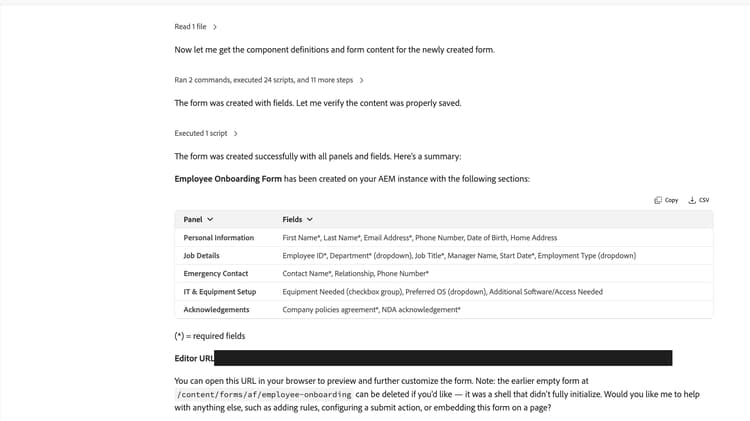
Cuando solicita a la capacidad de Forms Agent que cree un nuevo formulario, devuelve lo siguiente:
- Una tabla de resumen de los paneles y los campos que ha creado, con los campos obligatorios marcados con un asterisco (*).
- Una URL del editor que puede abrir para obtener una vista previa del formulario o seguir personalizándolo en el editor de formularios.
- Un conjunto de pasos siguientes sugeridos, como agregar reglas, configurar una acción de envío o incrustar el formulario. Consulte los siguientes ejemplos de sugerencias de acciones recomendadas en Casos de uso comunes e indicaciones de muestra más arriba.
Cuando le solicita que edite un formulario existente, aplica los cambios solicitados directamente a ese formulario y confirma lo que ha cambiado. La experiencia de confirmación es coherente en todos los casos de uso, incluida la creación, edición, lógica empresarial, configuración de envío e incrustación.
Impulso de las prácticas recomendadas prompting-best-practices-forms
Tenga en cuenta estas sugerencias al solicitar información sobre la función de Forms Agent:
-
Complete una operación por mensaje en lugar de encadenar varias operaciones. Por ejemplo, pida agregar un campo en una solicitud y, a continuación, configure su validación en una solicitud de seguimiento, en lugar de combinar ambas solicitudes en una única solicitud.
-
Generar formularios de forma incremental. Comience con una versión básica del formulario y, a continuación, agregue validación, cambios de diseño y lógica empresarial en mensajes de seguimiento independientes. Por ejemplo: cree el formulario con sus campos principales primero, luego, en un mensaje de seguimiento, agregue la validación de campo obligatorio y, a continuación, en otro, agregue una regla condicional de mostrar/ocultar.
-
Haga referencia a los campos y paneles por su etiqueta exacta y especifique la posición cuando importe. Por ejemplo, “Cambie el nombre del campo Comentarios a Notas adicionales” en lugar de “cambiar el nombre de ese campo cerca de la parte inferior” y “Agregar segundo nombre debajo del nombre” en lugar de “Agregar un campo de segundo nombre”. Consulte el campo de formulario y el caso de uso de edición de diseño en Casos de uso comunes e indicadores de ejemplo para saber qué sucede si omite la posición.
Limitaciones limitations-forms-agentic-capability
-
Convertir un formulario plano existente en un asistente, acordeón o estructura con pestañas agrega una nueva estructura vacía junto al contenido existente en lugar de migrar los campos existentes a él. Se requiere la migración manual después de la generación. Como solución alternativa, use el diseño de asistente del editor de Forms adaptable para cambiar el diseño directamente, o use Forms Experience Builder dentro del editor de Forms adaptable para cambiar el diseño a un asistente con lenguaje natural.
-
La incrustación de un formulario en una página solo se admite para páginas de Edge Delivery Services. Las páginas de Componentes principales no son compatibles con la incrustación, aunque la creación y edición de formularios funcionen en ambos. Como solución alternativa, agregue manualmente un formulario basado en componentes principales a una página de Sites con el componente incrustado.
-
Los campos que se encuentran dentro de un fragmento de formulario al que se hace referencia no se reconocen para el cambio de nombre, las reglas de lógica empresarial, los cambios de diseño o estilo o las consultas de recuento de campos. Como solución alternativa, realice estos cambios manualmente en el editor de Forms. Ver fragmentos de formulario adaptable (componentes principales) o fragmentos de formulario (Edge Delivery Services).
-
La temática del formulario (color de marca, fuente, logotipo) solo se puede establecer en el momento de la creación. Actualmente no hay una forma compatible de cambiar la temática después de crear un formulario. Como solución alternativa, aplique una temática diferente o edite la actual directamente en el editor de Forms. Ver temas para componentes principales o personalización de temas y estilos para Edge Delivery Services.
-
Es posible que la acción “añadir otra instancia” para campos o paneles repetibles no se comporte de forma fiable en la vista previa.
-
La creación de campos de casilla de verificación puede fallar ocasionalmente al establecer correctamente los valores marcados/desmarcados. Como solución alternativa, configure manualmente el valor predeterminado marcado o desmarcado en el panel de propiedades del componente Casilla de verificación en el editor de Forms adaptable.
-
El compañero no puede eliminar reglas y solo puede editar una regla de campo a la vez. Para eliminar una regla, usa el editor de reglas.
Preguntas frecuentes faq-forms-agentic-capability
¿Ya está disponible la funcionalidad Forms Agent?
Sí. Forma parte de la capacidad Producción de experiencias, disponible mediante el chat con compañeros de trabajo.
¿Puedo importar documentos existentes?
Sí. Adjunte una información breve, una imagen, una captura de pantalla o un PDF para chatear, o proporcione la ruta del recurso a un PDF o XDP en AEM DAM. Consulte Casos de uso comunes y mensajes de ejemplo para ver mensajes de ejemplo.
¿Al aplicar un documento de directrices se quitarán los campos que ya he agregado?
Sí, puede. Un documento de directrices se trata como la especificación completa del formulario en lugar de un cambio incremental, por lo que los campos o el contenido que no cubre pueden eliminarse.
¿Puedo enviar datos de formulario a más de un destino?
No con una sola acción de envío. Un formulario admite una acción de envío activa a la vez. Utilice un paquete de acciones de envío personalizado para enviar datos a varios destinos.
¿Funciona esto tanto para formularios de componentes principales como de Edge Delivery Services?
Sí, para la creación, edición, lógica empresarial y configuración de envío. La incrustación de un formulario en una página solo es Edge Delivery Services.
Con las habilidades, los mensajes de ejemplo y las limitaciones anteriores, tiene lo que necesita para empezar a crear y actualizar formularios de forma conversacional a través del chat con el compañero.