[AEM Forms]{class="badge positive" title="(Se aplica a AEM Forms)."}
Introducción al editor de comunicaciones interactivas (CI)
El editor de comunicaciones interactivas (CI) de Adobe Experience Manager (AEM) Forms permite a las organizaciones diseñar y entregar comunicaciones personalizadas basadas en datos, como extractos, facturas y cartas, en canales digitales e impresos. Esta guía proporciona información general sobre cómo empezar, desde la incorporación hasta la navegación por la interfaz del editor de CI.
Incorporación y acceso
Requisitos de acceso
Para usar la comunicación interactiva, asegúrate de que tu entorno de AEM Forms as a Cloud Service incluya el complemento de AEM Forms y de que tu cuenta tenga los permisos apropiados.
Verifique su explorador
Para conocer los exploradores y las plataformas de cliente compatibles, siga el artículo vinculado Plataformas de cliente compatibles
Firefox, Chrome y Edge se actualizan con regularidad. Adobe se compromete a mantener el nivel de asistencia mencionado anteriormente para las próximas versiones de estos exploradores.
Configurar roles y permisos de usuario
El acceso a las características del Editor IC está regido por roles de usuario dentro de AEM. A continuación se indican las funciones clave que intervienen en la creación y administración de las comunicaciones interactivas:
forms-user, fdm-author, template-authors) para acceder a las funciones correspondientes.Acceso al Editor IC
- Inicie sesión en su instancia de AEM Forms as a Cloud Service.
- Vaya a Forms > Comunicaciones interactivas.
- Haga clic en Crear → Comunicación interactiva.
- Elija una plantilla, configure las fuentes de datos y haga clic en Crear para abrir el Editor de comunicaciones interactivas.
El editor proporciona un entorno unificado para diseñar, previsualizar y administrar las versiones impresa y web de las comunicaciones.
Navegación por la interfaz
La interfaz de Editor de comunicaciones interactivas se ha diseñado para que los autores tengan acceso intuitivo a todas las herramientas de diseño y opciones de configuración.
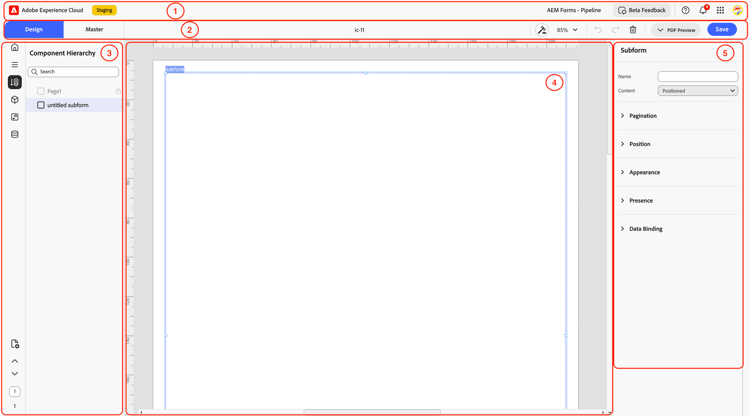
1. Barra de herramientas superior

Ubicación: sección superior
Propósito: Proporciona acceso al entorno y acciones globales.
Incluye:
Muestra el entorno de Adobe Experience Cloud (por ejemplo, Ensayo), junto con el título del proyecto, comentarios de Beta, notificaciones y controles de perfil para administrar la configuración de usuario y el acceso al entorno.
2. Barra de fichas (fichas Diseño/Patrón y controles de archivo)

Ubicación: debajo del encabezado superior
Propósito: Administrar vistas y archivos de comunicación.
Incluye:
Fichas: Cambiar entre Vista de diseño y Vista de página maestra para el diseño y el diseño de elementos reutilizables
Nombre de archivo: Muestra el título de la comunicación actual (por ejemplo, ic-11)
Controles de vista: Opciones como regla, creación, zoom (85%), Deshacer/Rehacer, Eliminar, Vista previa de PDF y Guardar
3. Panel izquierdo (herramientas de navegación y componentes)
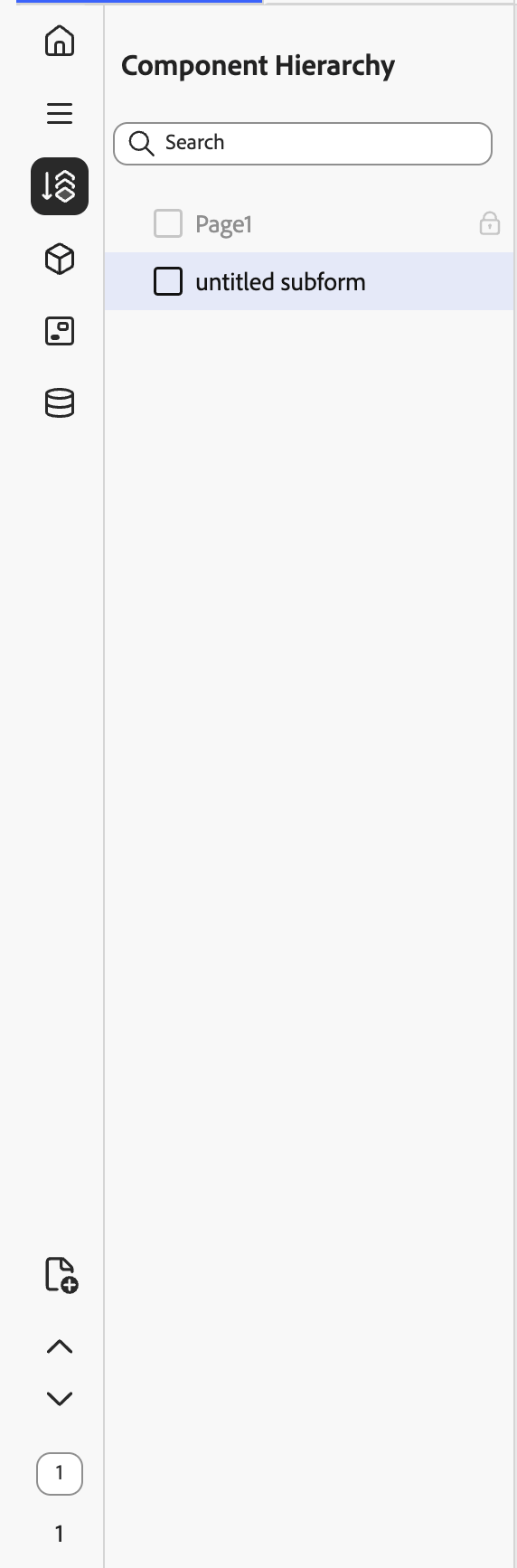
Ubicación: lado izquierdo de la interfaz
Propósito: acceder a la estructura del proyecto, los recursos reutilizables y los enlaces de datos.
Incluye:
-
Página principal: Lleva al usuario a la pantalla principal de la comunicación interactiva (CI), donde puede ver y administrar las CI y carpetas existentes.
-
Panel de menú: muestra opciones relacionadas con la vista como Reglas, Límites de objeto, Ajustar a cuadrícula, Ajustar a objeto de característica y la característica Importar XDP.
-
Vista de jerarquía: Muestra la estructura de componentes de la comunicación, mostrando la organización de páginas, paneles y subformularios.
-
Biblioteca de componentes: Contiene elementos de diseño como texto, imagen, subformulario y código de barras que se pueden arrastrar al lienzo.
-
Fragmentos: Permite la reutilización de bloques de contenido y diseño predefinidos en varias comunicaciones.
-
Modelo de datos: Conecta la comunicación con los modelos de datos de formulario (FDM) subyacentes para enlazar datos dinámicos.
4. Workspace central (lienzo de diseño)
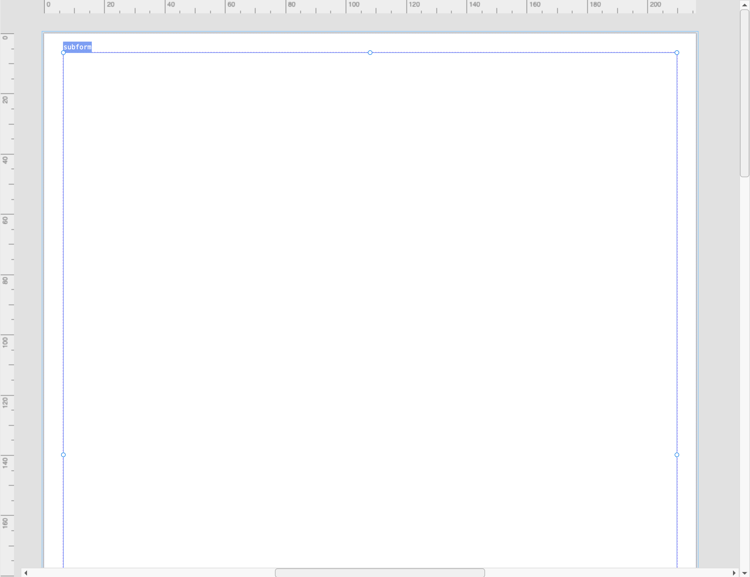
Ubicación: Centro de la interfaz
Propósito: área de trabajo principal para diseñar comunicaciones interactivas.
Características:
-
Arrastrar y soltar componentes de la biblioteca
-
Organizar y dar formato al diseño visual
-
Agregar o editar páginas, subformularios y campos
-
Navegue entre páginas (por ejemplo, “1 de 1”) utilizando los controles en la parte inferior izquierda
-
Previsualización del diseño final antes de publicar
5. Panel derecho (panel de propiedades)
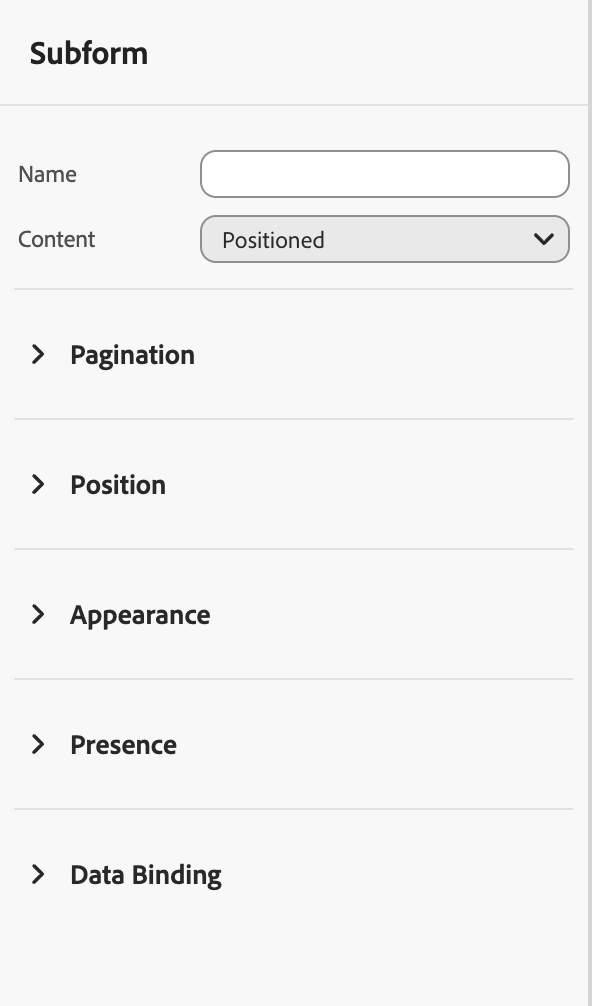
Ubicación: lado derecho de la pantalla
Propósito: personalizar el comportamiento y el estilo del componente.
Incluye:
-
Configuración general (nombre, tipo, posición/posición variable)
-
Opciones de diseño y apariencia
-
Controles de paginación, posición, presencia y enlace de datos