Los servidores MCP de Adobe proporcionan a cualquier cliente de IA compatible acceso directo y controlado a los datos y flujos de trabajo de Adobe. Conéctese una vez y podrá consultar el rendimiento de la campaña, activar audiencias, revisar recorridos, administrar contenido y mucho más, todo en un lenguaje sencillo, sin salir de su entorno de IA. Debido a que los servidores MCP se encuentran entre su cliente de IA y los sistemas subyacentes de Adobe, obtiene flexibilidad en lenguaje natural mientras los controles de acceso y la gobernanza de datos de su organización permanecen vigentes.
Los servidores MCP de Adobe siguen el estándar Model Context Protocol abierto. Cualquier cliente de IA compatible con MCP se conecta a cualquier servidor MCP de Adobe.
Servidores MCP de CX Enterprise cx-enterprise-mcp-servers
La forma más rápida de trabajar en todas las aplicaciones de CX Enterprise es CX Enterprise Coworker. Se conecta a sus aplicaciones empresariales de CX sin configuración de servidor, sin punto final para registrar y sin configuración de cliente de IA. Probar CX Enterprise Coworker
Si prefiere conectar su propio cliente de IA directamente a una aplicación de Adobe específica, varias aplicaciones también tienen su propio servidor MCP.
Revise actividades, ofertas, audiencias, mboxes, informes de rendimiento y direcciones URL de vista previa (beta pública: las herramientas son de solo lectura y las herramientas de escritura están planificadas para su disponibilidad general)
Buscar audiencias, destinos, fuentes y ejecuciones de flujo; inspeccionar áreas de nombres de identidad y políticas de combinación (beta pública: se requiere lista de permitidos, todas las herramientas son de solo lectura)
Administrar páginas, fragmentos de contenido, activos y lanzamientos; evaluar contenido e imágenes con respecto a las directrices de marca y las reglas de conformidad
Administre recorridos B2B, programas de cuenta, grupos de compra y personalización
N/D
NOTE
El acceso a cada servidor MCP depende de los derechos de su organización para esa aplicación y de los permisos del usuario dentro de ella. Las últimas cinco filas aún no tienen su propio servidor MCP disponible para la conexión directa. Utilice CX Enterprise Coworker para ponerse en contacto con ellos hoy mismo.
Conexión a su cliente de IA
La mayoría de los servidores MCP de Adobe utilizan OAuth con Adobe Identity Management Service (IMS). Seleccione la organización IMS correcta cuando se le solicite. La elección del incorrecto es la fuente más común de errores de autenticación.
Si utiliza CX Enterprise Coworker, estas conexiones se producen automáticamente. Nada de lo siguiente se aplica a usted. Los pasos siguientes sirven para conectar su propio cliente de IA directamente a un servidor MCP de Adobe y utilizar el punto final del servidor MCP de AEM como ejemplo. El mismo proceso se aplica a cualquier servidor MCP de Adobe: cambie la URL del punto de conexión por el servidor al que desee conectarse.
CX Enterprise Coworker
CX Enterprise Coworker ya incluye muchas de estas funcionalidades de MCP. No hay ningún servidor que agregar, ningún extremo que registrar ni ningún cliente de IA que configurar. Inicie sesión en CX Enterprise Coworker y estará listo para usar.
Vaya al Registro de Adobe AI y busque su aplicación de Adobe. Si aparece un conector Claude (por ejemplo, el conector Adobe Experience Manager), siga sus instrucciones de configuración en lugar de los pasos siguientes.
Conexión mediante un conector personalizado
Claude.ai admite servidores MCP remotos a través de conectores personalizados en la configuración de la cuenta.
Vaya a Configuración > Integraciones.
Haga clic en Agregar conector personalizado.
Escriba el extremo del servidor como la dirección URL (por ejemplo, https://mcp.adobeaemcloud.com/adobe/mcp/aem para el servidor MCP de AEM) y un nombre para mostrar de su elección.
Haz clic en Conectar e inicia sesión con tu Adobe ID. Seleccione la organización IMS correcta.
Ejecute claude mcp add para registrar un servidor MCP de Adobe. Reemplace el nombre y la dirección URL del servidor por los valores del servidor al que desea conectarse. Este ejemplo utiliza el servidor MCP de AEM:
code language-bash
claude mcp add --transport http adobe-aem https://mcp.adobeaemcloud.com/adobe/mcp/aem
Edite el archivo de configuración
Agregue el servidor a ~/.claude.json (global) o .mcp.json en la raíz del proyecto (nivel de proyecto). Reemplace la clave y la dirección URL por los valores del servidor al que desea conectarse:
Los servidores MCP de Adobe utilizan OAuth. Claude Code le pedirá que se autentique con su Adobe ID la primera vez que llame a una herramienta. Seleccione la organización IMS correcta cuando se le solicite.
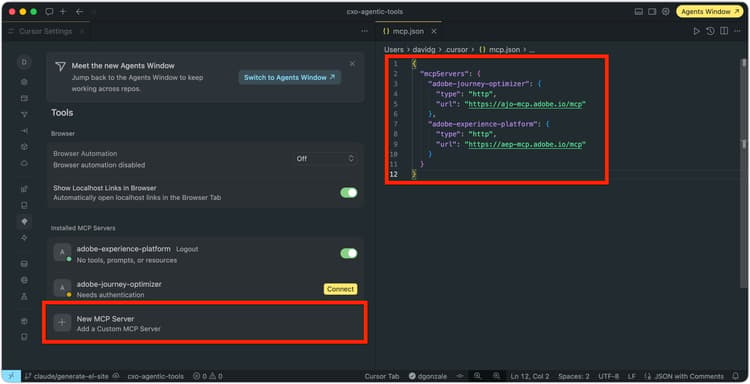
Agregue un servidor MCP de Adobe al archivo de configuración del cursor mcp.json y, a continuación, conéctese mediante Configuración > MCP. Reemplace la clave y la dirección URL por los valores del servidor al que desea conectarse. Este ejemplo utiliza el servidor MCP de AEM:
Globales (todos los proyectos):~/.cursor/mcp.json
Nivel de proyecto:.cursor/mcp.json en la raíz del proyecto
Una vez agregados, los servidores MCP aparecen en Servidores MCP instalados en Configuración del cursor. Seleccione Conectar junto a cualquier servidor que muestre Necesita autenticación e inicie sesión con su Adobe ID. Seleccione la organización IMS que tiene acceso a la aplicación.
Vaya al Registro de Adobe AI y busque su aplicación de Adobe. Si aparece un conector ChatGPT, siga sus instrucciones de configuración en lugar de los pasos a continuación.
Conexión mediante un servidor MCP remoto
Pida al administrador de ChatGPT que añada el servidor MCP para su organización. Esto permite que todos los usuarios se conecten sin la configuración siguiente.
Si un administrador no puede agregarla o solo desea la conexión para su cuenta, siga estos pasos.
Configuración única: active el modo de desarrollador para poder registrar una dirección URL de MCP personalizada.
Vaya a Configuración > Seguridad e inicio de sesión.
Activar modo de desarrollador.
Agregar un servidor:
Vaya a Configuración > Complementos > Examinar complementos.
Seleccione + para agregar un nuevo complemento.
Escriba un nombre, por ejemplo AEM Content AI o Adobe Journey Optimizer.
Introduzca una descripción.
Seleccione URL del servidor.
En Conexión, escriba la dirección URL completa de MCP de Adobe. Por ejemplo, https://mcp.adobeaemcloud.com/adobe/mcp/aem para AEM o https://ajo-mcp.adobe.io/mcp para Adobe Journey Optimizer.
Establezca Autenticación en OAuth.
Lea y acepte los términos de servicio.
Seleccione Crear.
Inicie sesión con la cuenta de Adobe que tiene acceso a la aplicación CX Enterprise a la que se conecta el servidor MCP.
Los servidores MCP de Adobe utilizan OAuth. Codex CLI gestiona el flujo de OAuth automáticamente la primera vez que se utiliza. Seleccione la organización IMS correcta cuando se le solicite.
Microsoft Copilot Studio se conecta a servidores MCP remotos mediante el asistente de incorporación de MCP, que crea automáticamente un conector personalizado de Power Platform.
Abra su agente en Copilot Studio.
Vaya a la página Herramientas.
Seleccione Agregar una herramienta > Nueva herramienta > Protocolo de contexto de modelo.
En el Asistente para la incorporación de MCP, introduzca los detalles del servidor. Por ejemplo, para el servidor MCP de AEM:
Nombre del servidor:AEM
URL del servidor:https://mcp.adobeaemcloud.com/adobe/mcp/aem
Establezca la autenticación en OAuth 2.0 y configúrelo con sus URL de autorización y token de Adobe IMS.
Seleccione Crear y después Agregar al agente.
note
NOTE
Las conexiones de servidor MCP en Copilot Studio pasan por Power Platform. Se aplican las políticas de prevención de pérdida de datos (DLP) de su organización.
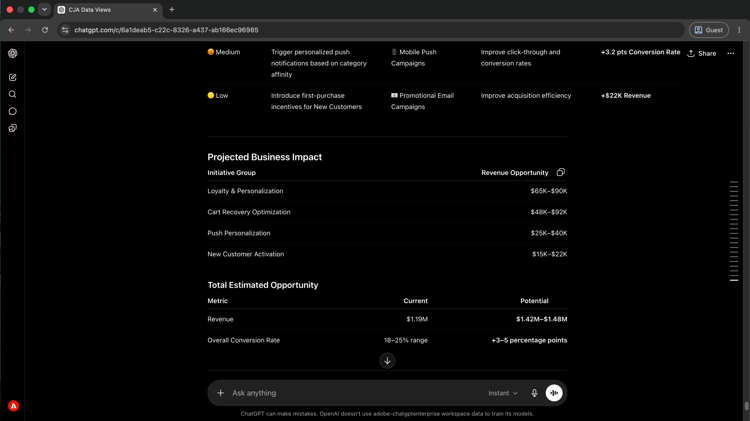
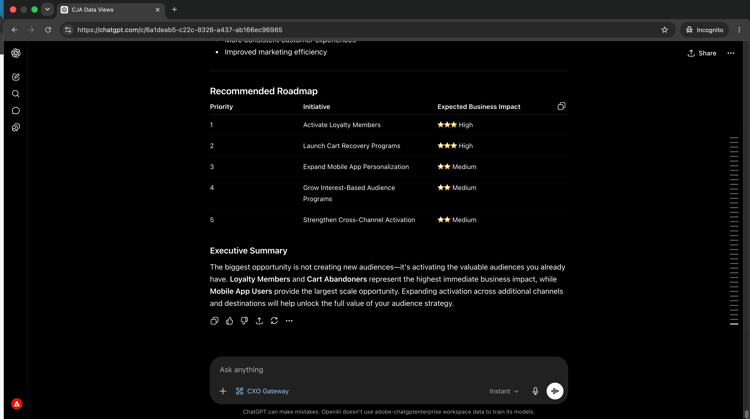
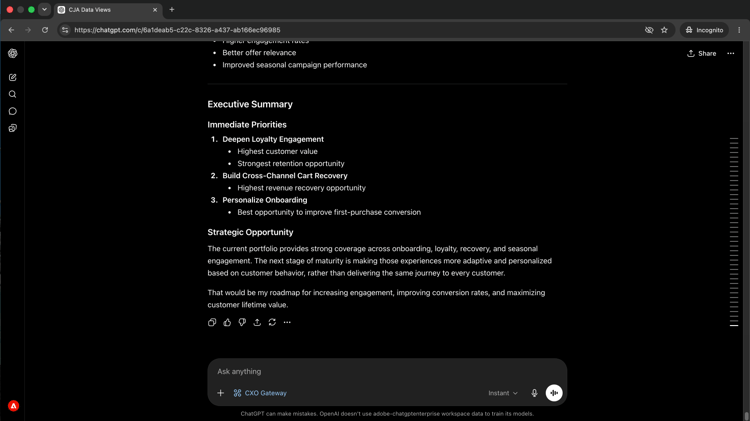
Vea cómo los servidores MCP de Adobe se ponen a trabajar en problemas empresariales reales. Cada tutorial parte de un auténtico desafío operativo y muestra cómo un cliente de IA lo resuelve en lenguaje sencillo, sin cambiar de herramienta ni escribir código.
Las conexiones MCP implican autenticación, selección de la organización y permisos de nivel de aplicación. Si algo no funciona como se espera, estos pasos cubren las causas más comunes.
Cambio de organizaciones de Adobe
Si el usuario de Adobe pertenece a varias organizaciones de IMS y ve herramientas o datos para la incorrecta, desconecte el servidor MCP, cierre la sesión de Adobe en el explorador y vuelva a conectarse. Se le pedirá que elija una organización durante el inicio de sesión.
Un servidor MCP de Adobe solo se puede autenticar en una organización IMS a la vez, aunque su cuenta de usuario tenga acceso a más de una.
Especificar una zona protegida, un grupo de informes, un entorno u otro recurso de sesión
Algunos servidores MCP de Adobe requieren que especifique un recurso para que puedan devolver resultados. Según la aplicación, puede ser una zona protegida, un programa, un entorno, un grupo de informes o una vista de datos.
Si no está seguro de a qué recursos tiene acceso, pregunte al cliente de IA. Por ejemplo: “Enumerar los entornos limitados disponibles” o “¿A qué grupos de informes tengo acceso?” Los servidores MCP de Adobe suelen devolver una lista completa de los recursos disponibles para el usuario.
Una vez configurado un recurso de sesión, puede cambiarlo en cualquier momento indicando al cliente de IA cuál utilizar.
Permisos y errores de acceso
Los clientes de IA actúan en nombre de su cuenta de usuario de Adobe mediante OAuth. Los mismos permisos y controles de acceso que se aplican cuando se inicia sesión en una aplicación de Adobe se aplican cuando se utiliza un servidor MCP.
Si una acción falla o no devuelve resultados, compruebe que el usuario tenga los permisos necesarios en Adobe Admin Console y en la aplicación CX Enterprise correspondiente. Póngase en contacto con el administrador del sistema de Adobe si necesita ajustar el acceso.
Volver a autenticarse después de una sesión perdida
Los servidores MCP de Adobe utilizan OAuth para autenticar la cuenta de usuario de Adobe. Si se pierde el estado de autenticación, no se realizarán más llamadas de herramienta hasta que se vuelva a autenticar.
Para volver a autenticar: abra la configuración del servidor MCP del cliente de IA, seleccione la entrada del servidor MCP de Adobe y vuelva a conectarse. Se le pedirá que vuelva a iniciar sesión con su Adobe ID.