Mantener el contenido actualizado y enviar actualizaciones más rápido
Seleccionar para ampliar/reducir.
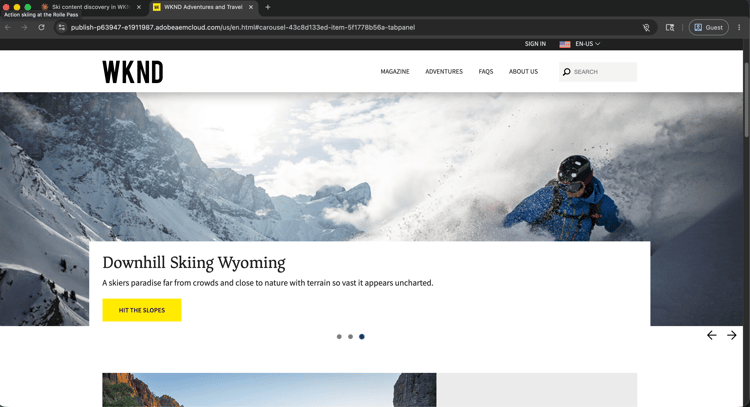
Mantener actualizado el contenido del sitio web es una presión operativa constante. Este tutorial muestra cómo los equipos de contenido pueden encontrar, revisar, actualizar y publicar páginas de AEM y fragmentos de contenido a través de un cliente de IA, utilizando el servidor MCP de AEM para reducir el tiempo entre una decisión de contenido y una actualización activa.
Cada paso muestra un mensaje representativo y un ejemplo de respuesta de IA. Más cosas que puedes hacer sección sigue para una exploración adicional en la misma sesión.
Antes de empezar
La forma más rápida de hacerlo es CX Enterprise Coworker, que no requiere ninguna configuración del servidor ni de cliente de IA. Probar CX Enterprise Coworker
Si prefiere conectar su propio cliente de IA directamente a AEM, consulte las pestañas a continuación.
Conecte el servidor MCP de AEM como un conector personalizado.
- Vaya a Configuración > Integraciones en Claude.ai.
- Seleccione Agregar conector personalizado e introduzca la dirección URL del servidor:
https://mcp.adobeaemcloud.com/adobe/mcp/aem - Seleccione Conectar e inicie sesión con su Adobe ID.
Configuración completa: Documentación de conectores personalizados Claude.ai
Conecte el servidor MCP de AEM mediante el modo de desarrollador de ChatGPT (se requiere plan profesional, avanzado, empresarial, o educativo).
- Habilitar Modo de desarrollador en Configuración de ChatGPT.
- Vaya a Configuración > Integraciones y seleccione Agregar conector personalizado > Servidor MCP remoto.
- Escriba la dirección URL del servidor:
https://mcp.adobeaemcloud.com/adobe/mcp/aem - Seleccione Conectar e inicie sesión con su Adobe ID.
Configuración completa: Documentación de MCP de ChatGPT
¿Utiliza Gemini, Microsoft Copilot, Cursor, Claude Code u otro entorno compatible con MCP? Conéctese al servidor MCP de AEM mediante este extremo:
| code language-none |
|---|
|
Instrucciones de configuración completas para todos los clientes admitidos: Conéctese a su cliente de IA
Paso 1: Buscar contenido en el entorno de AEM
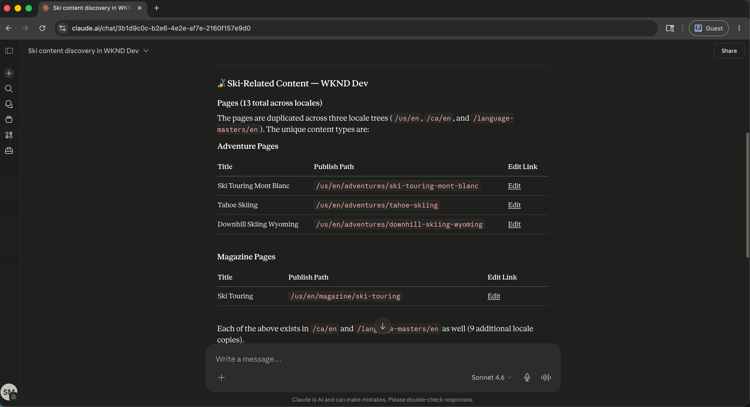
Comience por pedirle a su cliente de IA que descubra sus entornos de AEM y busque contenido. Puede buscar por tema, palabra clave o tipo de contenido sin conocer las rutas exactas.
From WKND Dev environment, find all ski related content.
Seleccionar para ampliar/reducir.
Paso 2: Revisar una página específica
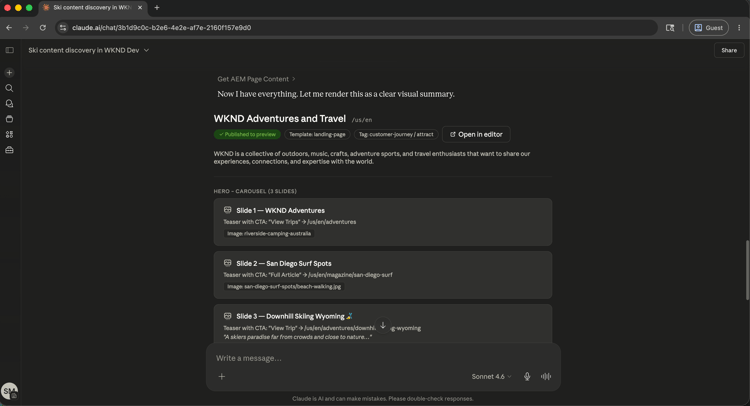
Una vez que haya localizado contenido relevante, pídale a su cliente de IA que le muestre una página específica. Puede hacer referencia a las páginas por nombre o ruta. El servidor MCP resuelve la referencia y devuelve la estructura de contenido.
Show me the US English Home Page.
Seleccionar para ampliar/reducir.
Paso 3: Mejorar el contenido
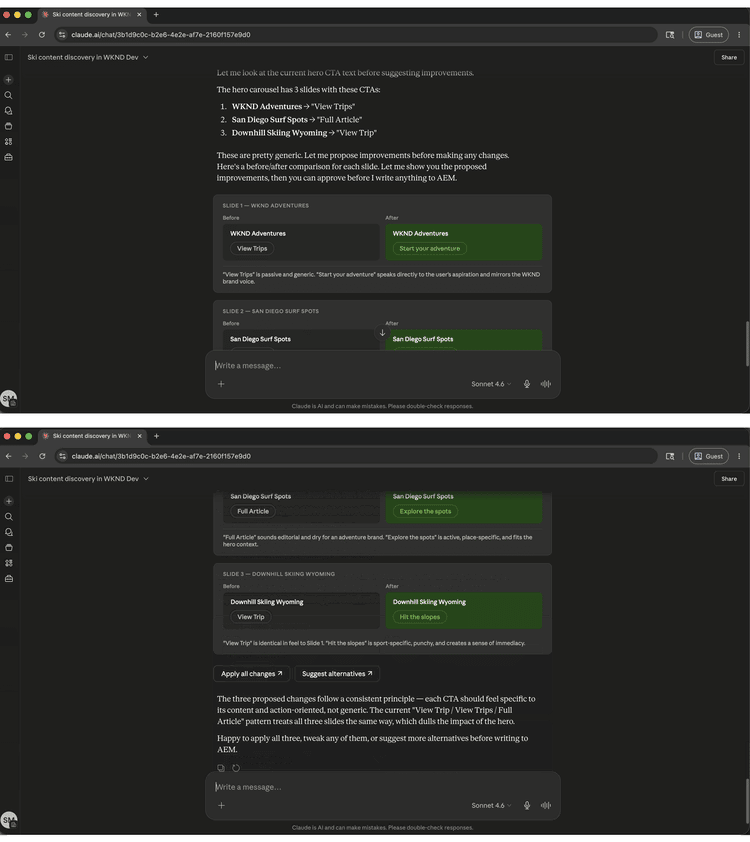
Con el contenido de la página a la vista, pida a su cliente de IA que le sugiera o aplique mejoras. La IA puede proponer cambios de copia basados en lo que dice la página actualmente y pedir confirmación antes de escribir nada.
Improve the Hero CTAs.
Seleccionar para ampliar/reducir.
Paso 4: Publicar y compartir
Después de confirmar la actualización, publique la página y recupere una dirección URL que se pueda compartir, todo en la misma conversación.
Publish the changes and share the URL.
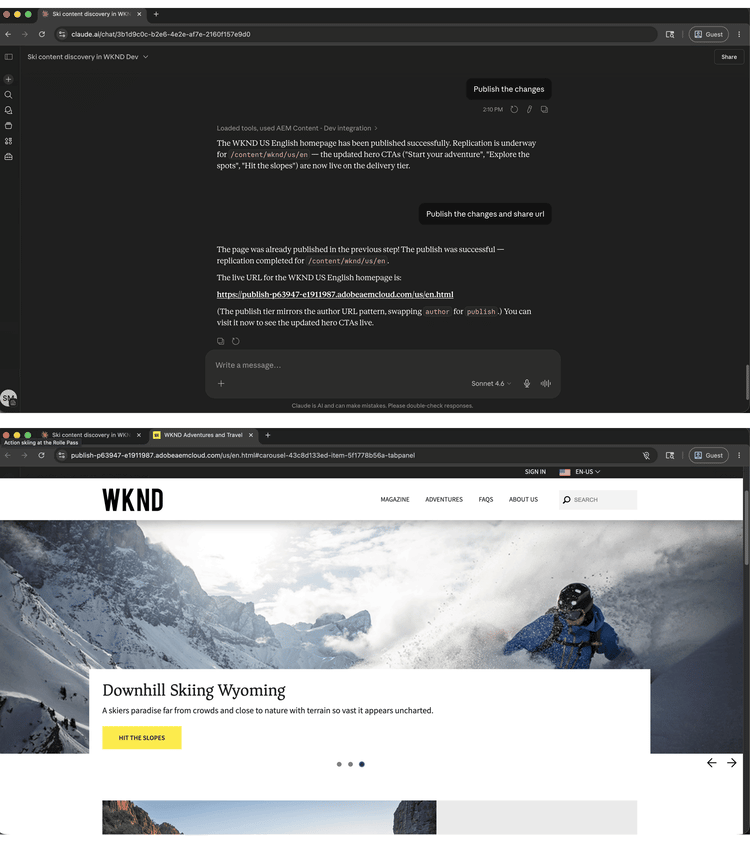
Seleccionar para ampliar/reducir.
Lo que ha conseguido
Utilizó el servidor MCP de AEM para buscar contenido, revisar una página activa, aplicar mejoras sugeridas por IA y publicar el resultado, sin abrir la interfaz de AEM. Al combinar la detección, edición y publicación de contenido en una sola sesión de IA, los equipos de contenido pueden pasar de identificar una brecha a enviar una actualización más rápido y con menos modificadores de contexto. El mismo flujo de trabajo se adapta a varias páginas, fragmentos de contenido y lanzamientos de campañas coordinados.
Más cosas que puede lograr
El servidor MCP de AEM gestiona mucho más que las portadas del tutorial. Expanda un escenario de abajo para ver las indicaciones que puede probar en la misma sesión.
Las auditorías de contenido son largas cuando se realizan manualmente. Estas indicaciones le ayudan a mostrar rápidamente contenido antiguo, borradores que nunca se enviaron y espacios que deben corregirse antes de una inserción importante.
Indicadores
| code language-none |
|---|
|
| code language-none |
|---|
|
| code language-none |
|---|
|
| code language-none |
|---|
|
| code language-none |
|---|
|
Las brechas de SEO y accesibilidad se agravan rápidamente en sitios grandes. Estas preguntas le ayudan a encontrar y priorizar los problemas más importantes antes de una auditoría o inicio.
Indicadores
| code language-none |
|---|
|
| code language-none |
|---|
|
| code language-none |
|---|
|
| code language-none |
|---|
|
| code language-none |
|---|
|
Las referencias de recursos rotas y las cargas sin procesar ralentizan la producción de contenido. Estas indicaciones le ayudan a encontrar y administrar recursos antes de que bloqueen una actualización de página o una campaña.
Indicadores
| code language-none |
|---|
|
| code language-none |
|---|
|
| code language-none |
|---|
|
| code language-none |
|---|
|
El inicio de una campaña suele significar coordinar los cambios en varios fragmentos de contenido y páginas. Estas indicaciones le ayudan a agrupar las actualizaciones, revisarlas antes de promocionarlas y enviarlas de forma limpia.
Indicadores
| code language-none |
|---|
|
| code language-none |
|---|
|
| code language-none |
|---|
|
| code language-none |
|---|
|
| code language-none |
|---|
|
| code language-none |
|---|
|