Incorporación e instalación
Para solicitar y recibir datos de productos de una instancia de Commerce mediante la API de GraphQL del servicio de catálogo, instale el servicio de catálogo. El Servicio de catálogo se entrega como un compositor de PHP metapackage desde el repositorio repo.magento.com.
Requisitos del sistema
Requisitos de software
Adobe Commerce 2.4.4+. Para obtener más información, consulte Requisitos del sistema.
Plataformas compatibles
- Adobe Commerce en infraestructura en la nube: 2.4.4+
- Adobe Commerce local: 2.4.4+
Extremos
Catalog Service tiene dos extremos disponibles para la incorporación:
- Zona protegida (
https://catalog-service-sandbox.adobe.io/graphql): se usa para pruebas y validación antes de activarse - Producción (
https://catalog-service.adobe.io/graphql): se usa para el tráfico en directo de comerciantes y sitios web de Commerce.
Todas las instancias de prueba de Commerce utilizan el extremo de zona protegida.
Realice todas las pruebas de carga en el extremo de la zona protegida. Antes de comenzar la prueba de carga, envíe un ticket de asistencia para que el equipo de servicios pueda anticipar el tráfico adicional del servidor.
Instalación y configuración
Para comenzar con Catalog Service para Adobe Commerce, se requieren los siguientes pasos:
- Instalar la extensión del Servicio de catálogo (
magento/catalog-service) - Configuración del servicio y la exportación de datos
- Acceso al servicio
Instalación de la extensión del servicio de catálogo
Requisito previo
-
Acceda a repo.magento.com para instalar la extensión. Para obtener la generación de claves y los derechos necesarios, consulta Obtener tus claves de autenticación. Para instalaciones en la nube, consulte la Guía de Commerce en infraestructura en la nube
-
Acceso a la línea de comandos del servidor de aplicaciones de Adobe Commerce.
Instale la última versión de la extensión de servicios de catálogo (magento/catalog-service) en una instancia de Adobe Commerce que ejecute Adobe Commerce versión 2.4.4 o posterior. El servicio de catálogo se entrega como un metapaquete de composición desde el repositorio repo.magento.com.
Utilice este método para instalar Catalog Service para una instancia de Commerce Cloud.
-
En la estación de trabajo local, cambie al directorio del proyecto para su proyecto de Adobe Commerce en la nube.
note NOTE Para obtener información sobre cómo administrar los entornos de proyecto de Commerce localmente, consulte Administración de ramas con la CLI en la Guía del usuario de Adobe Commerce on Cloud Infrastructure. -
Consulte la rama de entorno para actualizar con la CLI de Adobe Commerce Cloud.
code language-shell magento-cloud environment:checkout <environment-id> -
Agregar el módulo
magento/catalog-servicemediante Composer:code language-bash composer require magento/catalog-service --no-update -
Actualizar dependencias del paquete.
code language-bash composer update "magento/catalog-service" -
Agregue, confirme e inserte los cambios de código para los archivos
composer.jsonycomposer.locken el entorno de nube.code language-shell git add -A git commit -m "Add catalog service module" git push origin <branch-name>Si se insertan las actualizaciones en el entorno de la nube, se inicia el proceso de implementación de la nube de Commerce para aplicar los cambios. Compruebe el estado de implementación desde el registro de implementación.
Utilice este método para instalar Catalog Service para una instancia local.
-
Agregar el paquete
magento/catalog-servicemediante Composer:code language-bash composer require magento/catalog-service --no-update -
Actualice las dependencias e instale la extensión:
code language-bash composer update "magento/catalog-service" -
Actualizar Adobe Commerce:
code language-bash bin/magento setup:upgrade -
Borre la caché:
code language-bash bin/magento cache:cleannote tip TIP En algunos casos, especialmente al implementar en producción, puede que desee evitar borrar el código compilado, ya que puede tardar algún tiempo. Asegúrese de realizar una copia de seguridad del sistema antes de realizar cualquier cambio.
Configuración del servicio y la exportación de datos
Para integrar el servicio Catálogo con su instancia de Adobe Commerce después de instalar Catalog Service, complete las siguientes tareas. Esta integración permite la sincronización de datos y la comunicación entre la instancia de Commerce, el servicio de catálogo y otros servicios de soporte. La extensión de exportación de datos SaaS administra la sincronización de datos.
-
Configure Commerce Services Connector especificando las claves de API y seleccionando un espacio de datos SaaS.
La configuración del Conector de servicios de Commerce es un proceso único necesario para utilizar servicios de Adobe Commerce como el Servicio de catálogo, Live Search y Recomendaciones de productos. Si ya ha configurado el conector para otro servicio, omita este paso.
-
Realice una sincronización de datos inicial desde el panel de administración de datos.
La sincronización inicial puede tardar entre unos minutos y horas según el tamaño del catálogo. Puede monitorizar el estado de sincronización desde el panel de control de Data Management. Después de la sincronización inicial, el catálogo exporta datos de productos de forma continua para mantener los servicios actualizados.
note NOTE También puede iniciar la sincronización inicial desde la línea de comandos utilizando la CLI de Commerce. Consulte Sincronización inicial en la Guía de exportación de datos SaaS.
Para asegurarse de que la exportación del catálogo se ejecuta correctamente:
- Confirme que los trabajos cron se están ejecutando.
- Compruebe que los indexadores se estén ejecutando desde Admin o mediante el comando
bin/magento indexer:infode la CLI de Commerce. - Compruebe que los indizadores
Catalog Attributes Feed, Product Feed, Product Overrides FeedyProduct Variant Feedestén establecidos enUpdate by Schedule.
Monitorización y solución de problemas de sincronización de datos
Para comprobar que la sincronización de datos funciona, confirme que los datos exportados correctamente desde Adobe Commerce y que se entregaron correctamente al servicio conectado de Commerce. Utilice los paneles de la implementación para comprobar ambos pasos.
Comience con la exportación y confirme la entrega.
-
Compruebe el estado de sincronización en el Administrador de Commerce.
Vaya a System > Data Transfer > Data Feed Sync Status.
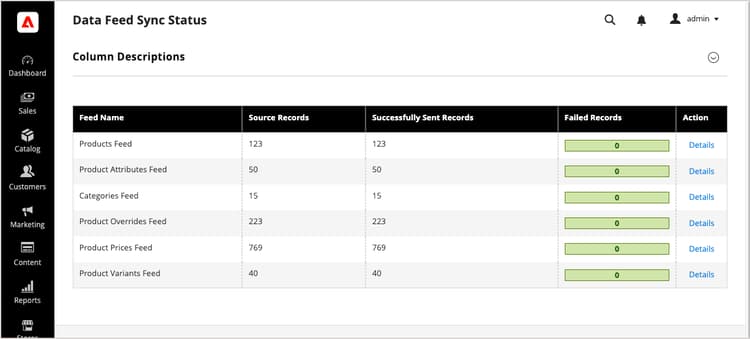
Cuando se está ejecutando la sincronización, los datos de la fuente muestran los registros enviados correctamente. Seleccione una fuente para ver los detalles o solucionar problemas de sincronización.
-
Confirme que los datos se han enviado a los servicios conectados de Commerce.
Desde Commerce Admin, vaya a System > Data Transfer > Data Management Dashboard.
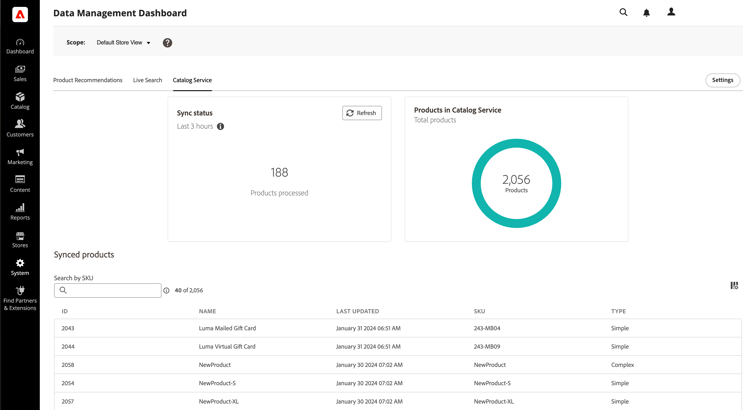
Compruebe que aparecen los productos, precios y atributos esperados.
Use la CLI de Commerce para resincronizar fuentes manualmente cuando sea necesario. Para ver las opciones de resincronización y los pasos adicionales de solución de problemas, consulte Administrar sincronización en la Guía de exportación de datos SaaS.