Experiencia de asistencia al cliente de Adobe
Tickets de asistencia de Experience League
Los tickets de asistencia ahora se envían a través de Experience League. Para obtener instrucciones sobre cómo enviar un ticket de soporte, revisa la sección envío de un ticket de soporte.
Estamos trabajando para mejorar la forma en que interactúa con la Asistencia al cliente de Adobe. Nuestro objetivo es optimizar la experiencia de asistencia pasando a un único punto de entrada mediante Experience League. Una vez que esté activa, su organización podrá acceder a Asistencia al cliente de Adobe fácilmente; tendrá una mayor visibilidad de su historial de servicios a través de un sistema común de todos los productos; y solicitará ayuda por teléfono, web y chat a través de un único portal.
Si es un usuario de Adobe Commerce, consulte Enviar un caso de asistencia en la Guía del usuario de asistencia de Experience League para Adobe Commerce.
Compatibilidad con las funciones necesarias para el envío de casos submit-ticket
Para enviar un ticket de asistencia en Experience League, necesita que un administrador del sistema le asigne la función de administrador de asistencia. Solo un administrador del sistema de su organización puede asignar esta función. El producto, el perfil de producto y otros roles administrativos no pueden asignar el rol de administrador de soporte técnico y no pueden ver la opción Crear caso que se usó para enviar un ticket de soporte. Para obtener más información sobre los distintos tipos de funciones de administrador y sus derechos, consulte Funciones de administrador.
Si está en Commerce, el proceso para compartir el acceso para trabajar con casos de asistencia es diferente. Para obtener más información, consulte Acceso compartido: otorga privilegios para que otros usuarios accedan a tu cuenta en la Guía del usuario de asistencia de Experience League para Adobe Commerce.
Añadir asistencia da derecho a los roles a una organización
La función de administrador de asistencia es una función no administrativa que tiene acceso a información relacionada con la asistencia. Los administradores de asistencia pueden ver, crear y administrar informes de problemas.
Para agregar o invitar a un administrador:
-
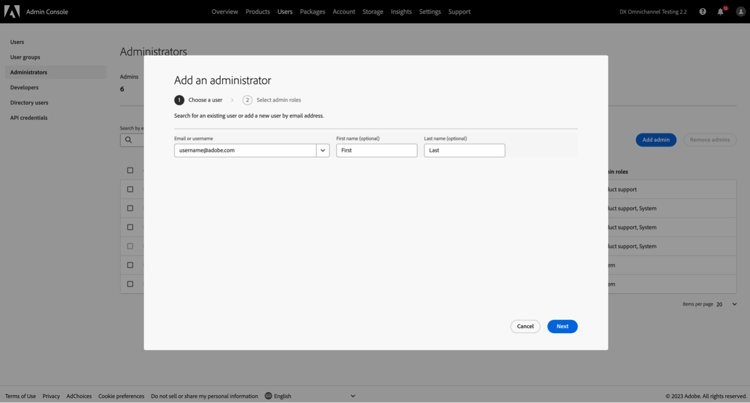
En Admin Console, elija Usuarios > Administradores.
-
Haga clic en Agregar administrador.
-
Introduzca un nombre o una dirección de correo electrónico.
Puede buscar usuarios existentes o agregar nuevos especificando una dirección de correo electrónico válida y rellenando la información de la pantalla.
-
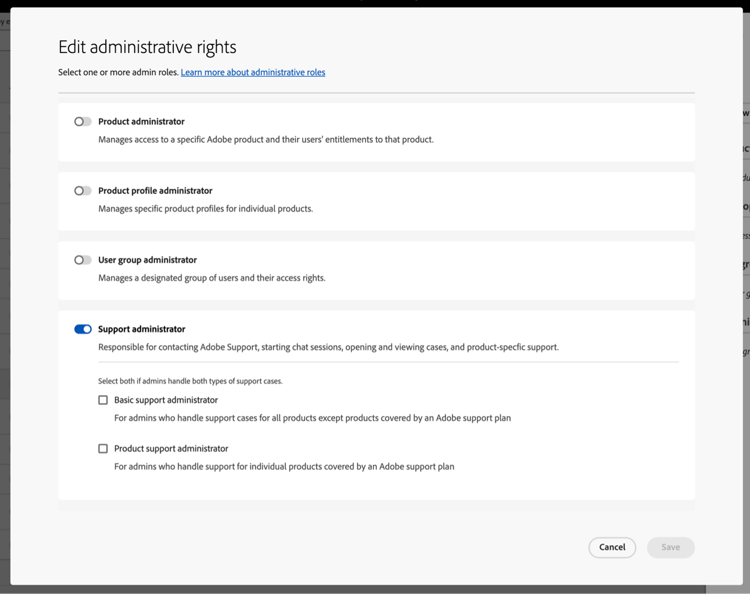
Haga clic en Next. Aparecerá una lista de funciones de administrador.
Para asignar una función de administrador de soporte a un usuario (permitir que un usuario pueda ponerse en contacto con el servicio de asistencia):
-
Seleccione la opción Administrador de asistencia.
-
Elija una de las dos opciones siguientes:
- Opción 1: administrador de soporte básico. Seleccione esta opción si desea proporcionar al soporte técnico acceso para todas las soluciones (excepto Marketo Engage).
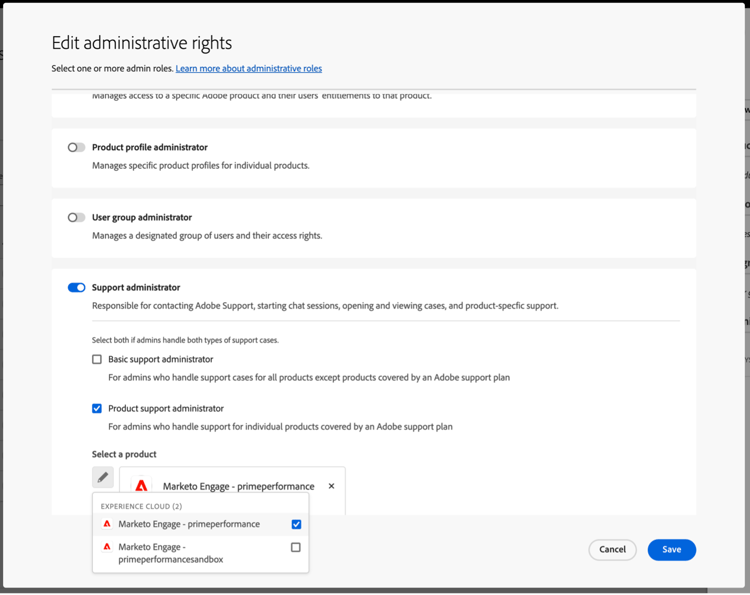
- Opción 2: Administrador de soporte técnico: Seleccione esta opción para el soporte técnico de Marketo Engage. Seleccione las instancias de Marketo Engage que darán acceso a la asistencia al usuario.
-
Una vez que haya realizado las selecciones, haga clic en Guardar.
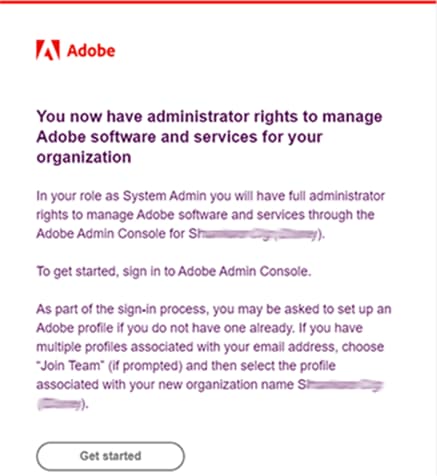
El usuario recibe una invitación por correo electrónico en relación con los nuevos privilegios administrativos de message@adobe.com.
Los usuarios deben hacer clic en Empezar en el correo electrónico para unirse a la organización. Si los nuevos administradores no usan el vínculo Introducción en la invitación por correo electrónico, no podrán iniciar sesión en Admin Console.
Como parte del proceso de inicio de sesión, se puede pedir a los usuarios que configuren un perfil de Adobe si aún no lo tienen. Si los usuarios tienen varios perfiles asociados a su dirección de correo electrónico, deben elegir Unirse al equipo (si se le solicita) y luego seleccionar el perfil asociado a la nueva organización.
Para obtener más información, siga las instrucciones de editar rol de administrador de empresa de la documentación de roles administrativos. Tenga en cuenta que solo un administrador del sistema de su organización puede asignar esta función. Para obtener más información sobre la jerarquía administrativa, visite la documentación de funciones administrativas.
Creación de un ticket de asistencia con Experience League
Experience League es un portal de asistencia de autoservicio diseñado para proporcionar asistencia personalizada y una experiencia fácil de usar para clientes cualificados.
-
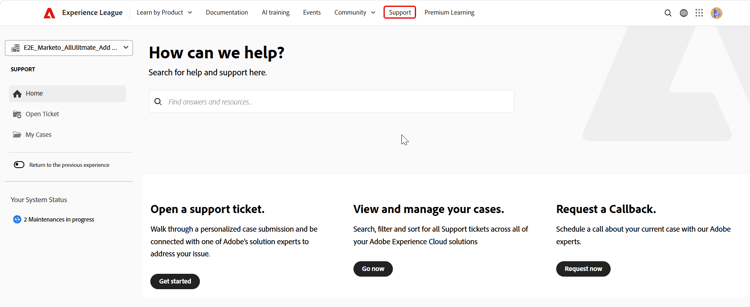
Para crear un ticket en Experience League, selecciona la pestaña Soporte en la barra de navegación superior.
-
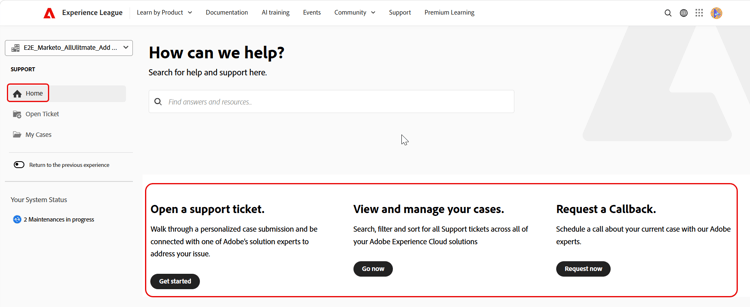
Desde el menú Inicio, puedes Abrir un ticket de soporte, Ver y administrar tus casos, Solicitar una devolución de llamada o acceder a recursos de aprendizaje adicionales.
La opción Solicitar devolución de llamada le permite programar reuniones web con uso compartido de pantalla para casos de P2 y P3, lo que permite una resolución de problemas más rápida y eficaz. Está disponible para Adobe Experience Manager, Admin Console, Adobe Journey Optimizer, Analytics, Audience Manager, Campaign, Customer Journey Analytics, GenStudio, Marketo, Commerce, Target y Real-Time Customer Data Platform. Las reuniones se pueden programar según convenga al cliente. También proporciona llamadas de retorno telefónicas inmediatas para casos P1 en todos los productos mencionados anteriormente, excepto Adobe Commerce.
-
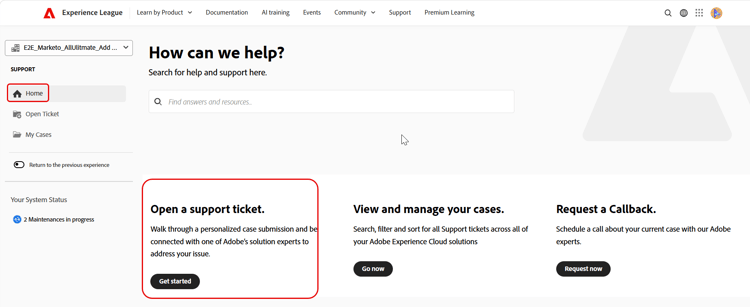
Para enviar un caso, selecciona Abrir un ticket de asistencia. También puede seleccionar Abrir incidencia en el menú de la barra lateral.
Rellene el ticket de asistencia
Después de seleccionar Abrir una incidencia de soporte técnico o Abrir incidencia, aparece el formulario para la creación de casos.
El formulario utiliza un flujo de trabajo guiado de varios pasos que le ayuda a proporcionar la información necesaria para que el Soporte de Adobe pueda solucionar el problema de forma eficaz. Puede desplazarse por el formulario mediante las siguientes secciones:
- Selección de productos
- Descripción del problema
- Prioridad e impacto empresarial
- Información de contacto y lista de observadores
- Revisar y enviar
También puede alternar entre secciones para actualizar la información antes de enviar el caso.
Siga estos pasos para crear un vale de soporte:
-
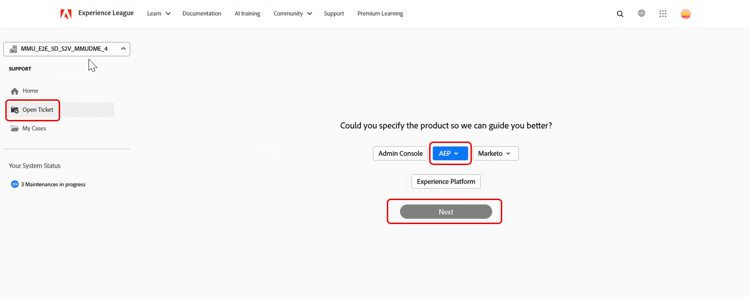
Haga clic en el nombre del producto para seleccionar el producto afectado y, a continuación, haga clic en Siguiente.
-
En la sección Descripción del problema, escriba una descripción del problema. El título del caso se genera automáticamente en función de la descripción del problema. Puede editar el título si es necesario. Confirme si el problema se puede reproducir. Seleccione Sí si el problema es reproducible. Aparece un cuadro de texto donde puede describir los pasos necesarios para reproducir el problema. Seleccione No si el problema no se puede reproducir de manera consistente.
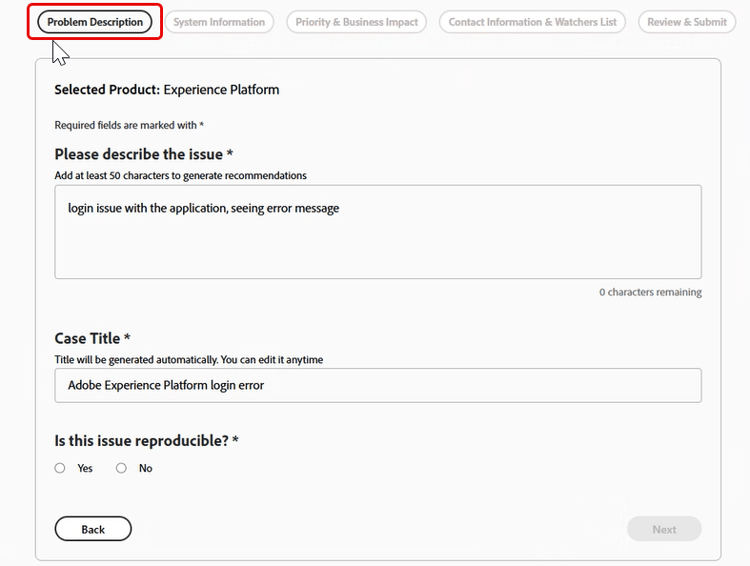
Incluir detalles como:
- Lo que estás tratando de hacer
- Qué no funciona como se esperaba
- Pasos que ya ha realizado
- Si el problema es reproducible
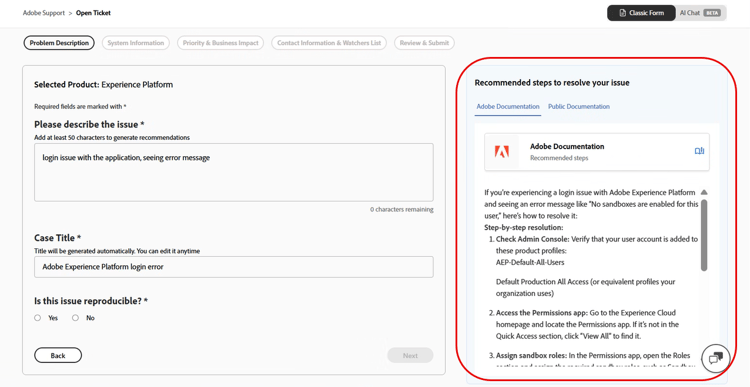
A medida que introduce la descripción del problema, Experience League muestra recomendaciones impulsadas por IA en un panel junto al formulario. Estas recomendaciones:
- Sugerir documentación relevante o soluciones conocidas
- Ayudarle a confirmar si el problema ya se ha solucionado
- Reduzca la necesidad de enviar un caso por problemas comunes
El panel de recomendación se adapta al nivel de detalle de la descripción del problema y aparece sin interrumpir la creación de casos. Puede revisar las recomendaciones en cualquier momento y seguir enviando el caso. Cuando la descripción del problema supera los 50 caracteres, el sistema genera recomendaciones con tecnología de IA adaptadas al problema.
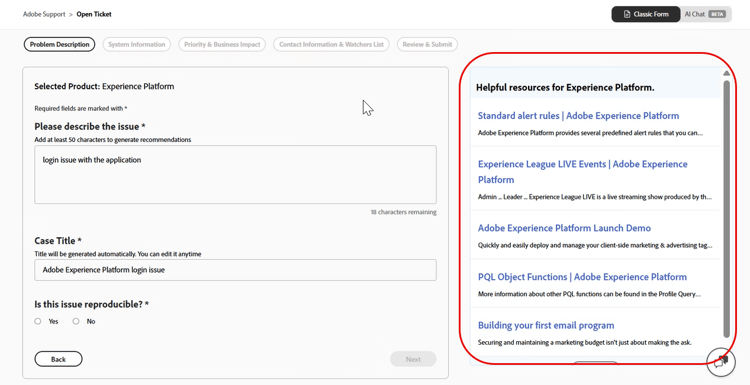
Si la descripción contiene menos de 50 caracteres, el sistema mostrará los artículos recomendados como guía. Un contador de caracteres integrado rastrea el requisito mínimo en tiempo real.
-
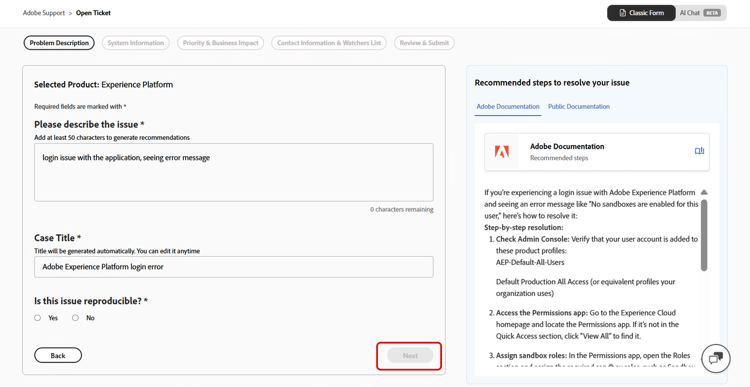
Haga clic en Siguiente.
-
En la sección Información del sistema, proporcione la Versión del producto, Entorno, Oferta de productos e indique si se han realizado cambios recientes en el entorno o la instancia. Seleccione Sí para proporcionar detalles adicionales sobre los cambios. Seleccione No si no se realizó ningún cambio y haga clic en Siguiente.
note NOTE En función del producto seleccionado, pueden aparecer campos adicionales. Estos campos incluyen detalles sobre el entorno en el que se produce el problema. 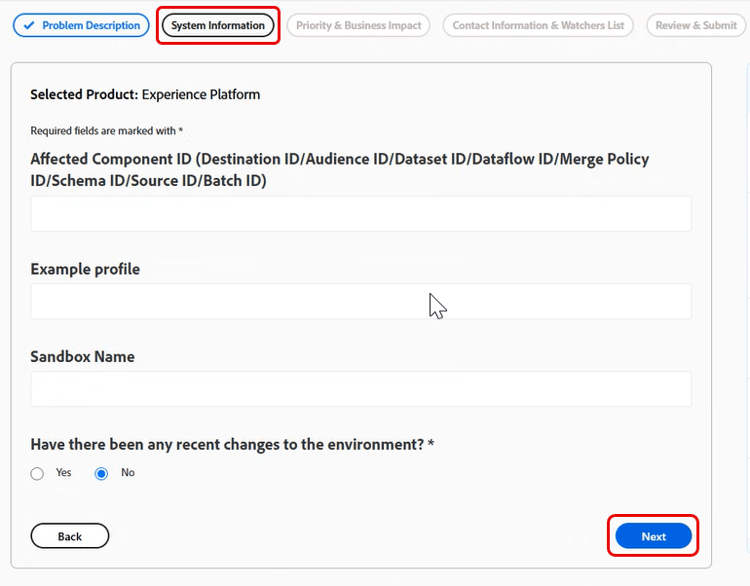
-
En la sección Prioridad e impacto empresarial, seleccione lo siguiente:
- Prioridad De Caso (P4 - Menor, P3 - Importante, P2 - Urgente, P1 - Crítico)
- Proporcione los detalles de Impacto empresarial cuando la prioridad seleccionada sea P1 - Crítico y, a continuación, haga clic en Siguiente.
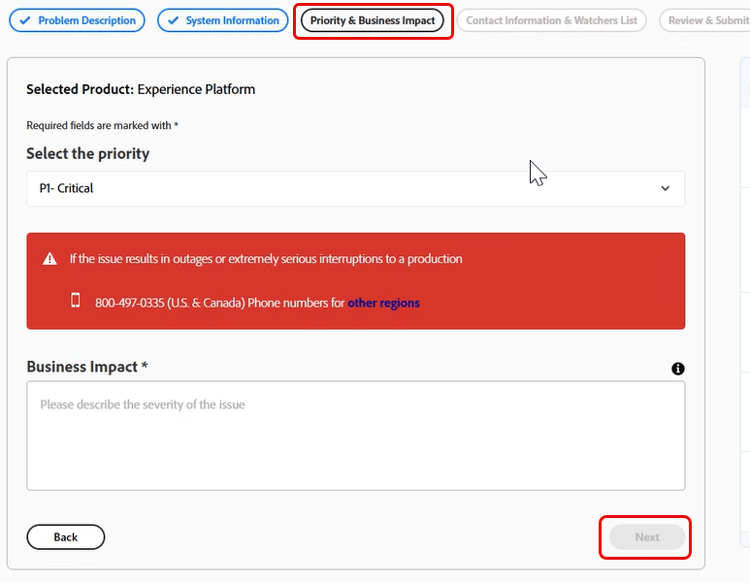
Para obtener más información sobre cómo la prioridad de casos y el impacto en la empresa afectan los tiempos de respuesta de soporte, consulte Tiempos de respuesta iniciales objetivo para el soporte en la documentación de Recursos de planes de éxito.
-
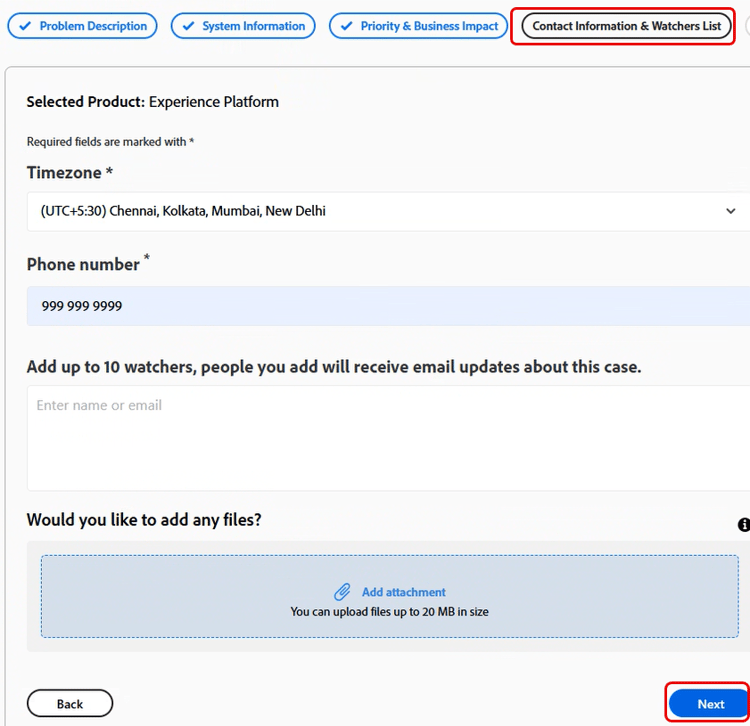
En la sección Lista de vigilantes e información de contacto, selecciona la zona horaria, escribe tu número de teléfono, agrega vigilantes, adjunta los archivos que necesites y, a continuación, haz clic en Siguiente.
-
En la sección Revisar y enviar, revise los detalles de su caso y haga clic en Aprobar y enviar caso.
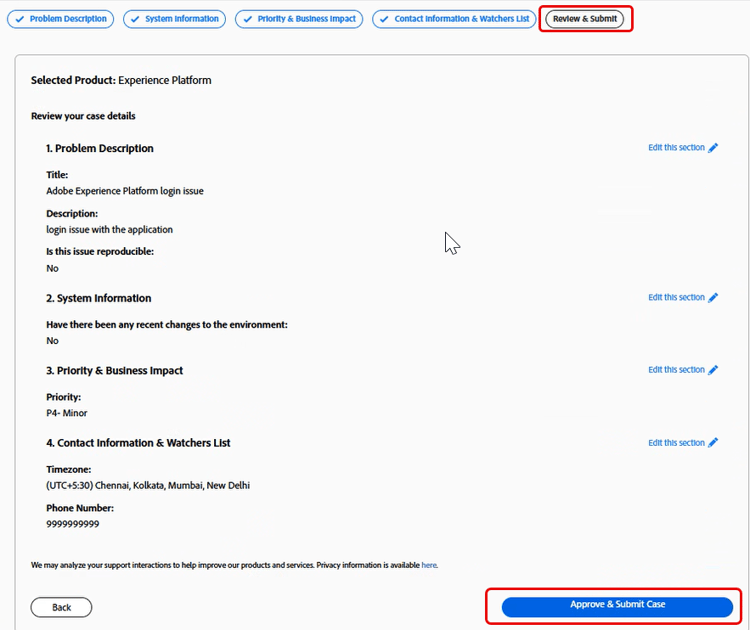
El paso Revisar y enviar resume toda la información ingresada y le permite:
- Revise todos los detalles del caso en un solo lugar
- Vuelva a cualquier paso anterior para realizar modificaciones
- Volver al resumen de revisión sin perder progreso
Después del envío:
- El caso está registrado en Experience League
- Puede realizar un seguimiento de las actualizaciones y comunicarse con el Soporte técnico a través del portal
- El Soporte de Adobe responde en función de la prioridad y el impacto que haya proporcionado
Chat de IA en la experiencia de creación de casos
El Soporte de Experience League proporciona una interfaz de chat con tecnología de IA como una forma alternativa de crear y administrar casos de soporte. La experiencia de chat de IA es opcional y no reemplaza el flujo de trabajo clásico de creación de casos.
Para acceder al chat de IA, siga los pasos a continuación:
-
Vaya a Inicio y seleccione Abrir un ticket de asistencia. También puede seleccionar Abrir incidencia en el menú de la barra lateral.
-
Haga clic en el nombre del producto para seleccionar el producto afectado y, a continuación, haga clic en Siguiente.
-
En la esquina superior derecha, seleccione Chat de IA.
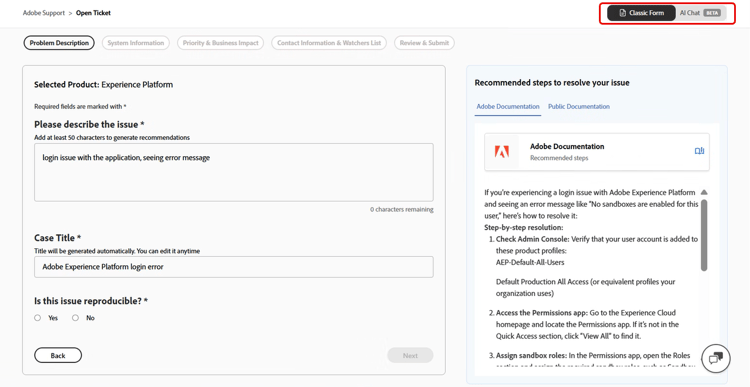
Para cambiar entre Formulario clásico y Charla de IA, usa el conmutador situado en la esquina superior derecha. Al cambiar, no se arrastrará el progreso actual, pero los casos o las acciones completados no se verán afectados.
Introducción al chat de IA
Al abrir el chat de IA, verá las siguientes opciones:
-
Formular una pregunta
-
Trabajar en un caso existente
-
Abrir un nuevo caso
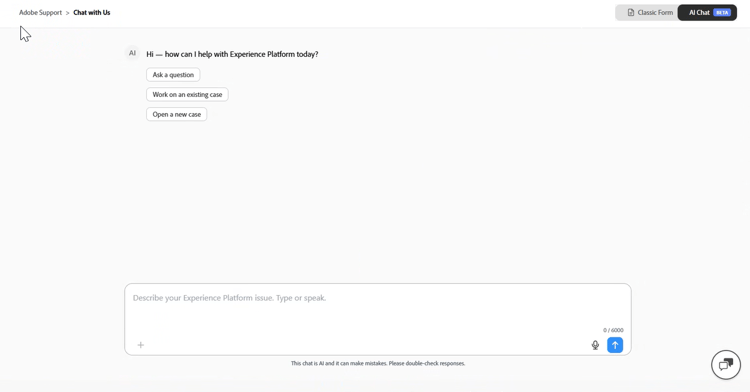
Puede describir el problema escribiendo en el campo de texto o utilizando la función de voz a texto.
Formular una pregunta
Seleccione Formular una pregunta para obtener respuestas instantáneas a preguntas relacionadas con el producto, los servicios de Adobe y el soporte técnico directamente dentro del chat, sin necesidad de abrir un caso de soporte técnico.
La API se basa en la base de conocimiento de Adobe para proporcionar respuestas relevantes, vínculos a documentación y soluciones conocidas basadas en su consulta.
Si la API no puede resolver su consulta directamente en el chat, le guiará hacia la apertura de un nuevo caso de asistencia para conectarse con el equipo de asistencia de Adobe.
Trabajar en un caso existente
Seleccione Trabajar en un caso existente para administrar y obtener actualizaciones sobre sus casos de soporte existentes directamente dentro del chat.
La API muestra una lista de sus casos abiertos. Puede hacer referencia a un caso por su posición en la lista o por su número de caso para seleccionar el caso en el que desea trabajar.
Una vez seleccionado un caso, puede:
- Solicitar un resumen
- Buscar actualizaciones
- Realice acciones de seguimiento, como escalar el caso o solicitar una llamada de retorno dentro de la misma experiencia de chat.
Abrir un nuevo caso
Seleccione Abrir un nuevo caso para describir el problema con sus propias palabras en lugar de rellenar campos de formulario estructurados.
La inteligencia artificial aplicada le guía a través del proceso de creación de casos haciendo preguntas de seguimiento específicas para recopilar los detalles necesarios y adaptando dinámicamente el flujo en función de sus respuestas.
La API recopila la información necesaria, como:
- Detalles del producto
- Tipo de problema
- Pasos de reproducción
Los campos opcionales se pueden omitir si la información no está disponible en el momento del envío.
Una vez recopilada la información suficiente, la IA genera automáticamente un resumen estructurado de casos basado en la conversación, que incluye:
- Título del caso
- Descripción
- Pasos de reproducción
Puede revisar el borrador antes de enviarlo para asegurarse de que todos los detalles son precisos y puede agregar archivos adjuntos, registros, capturas de pantalla y otros detalles suplementarios en cualquier momento durante o después de la conversación de creación de caso para proporcionar al equipo de asistencia el contexto completo que necesita.