Funciones administrativas
Con Adobe Admin Console, las organizaciones pueden definir una jerarquía administrativa flexible que permita una administración precisa del acceso y el uso de los productos de Adobe. Uno o más administradores del sistema, aprovisionados durante el proceso de incorporación a la empresa, se sientan en la parte superior de la jerarquía. Estos administradores del sistema pueden delegar responsabilidades a otros administradores, al tiempo que conservan el control general.
Las funciones administrativas proporcionan a las empresas las siguientes ventajas clave:
- Descentralización controlada de las responsabilidades administrativas
- Vista rápida de asignaciones de productos, por usuario y por producto
- Funcionalidad para asignar cuotas a administradores de productos
Jerarquía administrativa
Se aplica a: clientes empresariales de Adobe.
La jerarquía administrativa se puede utilizar para adaptarse a los requisitos únicos de su empresa. Por ejemplo, una empresa puede designar diferentes administradores para que administren los derechos de las ofertas de Adobe Creative Cloud y Adobe Marketing Cloud. Como alternativa, una empresa puede tener distintos administradores para administrar los derechos de los usuarios que pertenecen a diferentes unidades de negocio.

Jerarquía de funciones de administrador
Además, tiene permisos para delegar la siguiente funcionalidad administrativa a otros usuarios: administrador de productos, administrador de perfiles de productos, administrador de grupos de usuarios, administrador de implementación y administrador de soporte.
Administra los productos asignados a ese administrador y todas las funciones administrativas asociadas, que incluyen:
- Creación de perfiles de producto
- Agregar usuarios y grupos de usuarios a la organización, pero no eliminarlos
- Agregar o quitar usuarios y grupos de usuarios de perfiles de producto
- Añadir o quitar administradores de perfil de producto de perfiles de producto
- Agregar o quitar otros administradores de productos del producto
- Agregar o quitar administradores de grupo de los grupos
Administra las descripciones de perfil de producto asignadas a dicho administrador y todas las funciones administrativas asociadas, que incluyen:
- Agregar usuarios y grupos de usuarios a la organización, pero no eliminarlos
- Agregar o quitar usuarios y grupos de usuarios de perfiles de producto
- Asignar o revocar permisos de producto a usuarios y grupos de usuarios desde perfiles de producto
- Administrar las funciones de producto de los usuarios y grupos de usuarios para los perfiles de producto
Administra las descripciones de grupos de usuarios asignadas a dicho administrador y todas las funciones administrativas asociadas, que incluyen:
- Agregar o quitar usuarios de grupos
- Adición o eliminación de administradores de grupos de usuarios de grupos
Para obtener una lista detallada de permisos y privilegios para cada rol de administrador, consulte Permisos.
Agregar un rol de administrador de empresa add-enterprise-role
Se aplica a: clientes empresariales de Adobe.
Como administrador, puede asignar un rol de administrador a otros usuarios, otorgándoles los mismos privilegios que usted tiene, o privilegios para un rol bajo su rol de administrador en la jerarquía como se describe arriba. Por ejemplo, como administrador de productos puede otorgar privilegios de administrador de productos o privilegios de administrador de perfil de productos a un usuario, pero no privilegios de administrador de implementación. Para obtener los permisos de Admin Console, consulte la Matriz de permisos.
Para agregar o invitar a un administrador:
-
En Adobe Admin Console, elija Usuarios > Administradores.
También puede ir al producto, al perfil de producto o al grupo de usuarios correspondiente y navegar a la pestaña Administradores.
-
Haga clic en Agregar administrador.
-
Introduzca un nombre o una dirección de correo electrónico. Puede buscar usuarios existentes o agregar nuevos usuarios especificando una dirección de correo electrónico válida y rellenando la información de la pantalla.
-
Haga clic en Next. Aparecerá una lista de funciones de administrador.
note NOTE - Las opciones de esta pantalla dependen de su cuenta y de la función de administrador. Puede otorgar los mismos privilegios que tiene o privilegios para un rol suyo en la jerarquía.
- Como administrador del sistema de un equipo, solo puede asignar un rol de administrador: administrador del sistema.
-
Seleccione uno o varios roles de administrador.
-
Para tipos de administradores como administrador de productos, administrador de perfiles de producto y administrador de grupos de usuarios, seleccione los productos, perfiles y grupos específicos respectivamente.
note NOTE Para un Administrador de perfiles de producto, puede incluir perfiles de más de un producto. 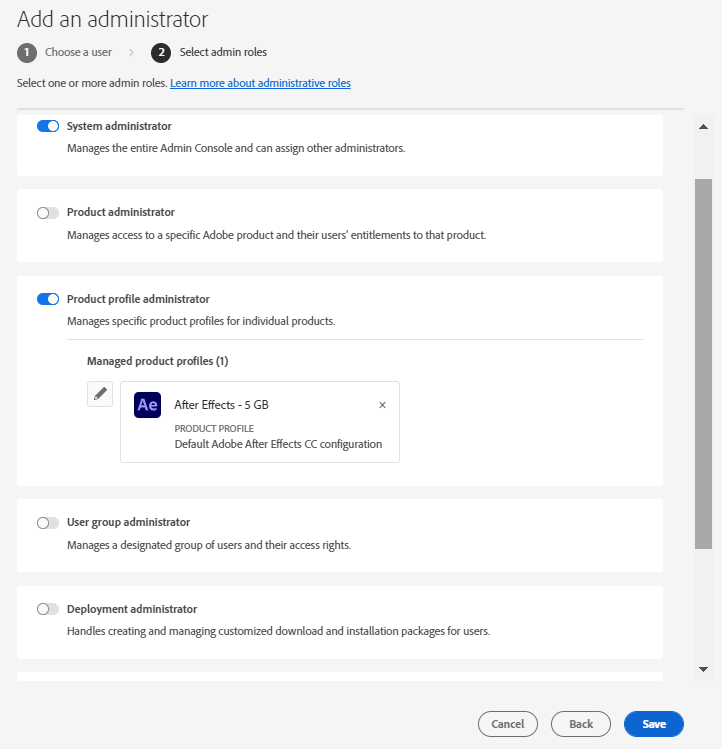
-
Revise los roles de administrador asignados al usuario y haga clic en Guardar.
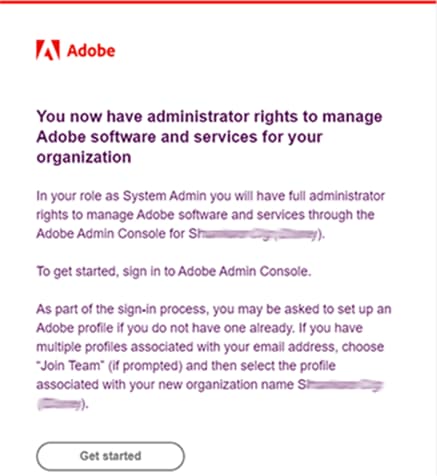
El usuario recibe una invitación por correo electrónico en relación con los nuevos privilegios administrativos de message@adobe.com.
Los usuarios deben hacer clic en Empezar en el correo electrónico para unirse a la organización. Si los nuevos administradores no usan el vínculo Introducción en la invitación por correo electrónico, no podrán iniciar sesión en Admin Console.
Como parte del proceso de inicio de sesión, se puede pedir a los usuarios que configuren un perfil de Adobe si aún no lo tienen. Si los usuarios tienen varios perfiles asociados a su dirección de correo electrónico, deben elegir “Unirse al equipo” (si se le solicita) y luego seleccionar el perfil asociado a la nueva organización.
Agregar un administrador de equipos add-admin-teams
Se aplica a: Adobe reúne a clientes.
Como administrador, puede asignar la función de administrador del sistema a otros usuarios, otorgándoles los mismos privilegios que tiene usted.
Para agregar o invitar a un administrador del sistema:
-
En Adobe Admin Console, elija Usuarios > Administradores.
Se muestra una lista de los administradores existentes.
-
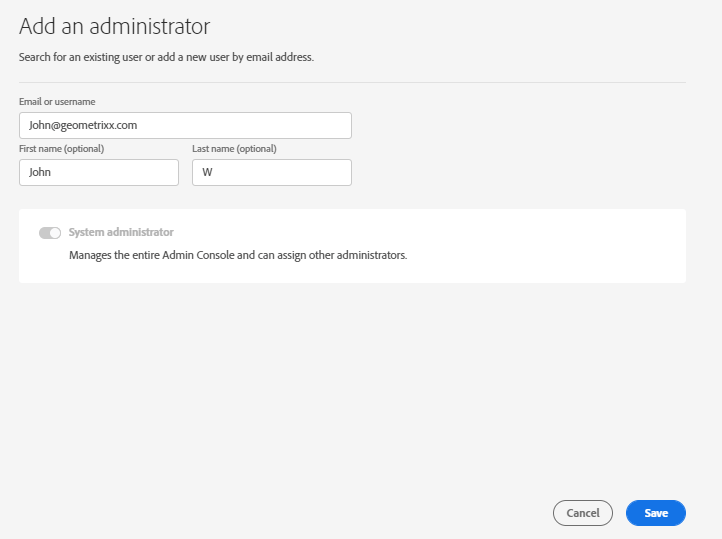
Haga clic en Agregar administrador.
Se muestra la pantalla Agregar un administrador.
-
Introduzca un nombre o una dirección de correo electrónico. Puede buscar usuarios existentes o agregar nuevos usuarios especificando una dirección de correo electrónico válida y rellenando la información de la pantalla.
De forma predeterminada, la opción Administrador del sistema está seleccionada.
-
Haga clic en Guardar.
Dado que todos los usuarios de una organización de equipos son usuarios de ID empresarial, reciben una invitación por correo electrónico con respecto a los nuevos privilegios administrativos de message@adobe.com.
Los usuarios deben hacer clic en Empezar en el correo electrónico para unirse a la organización.
Como parte del proceso de inicio de sesión, se puede pedir a los usuarios que configuren un perfil de Adobe si aún no lo tienen. Si los usuarios tienen varios perfiles asociados a su dirección de correo electrónico, deben elegir “Unirse al equipo” (si se le solicita) y luego seleccionar el perfil asociado a la nueva organización.
Editar rol de administrador de empresa
Se aplica a: clientes empresariales de Adobe.
Como administrador, puede editar la función de administrador para otro administrador que esté por debajo de usted en la jerarquía administrativa. Por ejemplo, puede eliminar los privilegios de administrador de otros administradores.
Para editar los roles de administrador:
-
En Adobe Admin Console, elija Usuarios > Administradores. Se muestra la lista de administradores existentes.
También puede ir al producto, al perfil de producto o al grupo de usuarios correspondiente y navegar a la pestaña Administradores.
-
Haga clic en el nombre del administrador que desea editar.
-
En Detalles del usuario, haga clic en


-
Edite los derechos administrativos y guarde los cambios.
Editar rol de administrador de equipos
Se aplica a: Adobe reúne a clientes.
Como administrador del sistema de equipos, puede eliminar los privilegios de administrador del sistema de otros administradores.
Para revocar los privilegios de administrador del sistema:
-
En Adobe Admin Console, elija Usuarios > Administradores.
Se muestra la lista de administradores existentes.
-
En Detalles del usuario, haga clic en
-
Edite los derechos administrativos y guarde los cambios.
Eliminar un administrador
Se aplica a: Adobe reúne a clientes empresariales.
Para revocar los permisos de administrador, seleccione un usuario y haga clic en Quitar administrador.

Matriz de permisos de Enterprise Admin
Se aplica a: clientes empresariales de Adobe.
En la tabla siguiente se enumeran todos los permisos para los distintos tipos de administradores, clasificados por las siguientes áreas de funcionalidad: