Ver y administrar el proceso de sincronización
La mayoría de las actividades de sincronización se procesan automáticamente mediante la sincronización completa, la sincronización parcial o la reintento de la sincronización de elementos fallidos. Consulte Tipos de sincronización para obtener detalles sobre cuándo se ejecuta cada tipo. SaaS Data Export también proporciona herramientas para supervisar, administrar y solucionar problemas del proceso. Puede ver el estado de sincronización y administrar el proceso de sincronización de datos mediante los paneles de la implementación.
Para implementaciones de Adobe Commerce en la nube, locales o de Adobe Commerce as a Cloud Service, vea y administre el proceso de sincronización desde estos recursos de administración de Commerce:
-
Página de estado de sincronización de fuentes de datos: compruebe el estado de exportación de fuentes para implementaciones conectadas con Live Search, Product Recommendations o Catalog Service. Este panel muestra el estado de exportación de la fuente de cada fuente, incluidos los errores encontrados. Una vista de detalles muestra el estado de exportación de las fuentes de los elementos de fuente individuales.
-
Panel de administración de datos: los usuarios administradores pueden ver y rastrear los datos que se han exportado y sincronizado correctamente con los servicios de Commerce conectados. Este panel muestra los datos del producto sincronizados con los servicios de Commerce.
| note |
|---|
| NOTE |
| El panel de administración de datos y la página de estado de sincronización de fuentes de datos solo están disponibles si tiene Live Search, Product Recommendations o Catalog Service instalados. |
Para implementaciones locales o en la nube de Commerce integradas con Commerce Optimizer, vea y administre el proceso de sincronización con los siguientes recursos:
-
Página de estado de sincronización de fuentes de datos: supervise el estado de exportación de la fuente del conector desde el administrador de Commerce. Esta página muestra si los datos del catálogo se exportaron correctamente desde Adobe Commerce, incluidos los detalles de error por fuente y por elemento.
-
Página de sincronización de datos: La página de sincronización de datos ofrece una descripción general del estado de sincronización de los datos de producto procedentes del origen del catálogo ascendente a Commerce Optimizer.
Para obtener más información sobre cómo usar estos paneles para comprobar que la sincronización de datos funciona y para resincronizar datos manualmente, consulte Administrar sincronización en la Guía del conector de Adobe Commerce Optimizer.
Compruebe que la sincronización de datos funciona verify-that-the-data-sync-is-working
Para comprobar que la sincronización de datos funciona, confirme que los datos exportados correctamente desde Adobe Commerce y que se entregaron correctamente al servicio conectado de Commerce. Utilice los paneles de la implementación para comprobar ambos pasos.
Comience con la exportación y confirme la entrega.
-
Compruebe el estado de sincronización en el Administrador de Commerce.
Vaya a System > Data Transfer > Data Feed Sync Status.
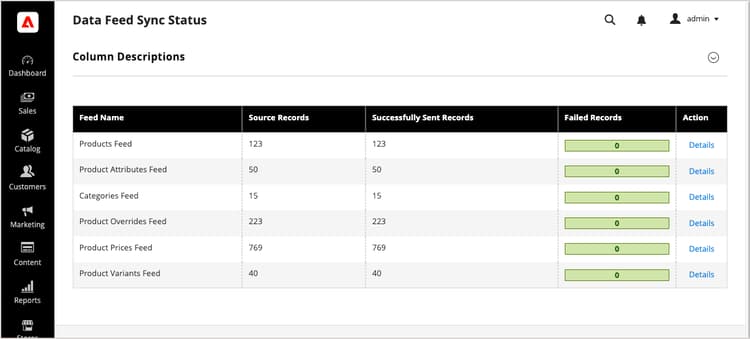
Cuando se está ejecutando la sincronización, los datos de la fuente muestran los registros enviados correctamente. Seleccione una fuente para ver los detalles o solucionar problemas de sincronización.
-
Confirme que los datos se han enviado a los servicios conectados de Commerce.
Desde Commerce Admin, vaya a System > Data Transfer > Data Management Dashboard.
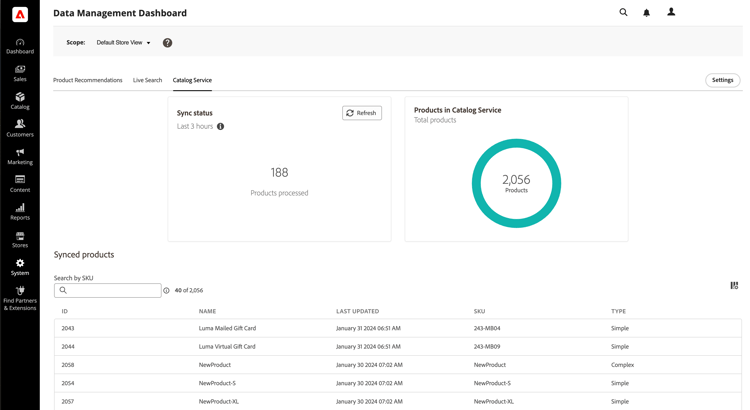
Compruebe que aparecen los productos, precios y atributos esperados.
Resincronizar datos manualmente
Cuando la sincronización parcial y los reintentos automáticos no resuelven los problemas de sincronización, puede volver a sincronizar manualmente los datos desde el administrador de Commerce o mediante los comandos CLI de Commerce. Las opciones disponibles dependen de la implementación.
Opciones de resincronización manual disponibles manual-resync-options-commerce
Utilice las siguientes opciones para resincronizar manualmente los datos de las fuentes.
saas:resync para resincronizar fuentes de destino. Consulte Sincronizar fuentes mediante la CLI de Commerce.