Introducción a Catalog Service
Una vez habilitado Catalog Service, puede obtener acceso al servicio y utilizarlo para recuperar datos de catálogo, como información de productos y categorías, de la instancia de Adobe Commerce. El servicio está disponible como API de GraphQL a la que puede acceder desde el administrador de Commerce o desde cualquier aplicación de front-end que admita consultas de GraphQL.
Acceso al servicio
Catalog Service está disponible como una API de GraphQL a la que puede acceder desde el administrador de Commerce o desde cualquier aplicación de front-end que admita consultas de GraphQL. El servicio está disponible en entornos SaaS y PaaS.
https://catalog-service-sandbox.adobe.io/graphqlhttps://catalog-service.adobe.io/graphqlhttps://na1-sandbox.api.commerce.adobe.com/{{tenant-id}}/graphqlhttps://na1.api.commerce.adobe.com/{{tenant-id}}/graphqlEstructura de URL para extremos SaaS
https://<region>-<environment>.api.commerce.adobe.com/<tenantId>/graphql
<region>es la región de la nube donde se implementa su instancia.<environment>es el tipo de entorno, comosandbox. Si el entorno es de producción, este valor se omite.<tenantId>es el identificador único de la instancia específica de su organización en Adobe Experience Cloud.
Para obtener más información sobre el uso de la API de GraphQL del servicio de catálogo, consulte la Guía del servicio de catálogo para Adobe Commerce en la documentación para desarrolladores de Adobe Commerce.
Integración con una tienda sin encabezado o servicios de terceros
Para integrarse con una tienda sin encabezado, debe actualizar la configuración de la tienda para habilitar la comunicación entre la tienda y Catalog Service para recuperar los datos de productos y categorías.
Si utiliza la tienda de Adobe Commerce en Edge Delivery Services, agregue el punto final del servicio de catálogo a la configuración de la tienda. Para obtener más información, consulte la documentación de Edge Delivery Services.
Para otras integraciones, consulte la documentación de configuración del proyecto para obtener más información sobre cómo configurar integraciones entre el servicio y las fuentes de datos back-end.
Configuración del cortafuegos
Para permitir que Catalog Service pase a través de un firewall, agregue commerce.adobe.io a la lista de permitidos.
Servicio de catálogo y malla de API
La malla de API para Adobe Developer App Builder permite a los desarrolladores integrar API privadas o de terceros y otras interfaces con productos de Adobe mediante Adobe IO.
Consulte el tema Catalog Service y API Mesh para obtener detalles de instalación y configuración.
Monitorización y solución de problemas de exportación de datos
Para comprobar que la sincronización de datos funciona, confirme que los datos exportados correctamente desde Adobe Commerce y que se entregaron correctamente al servicio conectado de Commerce. Utilice los paneles de la implementación para comprobar ambos pasos.
Comience con la exportación y confirme la entrega.
-
Compruebe el estado de sincronización en el Administrador de Commerce.
Vaya a System > Data Transfer > Data Feed Sync Status.
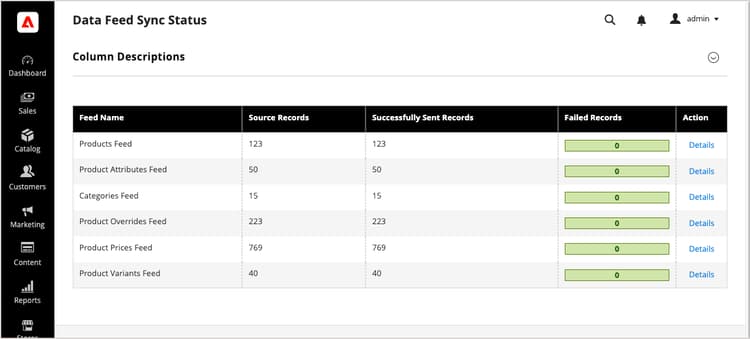
Cuando se está ejecutando la sincronización, los datos de la fuente muestran los registros enviados correctamente. Seleccione una fuente para ver los detalles o solucionar problemas de sincronización.
-
Confirme que los datos se han enviado a los servicios conectados de Commerce.
Desde Commerce Admin, vaya a System > Data Transfer > Data Management Dashboard.
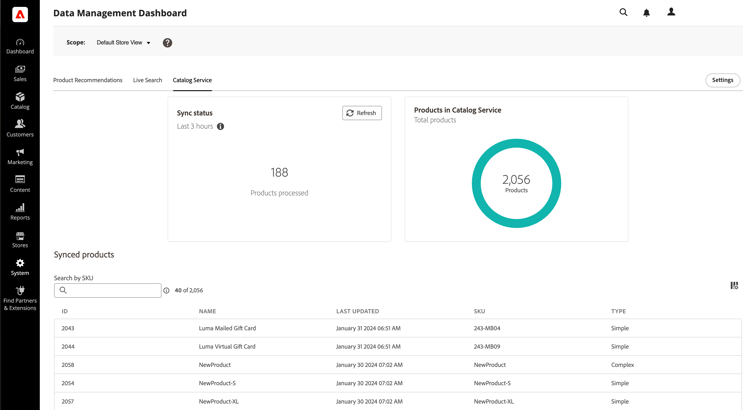
Compruebe que aparecen los productos, precios y atributos esperados.
Use la CLI de Commerce para resincronizar fuentes manualmente cuando sea necesario. Para ver las opciones de resincronización y los pasos adicionales de solución de problemas, consulte Administrar sincronización en la Guía de exportación de datos SaaS.