Problemas de comprobación de preparación de Adobe Commerce cron
Los problemas de comprobación de disponibilidad de Cron en Adobe Commerce pueden producirse cuando los trabajos de cron no están configurados correctamente, cuando se utiliza un binario o una configuración de PHP diferente al servidor web o cuando se produce un error durante la ejecución. Estos problemas pueden hacer que las comprobaciones de disponibilidad de PHP muestren errores o información incompleta, o pueden dar como resultado un mensaje de no ejecución en el administrador de Commerce. Para resolver el problema, verifique el crontab existente, confirme que cron usa el binario PHP correcto y la configuración correspondiente, y ejecute los comandos cron manualmente para identificar errores. Cron debe ejecutarse al menos dos veces para que se ejecuten los trabajos en cola.
Descripción description
Entorno
Servidor Adobe Commerce con PHP y cron configurados.
Problema/Síntomas
Los problemas de comprobación de la disponibilidad de Cron pueden mostrar los siguientes síntomas:
-
Se muestra un mensaje de error acerca de la configuración de PHP
$HTTP_RAW_POST_DATAaunque esté configurada correctamente. -
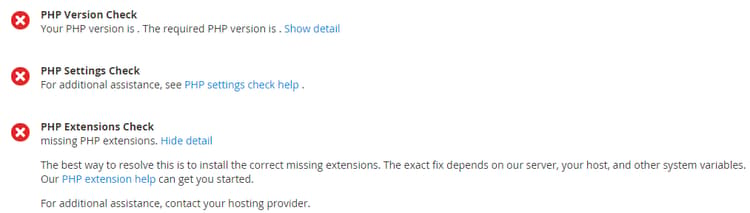
La comprobación de disponibilidad de PHP no muestra la versión de PHP como se muestra en la siguiente figura:
-
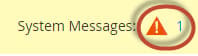
Se muestra el siguiente error en el Administrador de Commerce:

Para ver el error, es posible que tengas que hacer clic en Mensajes del sistema en la parte superior de la ventana de la siguiente manera:
Resolución resolution
Compruebe el crontab existente
En esta sección se explica cómo comprobar si cron se está ejecutando actualmente y si está configurado correctamente.
Para verificar si su crontab está configurado o no:
-
Inicie sesión en el servidor de Commerce como propietario del sistema de archivos de Magento o cambie a él.
-
Vea si existe el siguiente archivo:
$ ls -al <magento_root>/var/.setup_cronjob_status. Si el archivo existe, cron se ha ejecutado correctamente en el pasado. Si el archivo no existe, o bien aún no ha instalado Adobe Commerce o no se está ejecutando cron. En cualquier caso, continúe con el siguiente paso. -
Obtenga más información sobre CRON. Como usuario con privilegios de
root, escriba el siguiente comando:$ crontab -u <Magento file system owner name> -l. Por ejemplo, en CentOS$ crontab -u magento_user -l. Si no se ha configurado ningún crontab para el usuario, se muestra el siguiente mensaje:no crontab for magento_user. Su crontab le dice lo siguiente:- Qué binario de PHP está usando (en algunos casos, tiene más de uno)
- Qué scripts cron de Adobe Commerce está ejecutando (en particular, las rutas a esos scripts)
- Dónde se encuentran los registros de cron
Consulte una de las siguientes secciones para ver una solución al problema.
Solución: crontab no está configurado
Para verificar que tus trabajos de cron estén configurados correctamente, consulta Configurar trabajos de cron en nuestra documentación para desarrolladores.
Solución: cron ejecutándose desde un binario PHP incorrecto
Si su trabajo cron utiliza un binario de PHP diferente del plug-in del servidor web, los errores de configuración de PHP podrían mostrarse. Para resolver el problema, establezca una configuración PHP idéntica para la línea de comandos de PHP y el complemento del servidor web de PHP.
Para obtener más información sobre la configuración de PHP, consulte Configuración de PHP requerida en nuestra documentación para desarrolladores.
Solución: cron se ejecuta con errores
Intente ejecutar cada comando manualmente porque el comando puede mostrar mensajes de error útiles. Consulte Configurar trabajos cron en nuestra documentación para desarrolladores.
NOTA:
Debe ejecutar cron al menos dos veces para que se ejecute el trabajo; la primera vez que se pongan en cola los trabajos, la segunda vez que se ejecuten los trabajos.