Monitorización de entregas en la IU de Campaign delivery-dashboard
La monitorización de las entregas es esencial para garantizar que las campañas sean eficientes y lleguen a los clientes. Adobe Campaign le proporciona herramientas para acceder a sus envíos y monitorizar su rendimiento a través de la lista de envíos y el panel de entregas.
Acceso a la lista de envíos list-of-deliveries
Puede acceder a las entregas desde la lista de entregas a través del nodo Campaign Management > Deliveries del árbol.
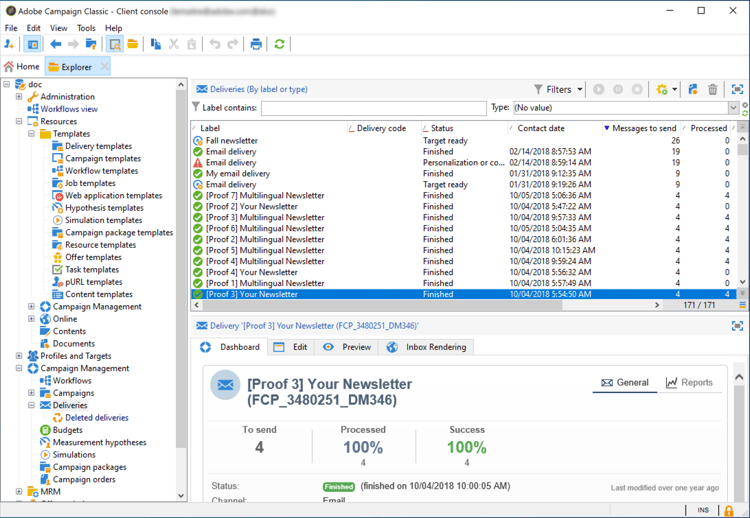
De forma predeterminada, la lista de entregas contiene los nombres y estados de las entregas creados en el nodo seleccionado. También muestra el número de mensajes que se van a enviar, procesados y enviados con éxito.
- El número de Messages to send corresponde al número de destinatarios objetivo tras realizar el análisis y antes de la entrega.
- El número de mensajes de la columna Success corresponde al número de mensajes que envía el servidor y que reciben los destinatarios.
- El número de mensajes Processed corresponde al número de mensajes recibidos más el número de mensajes con errores.
Resumen del panel de entregas delivery-dashboard-overview
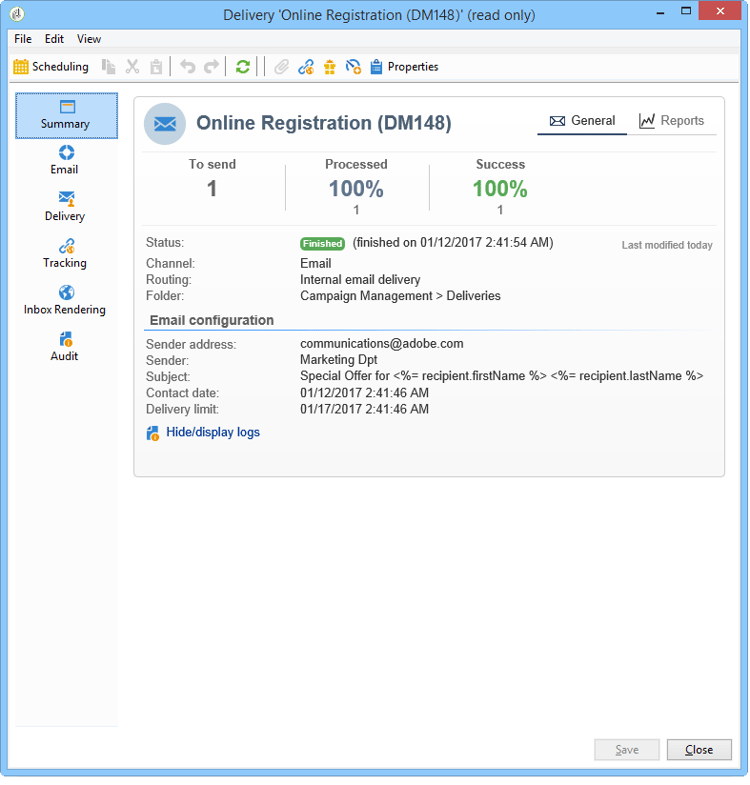
El panel de control de entregas es fundamental para monitorizar las entregas y los problemas que puedan ser detectados durante la entrega de mensajes.
Permite recuperar información de una entrega y editarla si es necesario. Tenga en cuenta que el contenido de las pestañas no se puede cambiar una vez realizada la entrega.
A continuación, se muestra la información que puede monitorizar en las distintas pestañas disponibles en el panel de control:
Temas relacionados:
Resumen de entregas delivery-summary
La pestaña Summary contiene las características de la entrega: estado de la entrega, canal utilizado, información sobre el remitente, asunto, información sobre la ejecución.
Informes de envío delivery-reports
El vínculo Reports le permite ver un conjunto de informes relativos a la acción de entrega: informes de entregas generales, informes detallados, informes de entregas, distribución de mensajes fallidos, tasa de apertura, clics y transacciones, etc.Summary
El contenido de esta pestaña se puede configurar según sus necesidades. Para obtener más información sobre los informes de entregas, consulte esta sección.

Registros de envíos, historial y exclusiones delivery-logs-and-history
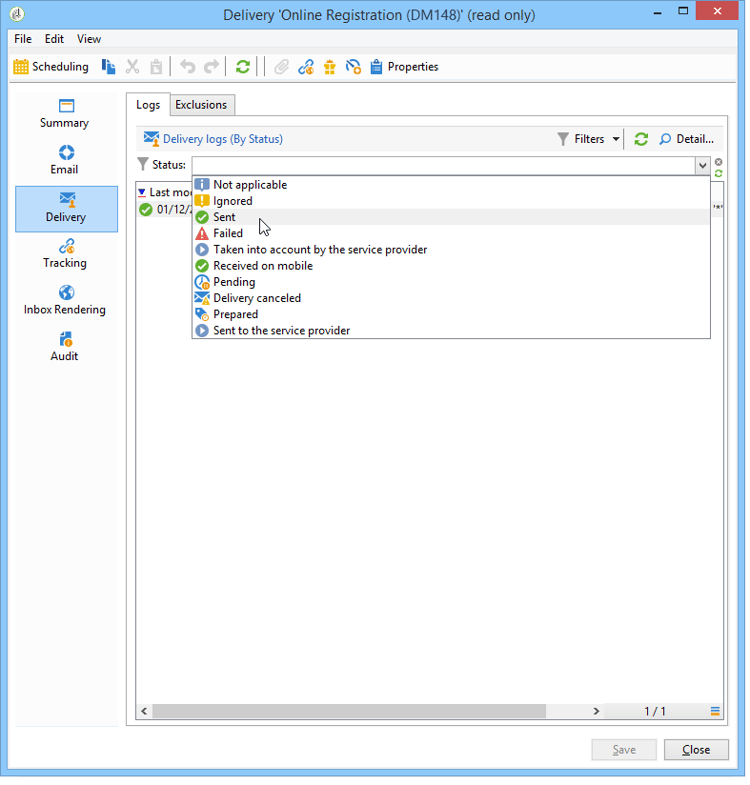
La pestaña Delivery ofrece un historial de los sucesos en esta entrega. Contiene los registros de entregas, es decir, la lista de mensajes enviados y su estado y los mensajes asociados.
Para una entrega, puede mostrar, por ejemplo, solo los destinatarios con una entrega fallido o una dirección en cuarentena. Para ello, haga clic en el botón Filters y seleccione By state. Seleccione el estado en la lista desplegable. Hay varios estados enumerados en la página estados de entrega.
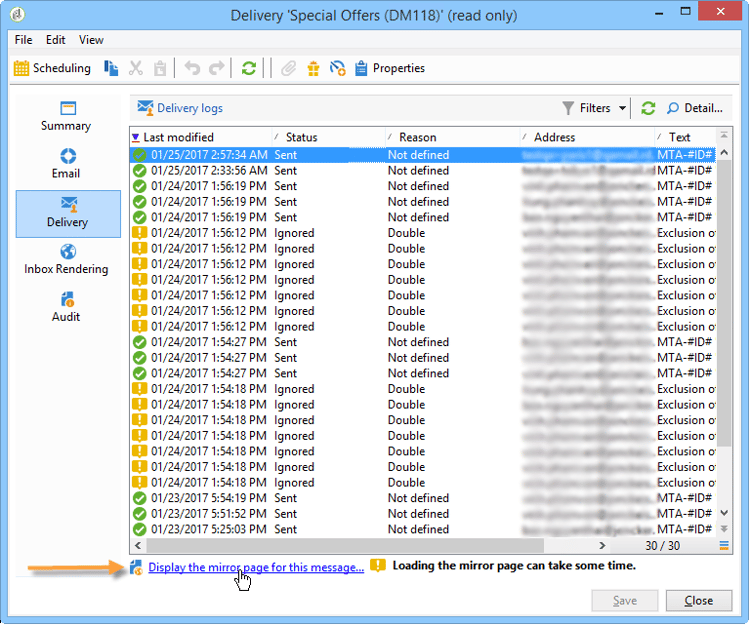
El enlace Display the mirror page for this message… permite ver la página espejo del contenido de la entrega seleccionado en la lista en una nueva ventana.
La página espejo solo está disponible para los envíos para los que se ha definido contenido HTML. Para obtener más información, consulte Vínculo a la página espejo.
Registros de seguimiento de entregas e historial tracking-logs
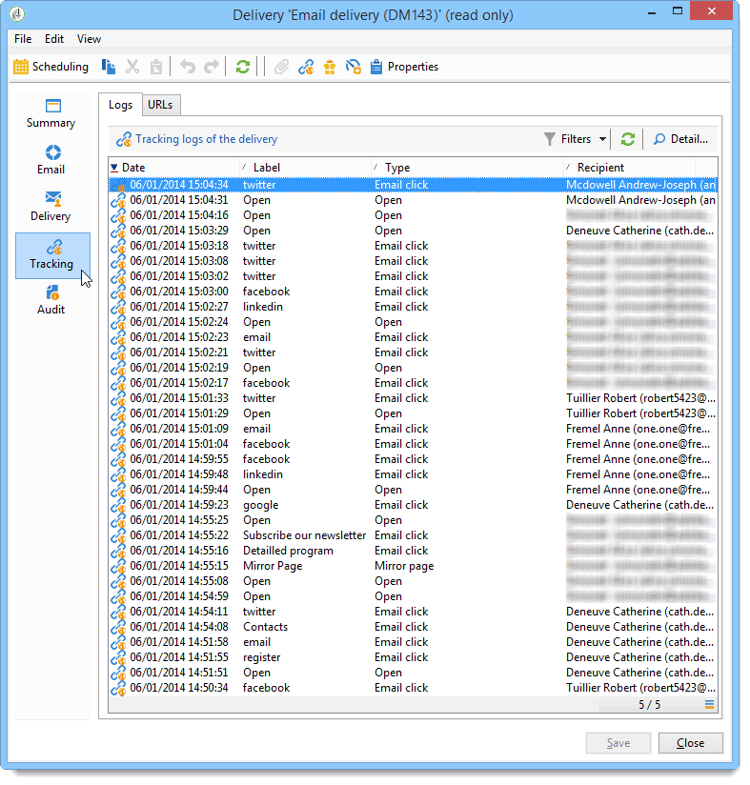
La pestaña Tracking enumera el historial de seguimiento de esta entrega. Esta pestaña muestra los datos de seguimiento de los mensajes enviados, es decir, todas las direcciones URL sobre las que Adobe Campaign realiza un seguimiento. Los datos de seguimiento se actualizan cada hora.
La configuración de seguimiento se realiza en la fase adecuada del asistente de envíos. Consulte Configuración de los vínculos rastreados.
Los datos de Tracking se interpretan en los informes de entrega. Consulte esta sección.
Procesamiento de la bandeja de entrada delivery-rendering
La pestaña Inbox rendering le permite obtener una previsualización del mensaje en los diferentes contextos en los que se puede recibir y comprobar la compatibilidad en las aplicaciones y los escritorios principales.
Así, puede asegurarse de que su mensaje se mostrará a los destinatarios de una forma óptima en una gran variedad de clientes, correos web y dispositivos.
Para obtener más información sobre la renderización de la bandeja de entrada, consulte esta página.
Auditoría de entregas delivery-audit-
La pestaña Audit contiene el registro de entregas y todos los mensajes correspondientes a las pruebas.
El botón Refresh permite actualizar los datos. Utilice el botón Filters para definir un filtro en los datos.
Los iconos especiales permiten identificar errores o advertencias. Consulte Análisis de envío.
La subpestaña Proofs permite ver la lista de pruebas que se han enviado.
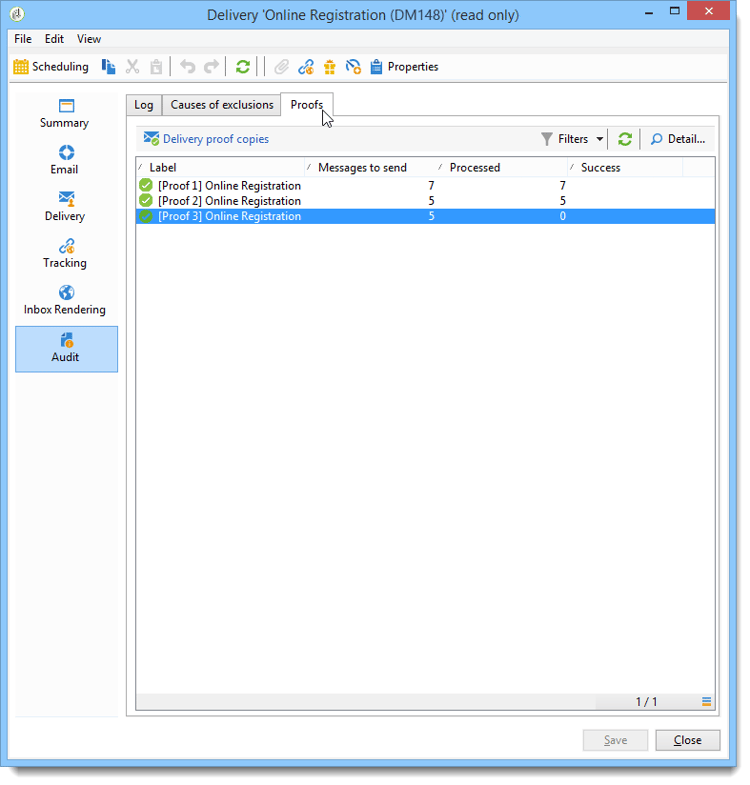
Puede modificar la información mostrada en esta ventana (y la de las pestañas Delivery y Tracking) seleccionando las columnas que desea mostrar. Para ello, haga clic en el icono Configure list situado en la esquina inferior derecha. Para obtener más información sobre la configuración de listas, consulte esta sección.
Sincronización del panel de control de entregas delivery-dashboard-synchronization
En el panel de control de entregas, se recomienda comprobar los mensajes procesados y los registros de entregas para asegurarse de que su entrega se haya realizado correctamente.
Algunos indicadores o estados pueden ser incorrectos o no estar actualizados; esto puede resolverse con las soluciones siguientes:
-
Si su estado de entrega es incorrecto, compruebe que se hayan realizado todas las aprobaciones necesarias para esta entrega o que los flujos de trabajo técnicos de operationMgt y deliveryMgt se estén ejecutando sin errores.
-
Si el contador de entregas no coincide con su entrega, intente volver a calcular los indicadores haciendo clic con el botón derecho en la entrega correspondiente de Adobe Campaign Explorer y seleccionando Actions > Recompute delivery and tracking indicators para volver a sincronizar. Para obtener más información sobre los indicadores de seguimiento, consulte esta sección.
También puede rastrear las entregas con diferentes informes a través del panel de control de entrega. Para obtener más información, consulte esta sección.
Solución de problemas de entregas lentas troubleshooting-slow-deliveries
Si su envío parece tardar más de lo normal después de hacer clic en el botón Send, compruebe las siguientes causas potenciales:
Problemas de reputación de direcciones IP
Es posible que algunos proveedores de correo electrónico hayan agregado sus direcciones IP a una lista de bloqueados. Compruebe sus registros de envío (broadlogs) en la pestaña Delivery para ver mensajes de rechazo que indiquen problemas de reputación. Consulte la sección supervisión de la capacidad de envío para obtener instrucciones sobre la administración de la reputación.
Tamaño y complejidad de la entrega
Su entrega puede ser demasiado grande para procesarlo rápidamente. Esto puede ocurrir con:
Personalización de JavaScript de gran tamaño que requiere un procesamiento de datos significativo para cada destinatario.
Envío con un peso de más de 60 kilobytes debido al gran contenido de HTML, las imágenes incrustadas o la personalización extensa.
Consulte Prácticas recomendadas de envío para obtener más información sobre las directrices de contenido y las prácticas recomendadas de personalización. El tamaño máximo recomendado es de unos 35 KB para obtener un rendimiento óptimo.
Rendimiento del sistema
Los problemas del sistema pueden impedir que los servidores procesen los envíos de forma eficaz. Si cree que hay problemas de rendimiento, compruebe los registros de envío para ver si hay errores de tiempo de espera o problemas de comunicación.