Configuración de las cuentas externas config-external-accounts
Adobe Campaign incluye un conjunto de cuentas externas predefinidas. Para configurar conexiones con sistemas externos, puede crear nuevas cuentas externas.
Los procesos técnicos utilizan las cuentas externas como flujos de trabajo técnicos o flujos de trabajo de campaña. Por ejemplo, al configurar una transferencia de archivos en un flujo de trabajo o un intercambio de datos con cualquier otra aplicación (Adobe Target, Experience Manager, etc.), debe seleccionar una cuenta externa.
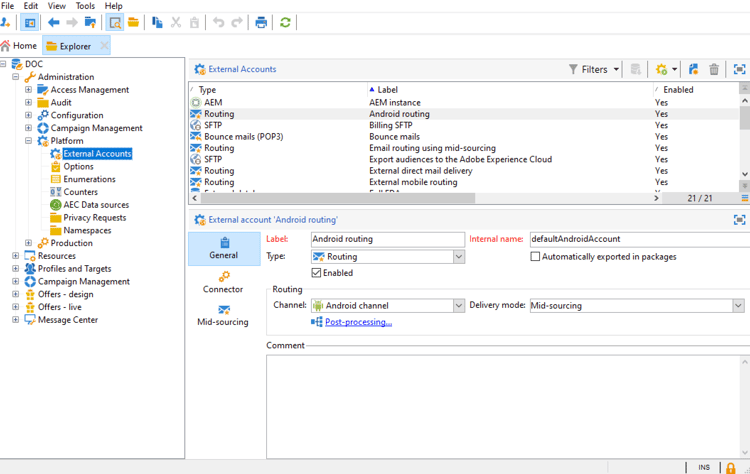
Puede acceder a cuentas externas desde Adobe Campaign Explorer: vaya a Administration > Platform > External accounts.
-
Como usuario de Cloud Services administrados, Adobe configura las cuentas externas para la instancia y no deben modificarse.
-
En el contexto de una implementación Enterprise (FDAC) deployment, una cuenta externa específica de Full FDA (FDAC) administra la conexión entre la base de datos local de Campaign y la base de datos en la nube (Snowflake).
Cuentas externas específicas de la campaña ac-external-accounts
Adobe Campaign utiliza las siguientes cuentas técnicas para habilitar y ejecutar procesos específicos.
Correos rechazados bounce-mails-external-account
La cuenta externa Rebote de correos electrónicos especifica la cuenta POP3 externa que se utilizará para conectar con el servicio de correo electrónico. Todos los servidores configurados para el acceso POP3 pueden utilizarse para recibir el correo electrónico devuelto.
Obtenga más información acerca de los correos electrónicos entrantes en esta página.
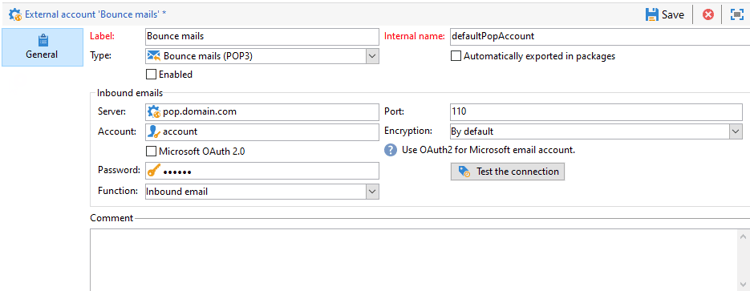
Para configurar la cuenta externa Bounce mails (defaultPopAccount):
-
Server: URL del servidor POP3.
-
Port - número de puerto de conexión POP3. El puerto predeterminado es 110.
-
Account - Nombre del usuario.
-
Password - Contraseña de cuenta de usuario.
-
Encryption - Tipo de cifrado elegido entre By default, POP3 + STARTTLS, POP3 o POP3S.
-
Function: correo electrónico entrante o enrutador de SOAP.
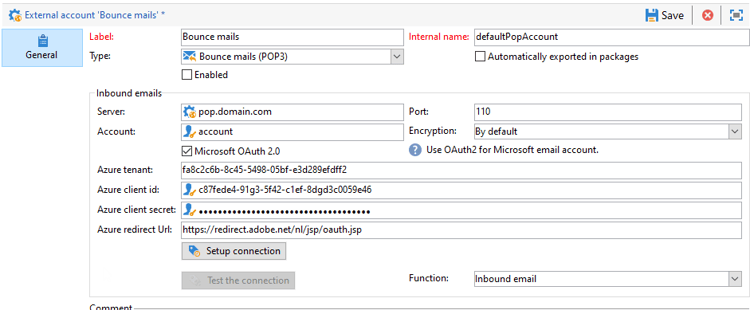
Para configurar una cuenta externa POP3 con Microsoft OAuth 2.0, marque la opción Microsoft OAuth 2.0 y rellene los campos siguientes:
-
Azure tenant - Azure ID (o Directory (tenant) ID) se encuentra en la lista desplegable de Essentials de la descripción general de la aplicación en el portal de Azure.
-
Azure Client ID - ID de cliente (o ID de aplicación (cliente)) se encuentra en la lista desplegable Essentials de la descripción general de la aplicación en el portal de Azure.
-
Azure Client secret - El ID de secreto de cliente se encuentra en la columna Secretos de cliente del menú Certificados y secretos de su aplicación en el portal de Azure.
-
Azure Redirect URL - URL de redireccionamiento se encuentra en el menú Autenticación de su aplicación en el portal de Azure. Debe finalizar con la siguiente sintaxis
nl/jsp/oauth.jsp, p. ej.https://redirect.adobe.net/nl/jsp/oauth.jsp.
Después de ingresar sus credenciales, haga clic en Setup the connection para finalizar la configuración de la cuenta externa.
Enrutamiento routing
La cuenta externa Routing permite configurar cada canal disponible en Adobe Campaign según los paquetes instalados.
Obtenga más información acerca de la administración de cuentas externas y la ejecución de envíos en esta sección.
Instancia de ejecución execution-instance
En el contexto de los mensajes transaccionales, la instancia de ejecución está vinculada a la instancia de control y las conecta. Las plantillas de mensajes transaccionales se implementan en la instancia de ejecución. Obtenga más información acerca de la arquitectura del Centro de mensajes en esta página.
Acceso a cuentas externas de sistemas externos external-syst-external-accounts
Acceso de datos federado (FDA) fda-external-accounts
La cuenta externa de tipo Base de datos externa se usa para conectarse a una base de datos externa a través del acceso de datos federado (FDA). Obtenga más información acerca de la opción de acceso de datos federado (FDA) en esta sección.
Las opciones de configuración de cuenta externa dependen del motor de la base de datos. Con Adobe Campaign Managed Cloud Services, la configuración de cuentas externas la realiza Adobe.
Para la interfaz de usuario web de Campaign (v8), consulte:
La página de la interfaz de usuario web de Campaign proporciona una lista más completa de tipos de proveedores de base de datos externa, que incluye:
- Amazon Redshift / Amazon Redshift (heredado) - Conecte Campaign a los entornos del almacén de datos de la nube AWS Redshift.
- Azure Synapse Analytics - Conecte Campaign a los grupos de SQL dedicados de Microsoft Azure Synapse.
- Databricks: conecte Campaign a las cargas de trabajo de Databricks SQL y lakehouse.
- Google BigQuery - Conecte Campaign a los conjuntos de datos de análisis de Google Cloud BigQuery.
- Microsoft SQL Server: conecte Campaign a bases de datos de SQL Server locales o alojadas.
- MySQL: conecte Campaign a las bases de datos MySQL para consultas federadas y flujos de trabajo.
- Netezza - Conecte Campaign a los sistemas de IBM Netezza / Performance Server.
- ODBC (Sybase ASE, Sybase IQ): conecte Campaign a través de ODBC a los motores de base de datos de Sybase.
- Retransmisión HTTP a la base de datos remota - Conexión a través de un extremo de retransmisión HTTP a una base de datos remota.
- Oracle: conecte Campaign a las bases de datos de Oracle para los casos de uso de acceso federado.
- PostgreSQL - Conecte Campaign a las bases de datos PostgreSQL mediante cuentas externas de FDA.
- SAP HANA: conecte Campaign a los entornos de base de datos en memoria de SAP HANA.
- Snowflake - Conecte Campaign a los entornos de la plataforma de datos de Snowflake Cloud.
- Teradata: conecte Campaign a los sistemas de almacén de datos empresariales de Teradata.
- Vertica Analytics: conecte Campaign a las bases de datos de análisis OpenText de Vertica.
- Microsoft Fabric - Conecte Campaign a Microsoft Fabric SQL y a los servicios de almacenamiento.
Para obtener detalles de la consola de cliente heredada y referencias adicionales, consulte Documentación de Adobe Campaign Classic v7.
Cuenta externa de Databricks databricks-external-accounts
La conexión FDA de Databricks utiliza el controlador ODBC Databricks. A partir de la versión 8.9.1 de Campaign, las cuentas externas de Databricks admiten la autenticación OAuth2 a través de la entidad de seguridad de servicio (flujo de credenciales de cliente no interactivas), lo que proporciona autenticación segura para el acceso de datos federados.
Obtenga más información acerca de las entidades de seguridad en Documentación de Microsoft.
Para configurar la autenticación OAuth2 a través de la entidad de seguridad de servicio en Campaign:
- El administrador del espacio de trabajo de Databricks habilita las principales de servicio en el espacio de trabajo de Databricks y genera credenciales. Para autorizar el acceso a los recursos de Databricks de Azure con OAuth, cree un secreto de OAuth (utilizado para generar tokens de acceso de OAuth para la autenticación).
- En Adobe Campaign, cree o edite una cuenta externa de Databricks y abra la pestaña OAuth.
- Pegue las credenciales en los campos de la pestaña OAuth de la cuenta externa Databricks.
- Use Test the connection para validar la configuración.
Cuenta externa de Snowflake snowflake-external-accounts
La conexión de FDA de Snowflake utiliza el controlador ODBC de Snowflake. A partir de la versión 8.9.1 de Campaign, las cuentas externas de Snowflake admiten la autenticación OAuth2, lo que proporciona autenticación segura para el acceso a datos federados.
Obtenga más información acerca de OAuth en Snowflake en la documentación de Snowflake.
En primer lugar, debe realizar los siguientes pasos en Snowflake:
-
Antes de configurar la cuenta externa de Snowflake con OAuth 2.0, primero debe crear una integración de seguridad de OAuth en Snowflake. Se requiere el rol ACCOUNTADMIN para crear la integración de seguridad.
Obtenga más información acerca de la creación de la integración de seguridad de OAuth en la documentación de Snowflake.
-
A continuación, puede consultar el ID de cliente y el secreto de cliente mediante:
code language-none select system$show_oauth_client_secrets('OAUTH_INTEGRATION_ABC'); // use uppercase letters
Para configurar la autenticación OAuth2 en Campaign, siga estos pasos:
-
En Adobe Campaign, cree o edite una cuenta externa de Snowflake y marque la opción Use OAuth 2.0.
-
Establezca el servidor, la base de datos y el esquema y abra la ficha OAuth.
-
Establezca los parámetros de integración de seguridad Client ID, Client Secret y Redirect URL. Estos parámetros se obtienen de la integración de seguridad de OAuth de Snowflake. Consulte la documentación de Snowflake.
-
Haga clic en Proceed to Sign in para realizar el inicio de sesión manual. Se abrirá una nueva ventana del explorador donde se le pedirá que introduzca sus credenciales de usuario de Snowflake.
-
Después de completar el proceso de autenticación, la cuenta se autentica durante el número de días definido en la integración de seguridad de OAuth de Snowflake (con el parámetro
OAUTH_REFRESH_TOKEN_VALIDITY). El token de actualización se almacena en la cuenta externa.
oauth.jsp en el equipo del servidor de aplicaciones de Campaign a través de HTTPS (puerto 443). Además, los dominios de servidor con guiones bajos no son compatibles al utilizar OAuth. Utilice dominios de servidor sin guiones bajos si desea utilizar OAuth.X (anteriormente conocido como Twitter) twitter-external-account
La cuenta externa de tipo Twitter se usa para conectar Campaign a su cuenta X y publicar mensajes en su nombre. Obtenga más información acerca de la integración X en esta sección.
cuentas externas de integración de soluciones de Adobe adobe-integration-external-accounts
-
Adobe Experience Cloud: La cuenta externa Adobe Experience Cloud se usa para implementar el servicio Adobe Identity Management (IMS) y conectarse a Adobe Campaign. Obtenga más información acerca del servicio Adobe Identity Management (IMS) en esta sección.
-
Web Analytics: la cuenta externa Web Analytics (Adobe Analytics) se usa para configurar la transferencia de datos de Adobe Analytics a Adobe Campaign. Obtenga más información acerca de la integración de Adobe Campaign con Adobe Analytics en esta página.
-
Adobe Experience Manager: la cuenta externa AEM le permite administrar el contenido de las entregas de los correos electrónicos y los formularios directamente en Adobe Experience Manager. Obtenga más información acerca de la integración de Adobe Campaign con Adobe Experience Manager en esta página.
Cuentas externas del conector CRM crm-external-accounts
-
Microsoft Dynamics CRM: la cuenta externa Microsoft Dynamics CRM le permite importar y exportar datos de Microsoft Dynamics en Adobe Campaign. Obtenga más información acerca de la integración de Adobe Campaign con Microsoft Dynamics CRM en esta página.
-
Salesforce.com: la cuenta externa Salesforce CRM le permite importar y exportar datos de Salesforce en Adobe Campaign. Obtenga más información acerca de la integración de Adobe Campaign con Salesforce.com CRM en esta página.
Transferir datos a cuentas externas transfer-data-external-accounts
Estas cuentas externas se pueden usar para importar o exportar datos a Adobe Campaign mediante una actividad de flujo de trabajo Transfer file. Obtenga más información acerca de Transferencia de archivos en los flujos de trabajo de esta página.
-
FTP y SFTP: la cuenta externa FTP permite configurar y probar el acceso a un servidor fuera de Adobe Campaign. Para configurar conexiones con sistemas externos como servidores SFTP o FTP utilizados para transferencias de archivos, puede crear cuentas externas propias.
Para ello, especifique en esta cuenta externa la dirección y las credenciales utilizadas para establecer la conexión con el servidor SFTP o FTP.
note NOTE A partir de la versión 8.5, ahora puede autenticarse de forma segura con una clave privada al configurar su cuenta externa SFTP. Más información sobre la administración de claves. -
Amazon Simple Storage Service (S3): el conector AWS S3 se puede usar para importar o exportar datos a Adobe Campaign mediante una actividad de flujo de trabajo Transfer file. Al configurar esta cuenta externa, debe proporcionar los siguientes detalles:
-
AWS S3 Account Server: dirección URL del servidor, con el formato
<S3bucket name>.s3.amazonaws.com/<s3object path>. -
AWS access key ID: Aprenda a encontrar su ID de clave de acceso de AWS en Documentación de Amazon.
-
Secret access key to AWS: aprenda a encontrar su clave de acceso secreta a AWS en Documentación de Amazon.
-
AWS Region: Obtenga más información sobre las regiones de AWS en Documentación de Amazon.
-
La casilla de verificación Use server-side encryption permite almacenar el archivo en modo cifrado S3. Aprenda a encontrar el ID de clave de acceso y la clave de acceso secreta en Documentación de Amazon.
-
-
Almacenamiento de Azure Blob: la cuenta externa Azure se puede usar para importar o exportar datos a Adobe Campaign mediante una actividad de flujo de trabajo Transfer file. Para configurar la cuenta externa de Azure para que funcione con Adobe Campaign, debe proporcionar los siguientes detalles:
-
Server: URL del servidor de almacenamiento del blob de Azure.
-
Encryption: tipo de cifrado: None o SSL.
-
Access key: Aprenda a encontrar su Access key en documentación de Microsoft.
-
-
Microsoft Fabric: la cuenta externa Microsoft Fabric le permite importar y exportar datos entre Microsoft Fabric y Adobe Campaign mediante la actividad de flujo de trabajo Transfer file. Para configurar esta integración, proporcione los siguientes detalles:
-
Server: URL del servidor de almacenamiento de Microsoft Fabric.
-
Application ID: identificador único de la aplicación utilizada para autenticar y acceder a los recursos de Microsoft Fabric.
-
Client secret: la clave de autenticación o contraseña asociada con la aplicación, necesaria para conectarse de forma segura a Microsoft Fabric.
-