Crear o editar configuraciones
Conversation Insights le permite analizar las conversaciones a partir de las experiencias de agente que ofrece a sus clientes. Estas experiencias del agente pueden basarse en modelos de lenguaje de gran tamaño (LLM) o en conversaciones humanas. Por ejemplo, un bot de chat que interactúa con un cliente o un centro de llamadas transcribe.
A través de Conversation Insights, puede comprender el impacto de los agentes en los resultados reales del usuario.
A través de la interfaz de configuración de Perspectivas de conversación puede crear o editar rápidamente una configuración y los artefactos asociados (conexión, vistas de datos, etc.).
Cuando crea o edita una configuración de Perspectivas de conversación, especifica la zona protegida y los conjuntos de datos de evento que contienen preguntas, respuestas y datos de comentarios. También puede seleccionar la conexión de Customer Journey Analytics a la que desea agregar estos conjuntos de datos. Y la vista de datos a la que desee agregar las métricas y dimensiones de Perspectivas de conversación.
Solo los administradores del sistema pueden crear o editar configuraciones de Perspectivas de conversación.
Puede crear o editar configuraciones desde la interfaz de configuración de Perspectivas de conversación.
Restaurar el conjunto de datos combinado que falta
Si edita una configuración y el conjunto de datos mezclado que se ha generado para la configuración ya no existe, seleccione Restaurar para regenerar el conjunto de datos mezclado.
Pasos de configuración
Para cada configuración:
-
En la sección Detalles, especifique la siguiente información:

table 0-row-2 1-row-2 2-row-2 Campo Descripción Nombre Especifique un nombre para la configuración. Zona protegida Seleccione el simulador para pruebas de Experience Platform que contiene los conjuntos de datos de mensajes, respuestas y eventos de comentarios que desea agregar a su conexión. Se le notificará si no hay conjuntos de datos compatibles disponibles para la zona protegida seleccionada. -
En la sección Conjuntos de datos, especifique la siguiente información:
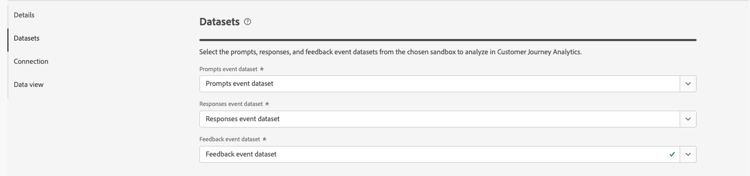
table 0-row-2 1-row-2 2-row-2 3-row-2 Campo Descripción Solicita el conjunto de datos de evento Seleccione el conjunto de datos que contiene los datos de evento de mensajes. Conjunto de datos de evento de respuestas Seleccione el conjunto de datos que contiene los datos de evento de las respuestas. Conjunto de datos de evento de comentarios Seleccione el conjunto de datos que contiene los datos de evento de comentarios. Cuando un conjunto de datos contenga indicadores y respuestas, seleccione el mismo conjunto de datos para Indicadores del conjunto de datos de evento y Respuestas del conjunto de datos de evento.
La opción para especificar conversaciones combinadas a través de Configurar especificación combinada solo está disponible una vez:
- Esta configuración se ha completado.
- Todos los conjuntos de datos están disponibles.
- Tiene permisos de Customer Journey Analytics para editar conexiones.
-
En la sección Conexión, si no hay ninguna conexión configurada, use Seleccionar una conexión para seleccionar una conexión.
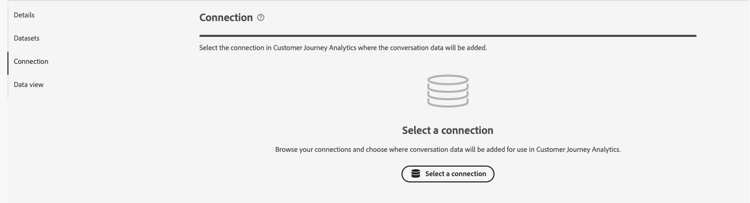
Si ya se ha configurado una conexión, seleccione


En el diálogo Seleccionar una conexión:
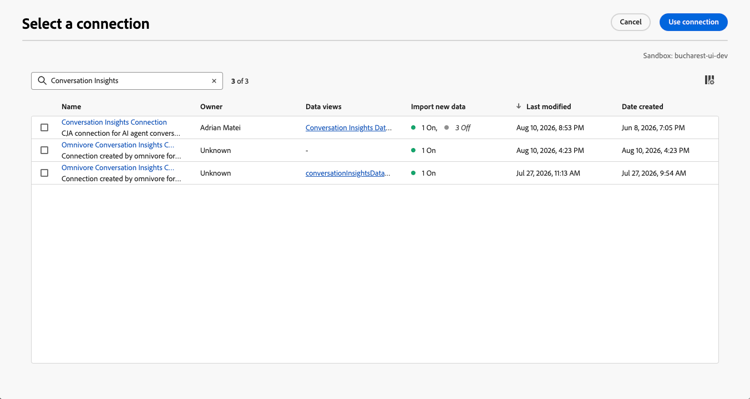
- Seleccione la casilla de verificación situada junto a la conexión a la que desea agregar los conjuntos de datos de mensajes, respuestas y eventos de comentarios.
- Seleccione Usar conexión.
- Para buscar en la lista de conexiones desde las que seleccionar, use el campo

- Para configurar qué columnas mostrar en la tabla, seleccione

-
En la sección Vistas de datos, si no hay ninguna vista de datos configurada, seleccione Seleccionar vistas de datos para seleccionar vistas de datos.
Si las vistas de datos ya están configuradas, seleccione
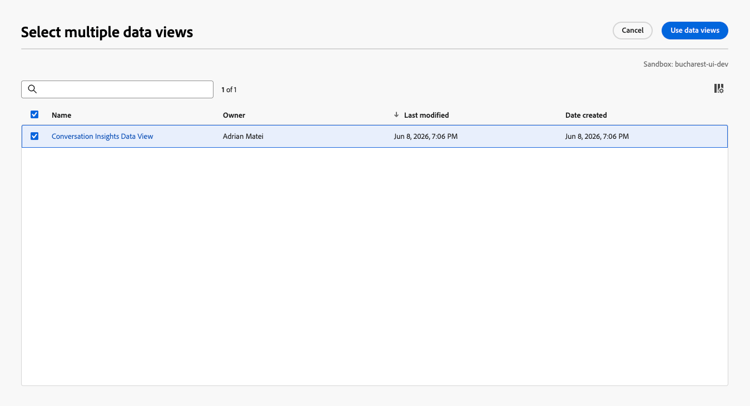
En el diálogo Seleccionar varias vistas de datos:
-
Seleccione una o varias vistas de datos que desee utilizar para la configuración de Perspectivas de conversación.
-
Seleccione Usar vistas de datos para usar las vistas de datos. Seleccione Cancelar para cancelar.
- Para buscar en la lista de vistas de datos entre las que seleccionar, use el campo
- Para configurar qué columnas mostrar en la tabla, seleccione
-
-
Para finalizar la configuración:
-
Seleccione Descartar para una nueva configuración que no se haya creado.
-
Seleccione Guardar para más tarde para una nueva configuración que desee guardar pero para la que no desee crear el artefacto (por ejemplo, actualizaciones de vistas de datos). Puede volver a consultar la configuración más tarde y finalizar la creación real de la configuración.
-
Seleccione Crear para crear la nueva configuración.
-
Seleccione Guardar para guardar la configuración modificada.
-
Seleccione Restaurar para restaurar la configuración y regenerar un nuevo conjunto de datos combinado para la configuración.
-
Seleccione Exit para omitir cualquier cambio en la configuración.
-
Especificación de fusión
Una vez que haya creado una configuración, puede configurar cómo se fusionan las conversaciones de los conjuntos de datos de mensajes, respuestas, comentarios y señales.
Esta especificación le permite seleccionar el conjunto de datos que determina el valor de los campos con el nombre correspondiente (si es un contenedor) en el conjunto de datos de conversación mezclada.
Por ejemplo: si desea que el nombre del campo Producido por en el conjunto de datos de conversación combinada se defina a partir de ese campo con nombre similar en el conjunto de datos de comentarios, selecciona Conjunto de datos de comentarios del menú desplegable Ganador del conjunto de datos para ese campo.
Para especificar la conversación combinada:
-
Seleccione Configurar especificación de mezcla.
-
En el cuadro de diálogo Especificación de mezcla, para cada nombre de campo, revise el ganador de conjunto de datos sugerido y, opcionalmente, seleccione un conjunto de datos diferente.
-
Para cada campo habilitado, seleccione opcionalmente otro ganador del conjunto de datos. Puede seleccionar entre Conjunto de datos de mensajes, Conjunto de datos de respuestas y Conjunto de datos de comentarios.
-
Para cada campo de contenedor, si lo desea, seleccione otro ganador del conjunto de datos para actualizar todos los campos que pertenecen al contenedor. Puede seleccionar entre Conjunto de datos de mensajes, Conjunto de datos de respuestas y Conjunto de datos de comentarios.
-
No puede seleccionar un ganador del conjunto de datos para los campos que se comparten entre los conjuntos de datos de conversación (preguntas, respuestas, comentarios y señales). Estos campos forman parte de los siguientes grupos de campos:
table 0-row-3 1-row-3 2-row-3 3-row-3 4-row-3 5-row-3 Nombre de campo Grupo de campos Ganador del conjunto de datos aviso conversation.prompt.*Conjunto de datos de indicadores response conversation.response.*Conjunto de datos de respuestas comentarios conversation.feedback.*Conjunto de datos de comentarios agentExperience agentExperience.*Conjunto de datos de respuestas señales conversation.signals.*Conjunto de datos de señales -
No hay ninguna selección de ganador del conjunto de datos disponible para campos de identidad específicos, como ID de conversación o ID de turno.
-
-
Seleccione Guardar para guardar la especificación. Seleccione Cancelar para cancelar la especificación.
Verificación de vista de datos
Las vistas de datos que configuró en Pasos de configuración tienen Perspectivas de conversación como valor para Integraciones en Vistas de datos.
Para cada una de las vistas de datos configuradas:
-
Contenedores: La pestaña Contenedores contiene un nuevo Nombre de contenedor: conversación con Nombre para mostrar: Contenedor como un Sistema Tipo de contenedor adicional.
-
Componentes: verá carpetas de campo de esquema adicionales. Por ejemplo: agentExperience y conversación. Además, se añaden automáticamente los siguientes componentes:
table 0-row-3 1-row-3 2-row-3 3-row-3 4-row-3 Métricas Tipo de datos del esquema Ruta de esquema Comentarios de clientes Cadena eventType Opiniones positivas Cadena Campos derivados Recomendaciones Cadena eventType Turnos Cadena eventType table 0-row-3 1-row-3 2-row-3 3-row-3 4-row-3 5-row-3 6-row-3 7-row-3 8-row-3 9-row-3 10-row-3 11-row-3 12-row-3 13-row-3 14-row-3 15-row-3 16-row-3 17-row-3 18-row-3 19-row-3 20-row-3 21-row-3 22-row-3 23-row-3 24-row-3 25-row-3 Dimensiones Tipo de datos del esquema Ruta de esquema ID de agente Cadena agenticExperience.agents.agentIDNombre del agente Cadena agenticExperience.agents.nameNombre del conserje Cadena agenticExperience.nameVersión del conserje Cadena agenticExperience.versionID de conversación Cadena conversation.conversationIDNombre de la conversación Cadena conversation.conversationNameNombre de la señal de conversación Cadena conversation.signals.nameValor booleano de resumen de conversación Booleano conversation.signals.values.booleanValueConfianza del resumen de conversación Doble conversation.signals.values.confidenceClave de metadatos de resumen de conversación Cadena conversation.signals.values.metadata.keyValor del número de resumen de conversación Doble conversation.signals.values.numberValueCualificadores de resumen de conversación Cadena conversation.signals.values.qualifiersSeñales de tono de conversación Cadena conversation.signals.attributes.tones.valuesEntorno Cadena agenticExperience.environmentClasificación de comentarios Cadena Campos derivados Clasificación de valoración de comentarios Cadena conversation.feedback.rating.classificationObjetivo de la sección de comentarios Cadena conversation.feedback.raw.purposeFuente de los comentarios Cadena conversation.feedback.sourceFrase Cadena conversation.signals.attributes.subjects.values.phraseTexto sin formato de respuesta Cadena conversation.response.raw.textFuente de la respuesta Cadena conversation.response.sourceClasificación de sentimientos Cadena Campos derivados Nombre de la habilidad Cadena agenticExperience.agents.skills.nameVersión de habilidad Cadena agenticExperience.agents.skills.versionValor Cadena agenticExperience.agents.skills.parameters.value